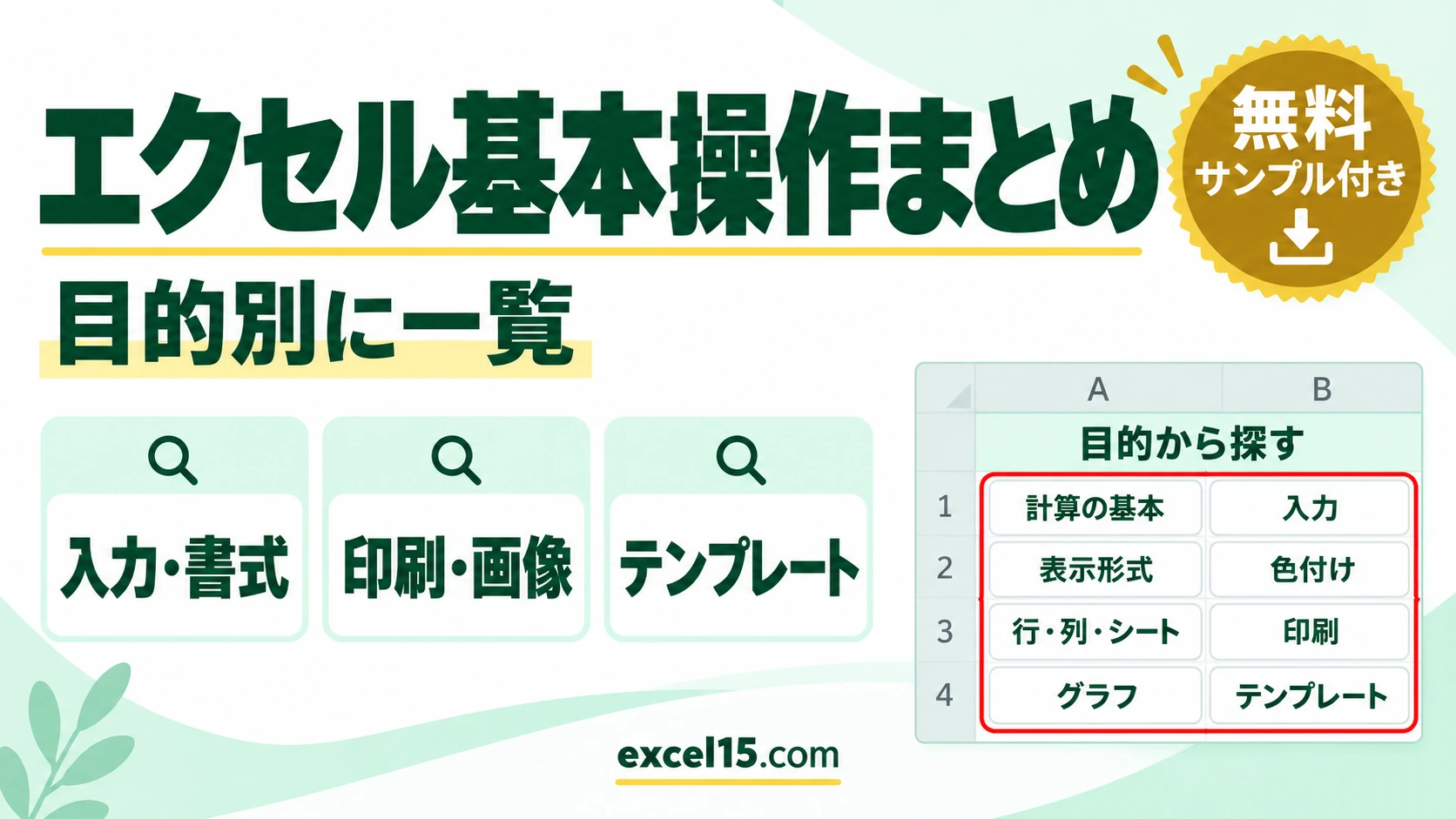
エクセルの基本操作を「やりたいこと」から探せるように、テーマ別に整理したまとめです。計算・入力・書式・色付け・印刷・画像・テンプレートまで、実際の画面付きで解説した記事をここから辿れます。
目次
計算の基本|足し算・合計・四捨五入
四則演算や合計・平均、端数処理など、最初に覚えたい計算の方法です。
あわせて読みたい

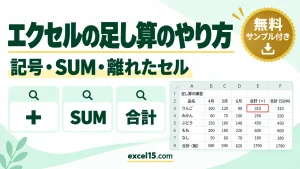
エクセルの足し算のやり方|記号・SUM・縦横・離れたセル・0になる
エクセルで足し算をするときは、式の先頭に「=」を付けて、足し算の記号「+」(プラス)でつなぎます。4月がB3、5月がC3なら、=B3+C3 です。たくさんのセルを足すなら S…
あわせて読みたい
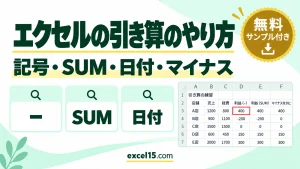
エクセルの引き算のやり方|記号・SUM・日付・マイナス表示
エクセルで引き算をするときは、式の先頭に「=」を付けて、引き算の記号「-」(ハイフン、マイナス)でつなぎます。売上がB3、経費がC3なら、=B3-C3 です。 「引き算の…
あわせて読みたい
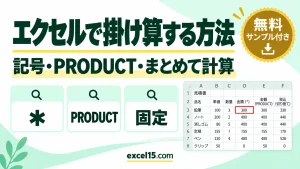
エクセルの掛け算のやり方|記号・PRODUCT・まとめて計算・固定
エクセルで掛け算をするときは、式の先頭に「=」を付けて、掛け算の記号「*」(アスタリスク)でつなぎます。単価がB3、数量がC3なら、=B3*C3 です。たくさんのセルを掛…
あわせて読みたい
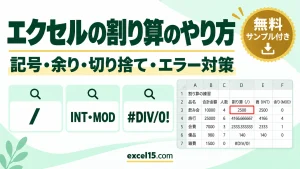
エクセルの割り算のやり方|記号・余り・切り捨て・0で割るエラー
エクセルで割り算をするときは、式の先頭に「=」を付けて、割り算の記号「/」(スラッシュ)でつなぎます。合計金額がB3、人数がC3なら、=B3/C3 です。「÷」ではなく、…
あわせて読みたい
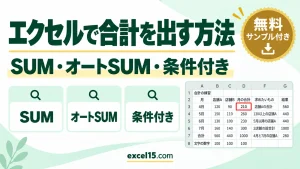
エクセルで合計を出す方法|SUM・オートSUM・条件付き・合わない原因
エクセルで合計を出すには、SUM関数を使います。合計したいセルの範囲を、=SUM(B3:B6) のように指定するだけです。さらに簡単な方法として、「ホーム」タブの「Σ(オー…
あわせて読みたい
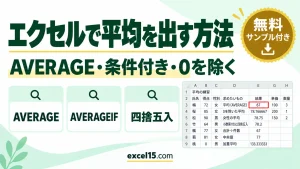
エクセルで平均を出す方法|AVERAGE・条件付き・0を除く・四捨五入
エクセルで平均を出すには、AVERAGE関数を使います。得点がB3からB9にあるなら、=AVERAGE(B3:B9) です。範囲を指定するだけで、合計と件数を数えて割る計算を、自動で行…
あわせて読みたい
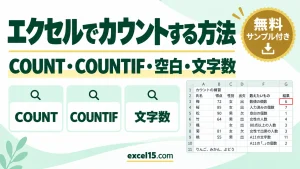
エクセルでカウントする方法|COUNT・COUNTIF・空白・文字数
エクセルで個数を数えるには、数えたいものによって、使う関数が変わります。数値の個数なら COUNT関数、空白でないセルなら COUNTA関数、条件に合うセルなら COUNTIF関…
あわせて読みたい
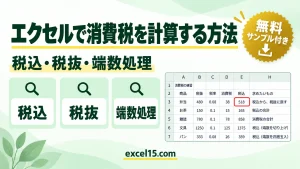
エクセルで消費税を計算する方法|税込・税抜・消費税額・軽減税率・端数処理
エクセルで、消費税を計算するときは、税込金額は「税抜×(1+税率)」、消費税額は「税抜×税率」で求めます。端数は、ROUNDDOWN関数やROUND関数で、整えます。たとえば、…
あわせて読みたい
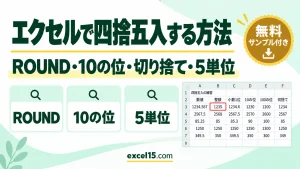
エクセルで四捨五入する方法|ROUND・10の位・切り捨て・5単位
エクセルで四捨五入するには、ROUND関数を使います。数値のセルと、残したい桁数を指定して、=ROUND(A3,0) のように書きます。桁数に 0 を指定すると整数に、1 なら小数…
あわせて読みたい
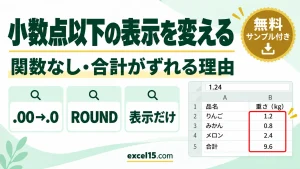
エクセルで小数点以下の表示を変える方法|関数なしの桁数変更と合計がずれる原因
エクセルで小数点以下の表示桁数を変えるには、セルを選んで「ホーム」タブの「小数点以下の表示桁数を減らす」「増やす」のボタンを押します。関数を使わずに、見た目…
あわせて読みたい
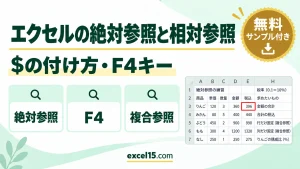
エクセルの絶対参照・相対参照とは|$の付け方・F4キー・複合参照
エクセルで、式をコピーしたときに、参照するセルが、ずれてしまうのは、「相対参照」が原因です。コピーしても、同じセルを見続けたいときは、「$」を付けた絶対参照に…
あわせて読みたい
エクセルで数式が反映されない・計算されない原因と対処|足し算が0になる
エクセルで、「数式が反映されない」「足し算をすると0になる」ときは、原因の多くが、数字が文字として入っている、セルの表示形式が「文字列」になっている、計算方法…
あわせて読みたい
エクセルで別シートの合計を出す方法|串刺し集計と合計のショートカット
エクセルで、同じ形の表が入った複数のシートを合計するには、=SUM(東京:福岡!B2) のように「最初のシート名:最後のシート名!セル」と書きます。これを「串刺し集計」と…
あわせて読みたい
エクセルで有効数字で丸める方法|ROUND+LOG10の式と指数表示
エクセルには「有効数字○桁」を指定する専用の設定や関数はありません。有効数字で丸めるには、ROUND関数の桁数を、数値の大きさに合わせて自動で決める次の式を使いま…
エラー・うまくいかないとき
エラー値や緑の三角、結合できないとき、保存しなかったファイルの戻し方など、困ったときの直し方です。
あわせて読みたい
エクセルのエラー値の一覧と直し方|#DIV/0!・#N/A・#VALUE!・#REF!の意味
エクセルの数式で出る「#DIV/0!」「#N/A」「#VALUE!」などは、エラー値と呼ばれ、それぞれ原因が決まっています。エラー値の名前を見れば、どこを直せばよいかが分かり…
あわせて読みたい
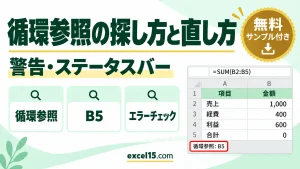
エクセルの循環参照の探し方と直し方|エラーチェック・合計が0になる原因
エクセルの循環参照は、数式が自分自身のセルを計算に含めている状態です。どのセルが循環参照かは、「数式」タブ →「エラーチェック」の▼ →「循環参照」で確かめられま…
あわせて読みたい
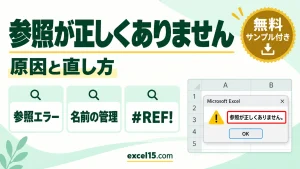
エクセルの「参照が正しくありません」の原因と直し方|名前の管理・#REF!
エクセルで「参照が正しくありません。」と表示されるのは、存在しないシートやセル範囲を指している参照を、エクセルが受け付けられないときです。よくある原因は、削…
あわせて読みたい
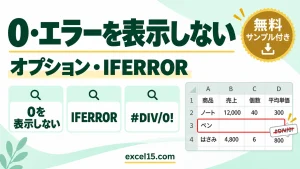
エクセルで0・エラーを表示しない方法|IFERROR・印刷時も
エクセルで「0」を表示しないようにするいちばん簡単な方法は、「ファイル」→「オプション」→「詳細設定」の「ゼロ値のセルにゼロを表示する」のチェックを外すことです…
あわせて読みたい
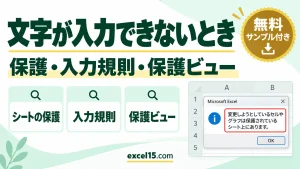
エクセルで文字が入力できない・打てない原因と直し方|メッセージ別に解説
エクセルでセルに文字が入力できないときは、まず画面に出たメッセージと画面の上の黄色い帯を確認します。よくある原因は、シートの保護、データの入力規則、保護ビュ…
あわせて読みたい
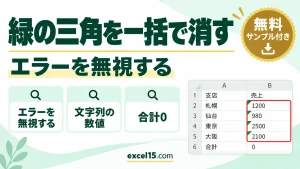
エクセルの緑の三角を消す方法|一括で消す・表示させない設定
エクセルのセルの左上に出る緑の三角は、「数式や値が間違っているかもしれない」という Excel からのお知らせ(エラーインジケーター)です。消すには、セルを選んで横…
あわせて読みたい
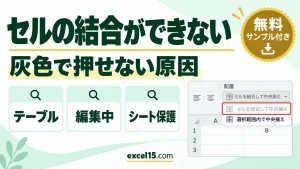
エクセルでセルの結合ができないときの原因と対処|灰色で押せない
エクセルで「セルを結合して中央揃え」が押せない(灰色になっている)ときは、次の3つのどれかが原因です。 原因見分け方対処テーブルの中を選んでいるリボンに「テー…
あわせて読みたい
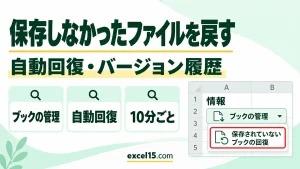
エクセルで保存しなかった・上書きしたファイルを元に戻す方法|自動回復
エクセルで保存しないで閉じてしまったときは、「ファイル」→「情報」→「ブックの管理」→「保存されていないブックの回復」を開くと、自動で残されていたファイルが見つ…
入力・ショートカット
ショートカットキーや日付・連番の入力、メモの付け方、入力が思いどおりにならないときの対処です。
あわせて読みたい
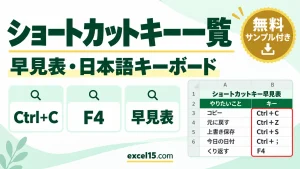
エクセルのショートカットキー一覧|早見表(印刷用)日本語キーボード対応
エクセルでよく使うショートカットキーを、Windows の日本語キーボードで1つずつ実際に押して確かめた一覧です。印刷して手元に置ける早見表(Excelファイル)もダウン…
あわせて読みたい
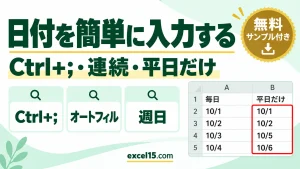
エクセルで日付を簡単に入力する方法|今日の日付Ctrl+;・連続・平日だけ
エクセルで今日の日付をすぐ入力するには、Ctrl+;(セミコロン)を押します。今の時刻は Ctrl+:(コロン)です。日付を1日ずつ増やして入力したいときは、最初の日付…
あわせて読みたい
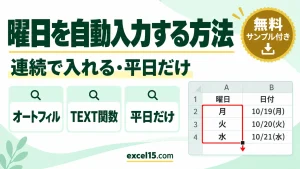
エクセルで曜日を自動入力する方法|連続で入れる・日付から曜日を出す・平日だけ
エクセルで曜日を連続して入れるには、最初のセルに「月」と入力して、セルの右下の■(フィルハンドル)を下にドラッグします。月・火・水…と自動で入ります。日付の隣…
あわせて読みたい
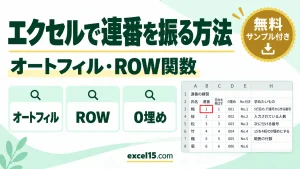
エクセルで連番を振る方法|オートフィル・ROW関数・自動・連番にならない原因
エクセルで、連番を振るには、オートフィルが、いちばん手軽です。「1」と「2」を入力して、2つのセルを選び、右下の「■」を下へドラッグします。行を削除しても、番号…
あわせて読みたい
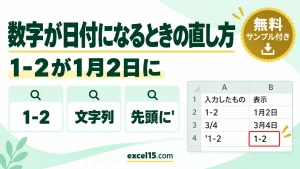
エクセルで数字が日付になる・日付が数字になるときの直し方
エクセルで「1-2」や「3/4」と入力すると、「1月2日」「3月4日」のように日付に変わります。エクセルが日付の入力だと判断するためです。そのまま表示したいときは、先…
あわせて読みたい
エクセルのセル内改行|Alt+Enter・Mac・関数(CHAR(10))・できない原因
エクセルで、セルの中で改行するには、Alt キーを押しながら Enter キーを押します(Mac は、Control キーと Option キーを押しながら Return キー)。関数で改行するな…
あわせて読みたい
エクセルで全角・半角を変換する方法|ASC・JIS・一括変換・ショートカット
エクセルで、全角の文字を半角に変換するには、ASC関数を使います。=ASC(A3) で、全角の英数字・カタカナ・空白が、半角になります。反対に、半角を全角にするなら、JIS…
あわせて読みたい
エクセルのふりがなの表示・編集・ひらがな化|PHONETIC関数・表示されない原因
エクセルでセルの文字にふりがなを付けるには、セルを選んで「ホーム」タブのふりがなボタン(ア亜)→「ふりがなの表示」を選びます。別の列にフリガナを取り出したいと…
あわせて読みたい
エクセルでチェックマーク(✓)・丸数字を入力する方法|記号と特殊文字・UNICHAR
エクセルでチェックマーク(✓)を入力するには、「挿入」タブ →「記号と特殊文字」を開き、文字コードに「2713」と入力して「挿入」を押します。関数なら =UNICHAR(1000…
あわせて読みたい
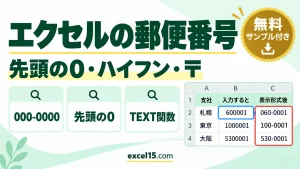
エクセルの郵便番号|先頭の0が消える・ハイフンを付ける/消す・〒を付ける
エクセルで郵便番号を「0600001」と入力すると、先頭の0が消えて「600001」になります。数値として扱われるためです。0を残してハイフン付きで表示するには、セルを選ん…
あわせて読みたい
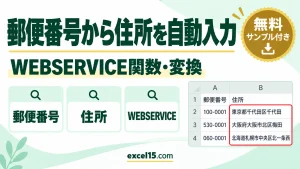
エクセルで郵便番号から住所を自動入力する方法|関数・XLOOKUP・住所から郵便番号も
エクセルには、郵便番号を住所に変える専用の関数はありません。それでも、WEBSERVICE関数で郵便番号の検索サービスから住所を取り出す方法と、郵便番号の一覧表をXLOOK…
あわせて読みたい
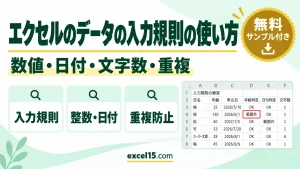
エクセルのデータの入力規則の使い方|数値・日付・文字数・重複を防ぐ
エクセルの「データの入力規則」は、セルに入力できる値を、あらかじめ制限する機能です。「年齢は0〜120の整数だけ」「日付は2026年度の範囲だけ」「氏名は5文字以内」…
あわせて読みたい
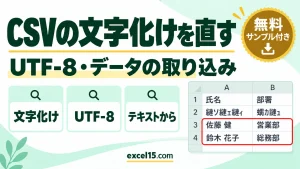
エクセルでCSVが文字化けするときの直し方|UTF-8で読み込む方法
CSVファイルをダブルクリックでエクセルに開くと、日本語が「蝠・刀」のように文字化けすることがあります。CSVの文字コードがUTF-8なのに、エクセルが別の文字コード(…
あわせて読みたい
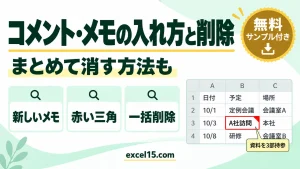
エクセルのコメント・メモの入れ方と削除|まとめて消す方法も
エクセルでセルに補足を書いておくには、セルを右クリックして「新しいメモ」を選びます。メモが入ったセルには、右上に赤い三角が付き、マウスを合わせると内容が表示…
表示形式・文字の配置
カンマや単位、マイナスの表示、文字の位置や間隔を整える方法です。
あわせて読みたい
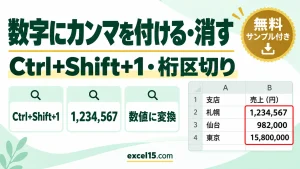
エクセルで数字にカンマを付ける・消す方法|Ctrl+Shift+1
エクセルで数字に3桁ごとのカンマ(桁区切り)を付けるには、セルを選んでCtrl+Shift+1を押すか、「ホーム」タブの「桁区切りスタイル」(,のボタン)を押します。カ…
あわせて読みたい
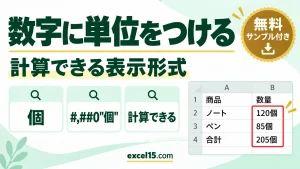
エクセルで数字に単位をつける方法|個・人・kgを表示形式で付けて計算もできる
エクセルで数字に「個」「人」「kg」などの単位をつけるには、セルを選んで Ctrl+1 →「表示形式」→「ユーザー定義」を開き、種類に #,##0″個” のように、単位をダブル…
あわせて読みたい
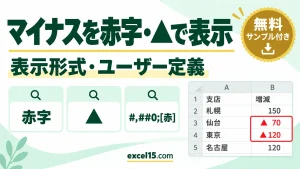
エクセルでマイナスを赤字・▲で表示する方法|赤い▲の表示形式・表示しない設定
エクセルでマイナスの数字を赤字にするには、セルを選んでCtrl+1 →「表示形式」→「数値」→「負の数の表示形式」で赤い「-1,234」を選びます。同じ一覧で「▲ 1,234」を…
あわせて読みたい
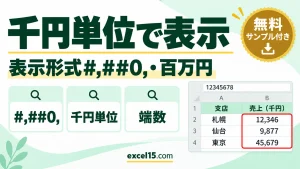
エクセルで千円単位で表示する方法|表示形式#,##0,・百万円・合計が合わない対処
エクセルで金額を千円単位で表示するには、セルを選んで Ctrl+1 →「表示形式」→「ユーザー定義」を開き、種類に #,##0,(最後にカンマ)と入力します。12,345,678 円が…
あわせて読みたい
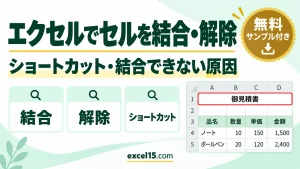
エクセルでセルを結合・解除する方法|ショートカット・種類の違い・結合できない原因
エクセルでセルを結合するには、結合したいセル(たとえばA1〜D1)を選んで、「ホーム」タブの「セルを結合して中央揃え」をクリックします。もう一度クリックすると、…
あわせて読みたい
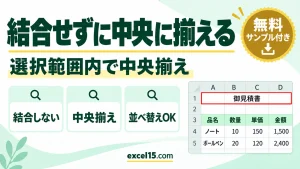
エクセルでセルを結合せずに中央に揃える方法|選択範囲内で中央揃えと結合の違い
エクセルで、セルを結合せずに文字を中央に揃えるには、「選択範囲内で中央揃え」を使います。範囲(たとえばA1〜D1)を選んで、Ctrl + 1 →「配置」タブ →「横位置」で…
あわせて読みたい
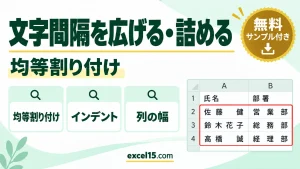
エクセルの文字間隔を広げる・詰める方法|均等割り付け・インデント
エクセルのセルには、Wordのような「文字間隔」の設定がありません。文字の間隔を広げるには、Ctrl+1 →「配置」タブで「横位置」を「均等割り付け(インデント)」にし…
あわせて読みたい
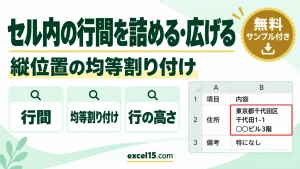
エクセルでセル内の行間を詰める・広げる方法|均等割り付け・テキストボックスの行間
エクセルのセルには、Wordのような「行間」の設定がありません。セル内の行間を調整するには、Ctrl+1 →「配置」タブで「縦位置」を「均等割り付け」にしてから、行の高…
あわせて読みたい
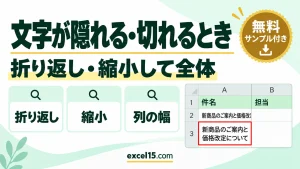
エクセルで文字が隠れる・切れるときの対処|折り返し・縮小して全体を表示
エクセルで長い文字がセルからはみ出して途中で切れて見えるのは、右のセルに文字が入っているためです。全部見せるには、「ホーム」タブの「折り返して全体を表示する…
あわせて読みたい
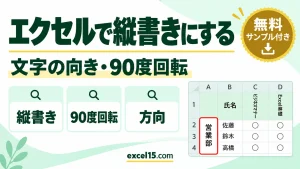
エクセルで縦書きにする方法|文字の向き・90度回転・斜めの見出し
エクセルでセルの文字を縦書きにするには、セルを選んで「ホーム」タブの「方向」(ab↗ のボタン)→「縦書き」を選びます。斜めや90度に傾けたいときは、同じメ…
あわせて読みたい
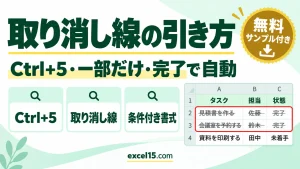
エクセルの取り消し線の引き方|ショートカットCtrl+5・一部だけ・完了で自動
エクセルで文字に取り消し線を引くには、セルを選んで Ctrl+5 を押します。もう一度押すと消えます。マウスで操作するときは、Ctrl+1(セルの書式設定)→「フォント」…
あわせて読みたい
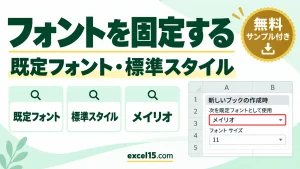
エクセルのフォントを固定する方法|既定のフォント・ブック全体を一括で変える
エクセルで、いつも同じフォントを使いたいときは、「ファイル」→「オプション」→「全般」の「次を既定フォントとして使用」でフォントを決めます。これから作る新しい…
あわせて読みたい
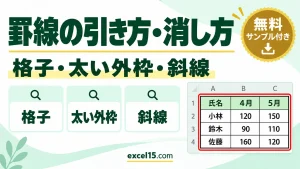
エクセルの罫線の引き方・消し方|格子・太い外枠・斜線・印刷されない原因
エクセルで表に罫線を引くには、表の範囲を選んで、「ホーム」タブの罫線ボタンの▼→「格子」を選びます。表のまわりだけ太くしたいときは、続けて「太い外枠」を選びま…
あわせて読みたい
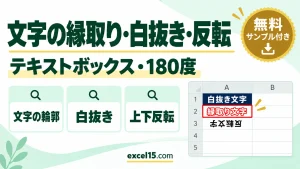
エクセルで文字を縁取り・白抜き・反転する方法|180度回転も
エクセルで文字を目立たせる方法は、やりたいことによって使う場所が変わります。 やりたいこと使うもの操作白抜き文字(濃い色の上に白い文字)セル「塗りつぶしの色」…
色付け・条件付き書式
条件に合うセルや行に自動で色を付ける方法です。
あわせて読みたい
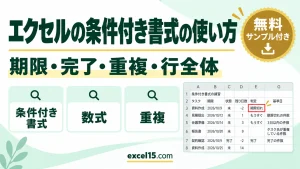
エクセルの条件付き書式の使い方|期限切れ・完了・重複・行全体に色を付ける
エクセルの「条件付き書式」は、セルの値や条件に合わせて、自動で色を付ける機能です。「期限が過ぎたら赤」「3日以内なら黄色」「完了なら灰色」のように、数式で条件…
あわせて読みたい
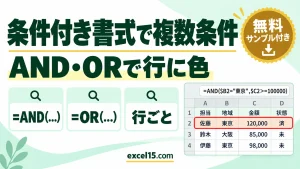
エクセルの条件付き書式で複数条件を指定する方法|AND・ORで行に色
エクセルの条件付き書式で「Aかつ B」のように複数の条件をすべて満たす行に色を付けるには、「数式を使用して、書式設定するセルを決定」で =AND(条件1,条件2) を使い…
あわせて読みたい
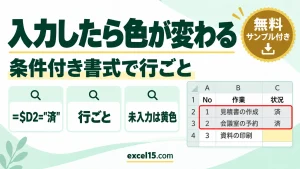
エクセルで入力したら色が変わる・色が消える方法|条件付き書式で行ごと
エクセルで「入力したら色が変わる」「入力したら色が消える」ようにするには、条件付き書式を使います。たとえば、状況の列に「済」と入れたら行を灰色にするには、表…
あわせて読みたい
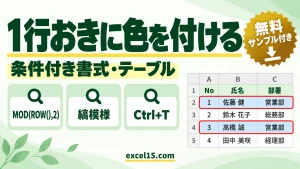
エクセルで1行おきに色を付ける方法|条件付き書式MOD・テーブルで縞模様
エクセルで1行おきに色を付ける(縞模様にする)には、色を付けたい範囲を選んで「ホーム」→「条件付き書式」→「新しいルール」→「数式を使用して、書式設定するセルを…
あわせて読みたい
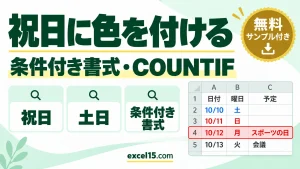
エクセルで祝日に色を付ける方法|条件付き書式・2026年の祝日一覧つき
エクセルで、カレンダーや予定表の祝日に自動で色を付けるには、別のシートに祝日の一覧を作り、条件付き書式で =COUNTIF(祝日!$A$2:$A$19,$A2)>0 という数式のルールを…
あわせて読みたい
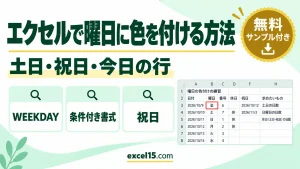
エクセルで曜日に色を付ける方法|土日・祝日・今日の行の条件付き書式
エクセルで、日曜日を赤、土曜日を青のように、曜日ごとに色を付けるには、「条件付き書式」に、WEEKDAY関数の式を設定します。日曜日は =WEEKDAY($A3)=1、土曜日は =WE…
あわせて読みたい
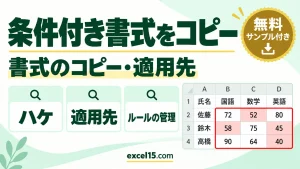
エクセルの条件付き書式をコピーする方法|書式のコピー・適用先を広げる
エクセルの条件付き書式をほかのセルにコピーするには、条件付き書式が入ったセルを選び、「ホーム」タブの「書式のコピー/貼り付け」(ハケのボタン)を押してから、コ…
あわせて読みたい
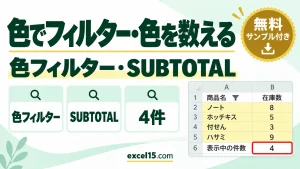
エクセルで色でフィルター・色の付いたセルを数える方法|SUBTOTAL・検索
エクセルで、色を付けたセルだけを表示するには、フィルターの▼ →「色フィルター」→色を選ぶだけです。色の付いたセルの数を数えたいときは、色フィルターで絞り込んで…
あわせて読みたい
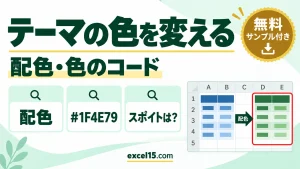
エクセルのテーマの色を変える方法|スポイトの代わりに色を合わせる
エクセルで表全体の色合いをまとめて変えるには、「ページレイアウト」タブの「配色」で色の組み合わせ(テーマの色)を選びます。「テーマの色」で塗ったセルは、配色…
あわせて読みたい
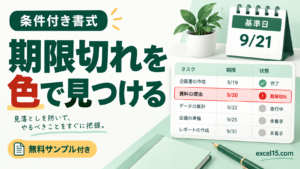
Excelで期限切れに色を付ける方法|条件付き書式で行全体を自動判定
期限が過ぎた未完了の行だけを赤くする条件付き書式を解説。空欄除外、完了後の解除、TODAYでの自動更新を、手順画像と無料Excelサンプルで確認できます。
行・列・シートの操作
行や列の挿入・移動・非表示・固定、シートのコピーや削除です。
あわせて読みたい
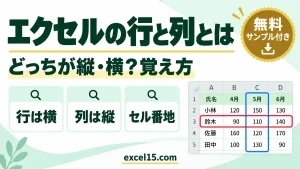
エクセルの行と列とは|どっちが縦・横?覚え方とセル番地の読み方
エクセルの「行」は横の並び、「列」は縦の並びです。行は左端の数字(1、2、3…)、列は上のアルファベット(A、B、C…)で表します。たとえば「C3」は、C列と3行目が交…
あわせて読みたい
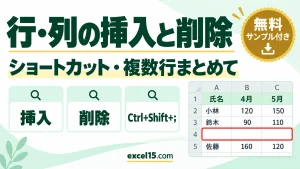
エクセルで行・列を挿入・削除する方法|ショートカット・複数行まとめて
エクセルで行を挿入するには、行番号を右クリックして「挿入」を選びます。選んだ行の上に、空の行が1行入ります。キーボードなら、行を選んで Ctrl+Shift+;(セミコ…
あわせて読みたい
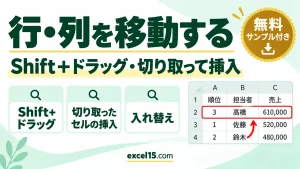
エクセルで行・列を移動する(入れ替える)方法|Shift+ドラッグ
エクセルで行やセルを別の場所に移動する(入れ替える)には、移動したい範囲を選んでShiftキーを押しながら、枠線をドラッグします。移動先に緑の線が出たところで離す…
あわせて読みたい
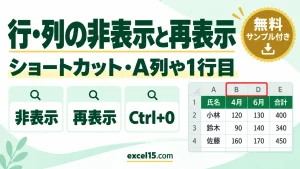
エクセルで行・列を非表示・再表示する方法|ショートカット・A列や1行目を表示
エクセルで列を隠すには、列番号を右クリックして「非表示」を選びます。もとに戻すときは、隠した列の両隣の列を選んで、右クリック→「再表示」です。行も同じ操作でで…
あわせて読みたい
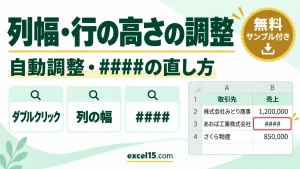
エクセルの列幅・行の高さの調整|自動調整・数値で指定・####の直し方
エクセルで列幅を文字に合わせるには、列番号の右の境目をダブルクリックします。いちばん長い文字に合わせて、ちょうどよい幅になります。数値で決めたいときは、列番…
あわせて読みたい
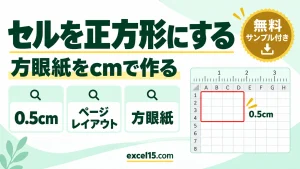
エクセルのセルを正方形にする方法|方眼紙をcmで作る
エクセルのセルを正方形にするには、「ページレイアウト」表示に切り替えてから、シート全体を選んで列の幅と行の高さを同じ cm(たとえば 0.5cm)にします。ふつうの「…
あわせて読みたい
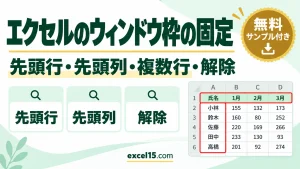
エクセルで行・列を固定する方法|ウィンドウ枠の固定(先頭行・先頭列・複数行)と解除
エクセルで、見出しの行や列を固定するには、「表示」タブの「ウィンドウ枠の固定」を使います。1行目だけなら「先頭行の固定」、A列だけなら「先頭列の固定」を選びま…
あわせて読みたい
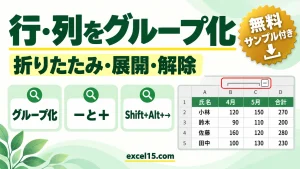
エクセルで行・列をグループ化する方法|折りたたみ・展開・解除・ショートカット
エクセルで行や列をグループ化するには、まとめたい列(または行)を選んで、「データ」タブの「グループ化」をクリックします。ショートカットならShift+Alt+→です。…
あわせて読みたい
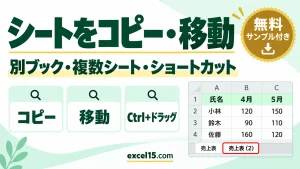
エクセルでシートをコピー・移動する方法|別ブックへ・複数シート・ショートカット
エクセルでシートをコピーするには、シート見出しを右クリック →「移動またはコピー」→「コピーを作成する」にチェック → OKの順に操作します。もっと手早くするなら、C…
あわせて読みたい
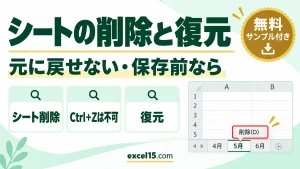
エクセルのシートの削除と復元|Ctrl+Zで戻らないときの戻し方
エクセルでシートを削除するには、シート見出しを右クリック →「削除」を選びます。ただし、シートの削除は Ctrl+Z(元に戻す)で戻せません。間違えて消したときは、…
あわせて読みたい
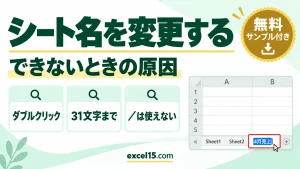
エクセルのシート名を変更する方法|ダブルクリック・変更できない原因
エクセルのシート名を変えるいちばん簡単な方法は、画面下のシート見出し(Sheet1 など)をダブルクリックして、新しい名前を入力し Enter を押すことです。右クリック …
あわせて読みたい
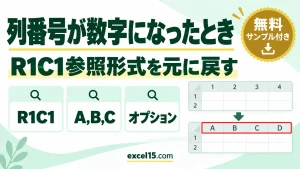
エクセルの列番号が数字になったときの戻し方|R1C1参照形式の解除
エクセルの列番号が「A, B, C…」ではなく「1, 2, 3…」の数字になったのは、「R1C1参照形式」という表示に切り替わっているためです。「ファイル」→「オプション」→「数…
あわせて読みたい
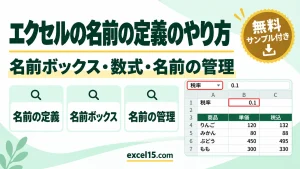
エクセルの名前の定義のやり方|名前ボックス・数式での使い方・一覧・編集・削除
エクセルの名前の定義は、セルやセル範囲に、「税率」「売上」のようなわかりやすい名前を付ける機能です。名前を付けたいセルを選んで、画面左上の「名前ボックス」に…
並べ替え・検索・集計
並べ替えやフィルター、検索・置換、小計やピボットテーブルです。
あわせて読みたい
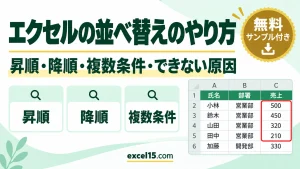
エクセルの並べ替えのやり方|昇順・降順・複数条件・できない原因
エクセルで、表を並べ替えるには、表の中のセルを選んで、「データ」タブの「昇順」または「降順」のボタンを押します。複数の条件で並べ替えるときは、「データ」タブ…
あわせて読みたい
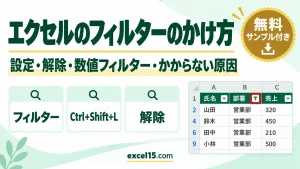
エクセルのフィルターのかけ方|設定・解除・数値フィルター・ショートカット・かからない原因
エクセルで、フィルターをかけるには、表の中のセルを1つ選んで、「データ」タブの「フィルター」をクリックします(ショートカットは Ctrl + Shift + L)。見出しに「▼…
あわせて読みたい
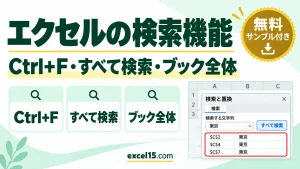
エクセルの検索機能の使い方|Ctrl+F・すべて検索・ブック全体・ワイルドカード
エクセルで文字を探すには、Ctrl+Fで「検索と置換」を開き、探したい文字を入れて「すべて検索」を押します。見つかったセルが一覧で表示され、クリックするとそのセル…
あわせて読みたい
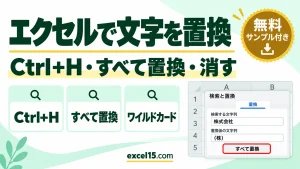
エクセルで文字を置換する方法|Ctrl+H・すべて置換・消す・ワイルドカード
エクセルで文字をまとめて置き換えるには、Ctrl+Hで「検索と置換」を開き、「検索する文字列」に元の文字、「置換後の文字列」に新しい文字を入れて、「すべて置換」を…
あわせて読みたい
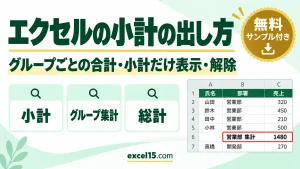
エクセルの小計の出し方|グループごとの合計・小計だけ表示・解除・できない原因
エクセルで、グループごとの小計を出すには、グループの基準にする列で、あらかじめ並べ替えてから、「データ」タブの「小計」をクリックします。「グループの基準」と…
あわせて読みたい
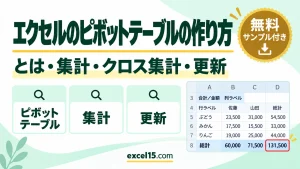
エクセルのピボットテーブルの作り方|とは・集計・列と行・更新・うまくいかない原因
エクセルのピボットテーブルは、データの一覧表を、ドラッグ操作だけで、商品別・担当者別などの集計表に、まとめ直す機能です。作り方は、表の中のセルを選んで、「挿…
あわせて読みたい
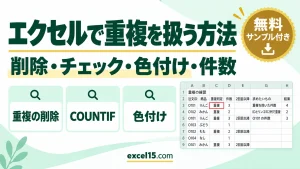
エクセルで重複を削除・チェックする方法|色付け・件数・COUNTIF
エクセルで重複を扱うには、目的によって、方法が変わります。重複を削除したいなら、「データ」タブの「重複の削除」、重複を見つけたいなら、COUNTIF関数か条件付き書…
あわせて読みたい
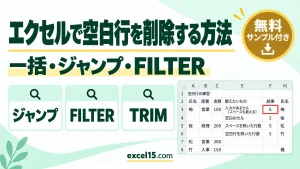
エクセルで空白行を削除する方法|一括・ジャンプ・FILTER・スペースだけの行
エクセルで空白行を削除するには、「ジャンプ」機能で空白のセルだけを選んで、その行を削除する方法が、いちばん手早いです。表の中の空白行が少ないなら「フィルター…
あわせて読みたい
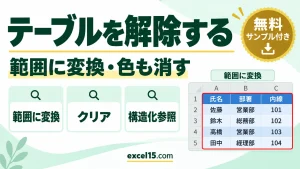
エクセルのテーブルを解除する方法|範囲に変換・色も消す手順
エクセルのテーブルを解除して普通の表に戻すには、テーブルの中のセルを選んで「テーブルデザイン」タブ →「範囲に変換」→「はい」を押します。データはそのまま残り、…
コピー・貼り付け
値だけ貼り付けるなど、貼り付けのオプションです。
あわせて読みたい
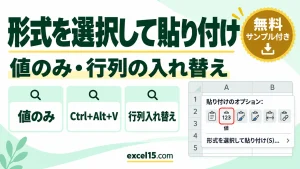
エクセルの形式を選択して貼り付け|値のみ・行列の入れ替え・ショートカット
エクセルで、数式ではなく計算結果の数字(値)だけを貼り付けるには、コピーしたあと、貼り付け先を右クリックして「貼り付けのオプション」の「値」を選びます。キー…
あわせて読みたい
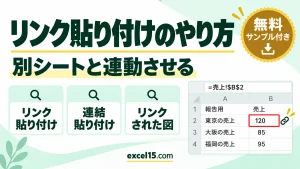
エクセルのリンク貼り付けのやり方|別シートと連動させる・図のリンク・空欄が0になるとき
エクセルで、コピー元のセルが変わると貼り付け先も自動で変わるようにするには「リンク貼り付け」を使います。セルをコピーして、貼り付け先で「ホーム」タブの「貼り…
あわせて読みたい
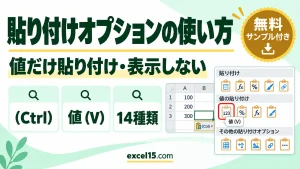
エクセルの貼り付けオプションの種類と使い方|値だけ貼り付け・表示しない方法
エクセルで貼り付けたあと、右下に出る「(Ctrl)」のボタンが「貼り付けオプション」です。押すと、「値だけ」「書式だけ」「列幅もそのまま」など、貼り付け方をあとか…
あわせて読みたい
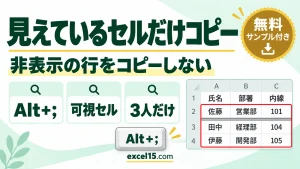
エクセルで見えているセルだけコピーする方法|非表示の行をコピーしないAlt+;
エクセルで行を非表示にした表をそのままコピーすると、隠れている行もいっしょに貼り付けられます。見えているセルだけをコピーするには、範囲を選んで Alt+;(セミコ…
あわせて読みたい
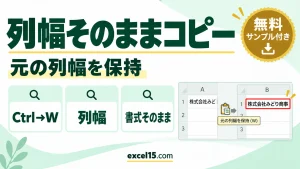
エクセルで列幅・書式をそのままコピーする方法|元の列幅を保持
エクセルで表をコピーして別のシートに貼り付けると、色や罫線はコピーされますが、列の幅はコピーされません。列幅もそのままにしたいときは、貼り付けたあとに出る (C…
印刷
印刷範囲や1ページに収める方法、見出し・改ページ・ヘッダーの設定です。
あわせて読みたい
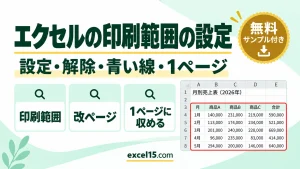
エクセルの印刷範囲を設定する方法|設定・追加・解除・青い線・点線・1ページに収める
エクセルで、印刷する範囲を決めるには、印刷したい範囲を選んで、「ページ レイアウト」タブの「印刷範囲」→「印刷範囲の設定」をクリックします。解除するときは、同…
あわせて読みたい
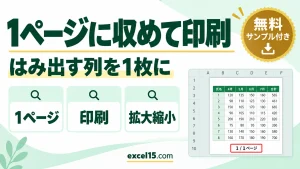
エクセルの印刷を1枚に収める方法|小さくなる・はみ出すときの対処
エクセルの表を1枚の紙に収めて印刷するには、Ctrl+P の印刷画面で、いちばん下の「拡大縮小なし」を「シートを1ページに印刷」か「すべての列を1ページに印刷」に変え…
あわせて読みたい
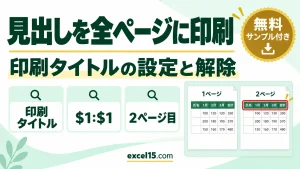
エクセルで見出しを全ページに印刷する方法|印刷タイトルの設定と解除
エクセルで、表の見出しの行を2ページ目以降にも印刷するには、「ページレイアウト」タブの「印刷タイトル」を開き、「タイトル行」に見出しの行(たとえば $1:$1)を指…
あわせて読みたい
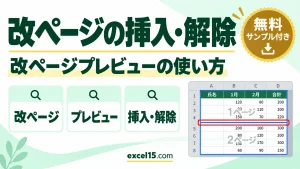
エクセルの改ページの挿入・移動・解除|改ページプレビューの使い方
エクセルで、好きな行でページを区切って印刷するには、区切りたい行の先頭のセルを選び、「ページレイアウト」タブの「改ページ」→「改ページの挿入」を選びます。選ん…
あわせて読みたい
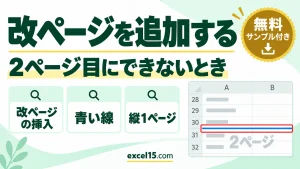
エクセルで改ページを追加する方法|2ページ目にできないときの直し方
エクセルで好きな行から2ページ目にするには、2ページ目の先頭にしたい行のセル(A列)を選んで、「ページレイアウト」タブ →「改ページ」→「改ページの挿入」を選びま…
あわせて読みたい
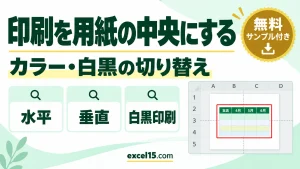
エクセルで印刷を用紙の中央にする方法|カラー・白黒の切り替えも
エクセルで表を用紙の真ん中に印刷するには、「ページ設定」の「余白」タブで、「ページ中央」の「水平」と「垂直」にチェックを入れます。左右だけ中央にしたいときは…
あわせて読みたい
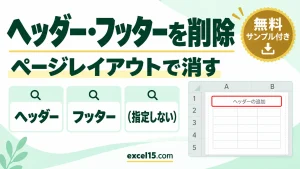
エクセルのヘッダー・フッターを削除する方法|ページレイアウトで消す・消えない原因
エクセルのヘッダー(印刷したときに上の余白に出る文字)を消すには、「表示」タブの「ページレイアウト」でヘッダーをクリックし、「ヘッダーとフッター」タブの「ヘ…
あわせて読みたい
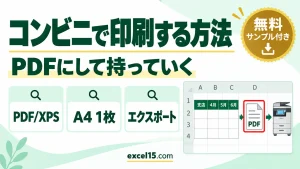
エクセルをコンビニで印刷する方法|PDFにして持っていく
エクセルの表をコンビニで印刷するときは、先にエクセルでPDFファイルに変換しておくと安心です。PDFにすると、エクセルで決めたレイアウトや書式がそのまま保たれるの…
グラフ
棒・円・折れ線グラフの作り方と、凡例や軸の設定です。
あわせて読みたい

エクセルでグラフを作る方法|棒グラフの作り方・タイトル・データラベル・種類の変更
エクセルで、グラフを作るには、元のデータ(見出しを含む)を選んで、「挿入」タブのグラフのボタンから、種類を選びます。棒グラフなら、「縦棒/横棒グラフの挿入」→…
あわせて読みたい
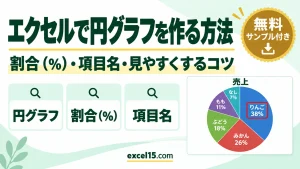
エクセルで円グラフを作る方法|割合(%)の表示・項目名・見やすくするコツ
エクセルで、円グラフを作るには、項目名と数値を、見出しごと選んで、「挿入」タブの「円またはドーナツ グラフの挿入」から「2-D 円」を選びます。割合(%)を表示す…
あわせて読みたい
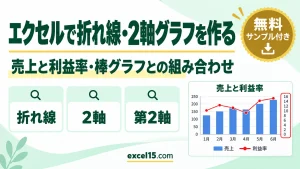
エクセルで折れ線グラフ・2軸グラフを作る方法|売上と利益率・棒グラフとの組み合わせ
エクセルで、折れ線グラフを作るには、データを、見出しごと選んで、「挿入」タブの「折れ線/面グラフの挿入」から「2-D 折れ線」を選びます。売上と利益率のように、単…
あわせて読みたい
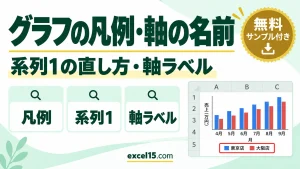
エクセルのグラフの凡例の名前を変える方法|系列1の直し方・軸ラベルで縦軸横軸に名前
エクセルのグラフの凡例が「系列1」「系列2」になってしまったときは、グラフを右クリックして「データの選択」→ 系列を選んで「編集」→「系列名」に見出しのセルを指定…
あわせて読みたい
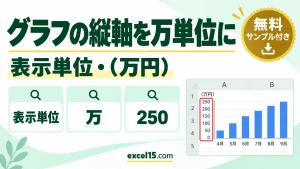
エクセルのグラフの縦軸を万単位にする方法|表示単位・(万円)ラベル
エクセルのグラフの縦軸を「万」単位で表示するには、縦軸を右クリック →「軸の書式設定」→「表示単位」で「万」を選びます。「2,500,000」が「250」になり、軸の横に「…
画像・図形
画像をセルに入れる・合わせる・圧縮する方法と、図形の操作です。
あわせて読みたい
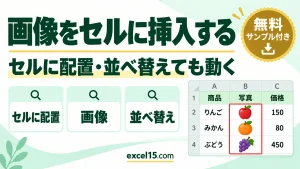
エクセルで画像をセルに挿入する方法|セルに配置・並べ替えても動く
エクセルで画像をセルの中にぴったり入れるには、セルを選んで「挿入」タブ →「画像」→「セルに配置」→「このデバイス」を選び、画像ファイルを選びます。画像がセルの…
あわせて読みたい
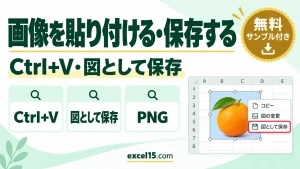
エクセルに画像を貼り付ける方法|画像として保存する方法も
エクセルに画像を入れるいちばん簡単な方法は、画像をコピーして、エクセルで Ctrl+Vで貼り付けることです。パソコンに保存してある画像なら、「挿入」タブ →「図」→「…
あわせて読みたい
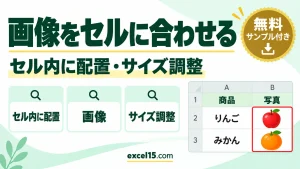
エクセルで画像をセルに合わせる方法|セル内に配置・大きさをそろえる
エクセルに貼り付けた画像をセルにぴったり合わせるには、画像を右クリック →「セル内に配置」を選びます。画像がセルの中に入り、セルの大きさに合わせて自動で縮みま…
あわせて読みたい
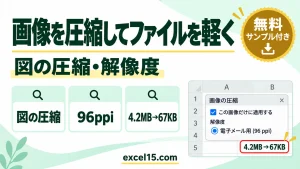
エクセルの画像を圧縮してファイルを軽くする方法|図の圧縮・解像度の選び方
エクセルに貼った写真のせいでファイルが重いときは、画像を選んで「図の形式」タブ →「図の圧縮」を開き、解像度を「Web(150ppi)」や「電子メール用(96ppi)」にし…
あわせて読みたい
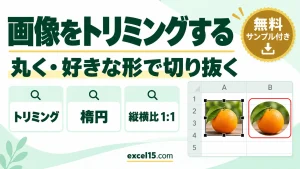
エクセルで画像をトリミングする方法|丸く・好きな形で切り抜く
エクセルで画像のいらない部分を切り取るには、画像を選んで「図の形式」タブの「トリミング」を押し、画像のまわりに出る黒い線をドラッグします。丸や星などの形に切…
あわせて読みたい
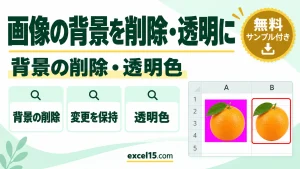
エクセルで画像の背景を削除・透明にする方法|背景の削除と透明色
エクセルで画像の背景を消すには、画像を選んで「図の形式」タブの「背景の削除」を押し、消える部分(紫色)を確かめて「変更を保持」を押します。背景が1色だけなら、…
あわせて読みたい
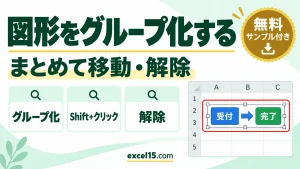
エクセルで図形・画像をグループ化する方法|まとめて選ぶ・解除・できない原因
エクセルで複数の図形や画像をひとまとめにするには、Shiftキーを押しながら図形を順にクリックして選び、右クリック →「グループ化」→「グループ化」を選びます。グル…
あわせて読みたい
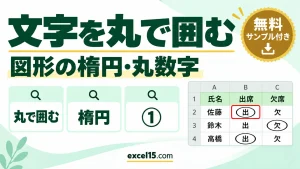
エクセルで文字・数字を丸で囲む方法|楕円の図形・塗りつぶしなし
エクセルには、Wordの「囲い文字」のような、文字を丸で囲む機能がありません。セルの文字を丸で囲むには、「挿入」→「図形」→「楕円」で丸を描き、「図形の塗りつぶし…
あわせて読みたい
エクセルのテキストボックスを削除する方法|まとめて削除・枠線を消す
エクセルのテキストボックスを削除するには、テキストボックスの枠線(ふち)をクリックして選び、Delete キーを押します。文字の部分をクリックしただけでは、文字の編…
ファイル・保存・保護
保存やパスワード、シートの保護、外部リンクやハイパーリンクの設定です。
あわせて読みたい
エクセルの名前を付けて保存|ショートカットF12・保存できないときの対処
エクセルで「名前を付けて保存」をすばやく開くショートカットは、F12キーです。メニューからは「ファイル」→「名前を付けて保存」で開けます。開いた画面で、ファイル…
あわせて読みたい
エクセルにパスワードを設定する方法|開く・編集のパスワードと読み取り専用の違い
エクセルのファイルにパスワードを設定するには、「ファイル」→「情報」→「ブックの保護」→「パスワードを使用して暗号化」を選び、パスワードを入力して上書き保存しま…
あわせて読みたい
エクセルのパスワードを解除する方法|解除して保存する手順と、忘れたときの対処
エクセルのパスワードを解除するには、パスワードを入れてファイルを開き、「ファイル」→「情報」→「ブックの保護」→「パスワードを使用して暗号化」で、入っているパス…
あわせて読みたい
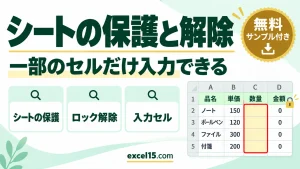
エクセルのシートの保護と解除|一部のセルだけ入力できるようにする方法
エクセルで、数式や見出しを書き換えられないようにするには、「校閲」タブの「シートの保護」を使います。入力してほしいセルだけは、先に「ロック」を外しておくと、…
あわせて読みたい
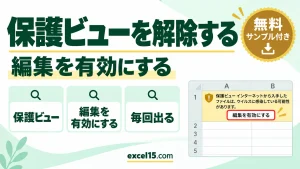
エクセルの保護ビューを解除する方法|編集を有効にする・毎回出るときの対処
メールやWebからダウンロードしたエクセルファイルを開くと、上に黄色い「保護ビュー」のバーが出て、編集できない状態で開きます。編集するには、バーの「編集を有効に…
あわせて読みたい
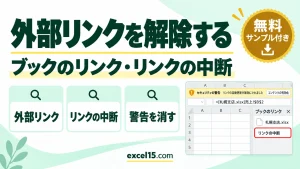
エクセルの外部リンクを解除する方法|ブックのリンク・リンクの中断・警告を消す
エクセルで、ほかのファイルを参照している数式(外部リンク)を解除するには、「データ」タブの「ブックのリンク」を開き、リンクの「…」→「リンクの中断」を選びます…
あわせて読みたい
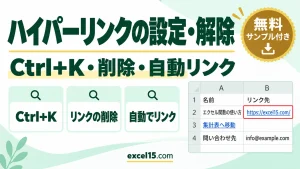
エクセルのハイパーリンクの設定・解除|Ctrl+K・削除・自動でリンクにしない方法
エクセルでセルにハイパーリンクを付けるには、セルを選んでCtrl+Kを押し、リンク先を指定します。Webページだけでなく、同じブックの別のシートにも移動できます。リ…
チェックボックス
チェックボックスの作り方・削除・連動です。
あわせて読みたい
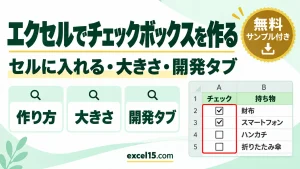
エクセルでチェックボックスを作る方法|セルに入れる・大きさ・旧バージョンの開発タブ
エクセルでチェックボックスを作るには、チェックボックスを入れたいセル(たとえばA2〜A7)を選んで、「挿入」タブの「チェック ボックス」をクリックします。セルの中…
あわせて読みたい
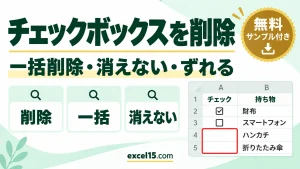
エクセルのチェックボックスを削除する方法|一括削除・消えない・ずれるときの対処
エクセルのチェックボックスを削除する方法は、チェックボックスの種類で変わります。セルに入っているチェックボックス(Microsoft 365)は、セルを選んでDeleteキーを…
あわせて読みたい
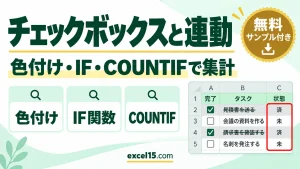
エクセルのチェックボックスと連動する方法|色付け・IFで表示・COUNTIFで集計・ToDoリスト
エクセルのチェックボックスは、チェックありがTRUE、なしがFALSEという値を持っています。この値を使うと、IF関数で「済/未」を表示したり、COUNTIF関数でチェックの…
無料テンプレート
そのまま使えるテンプレート(無料ダウンロード)と、その作り方です。
あわせて読みたい
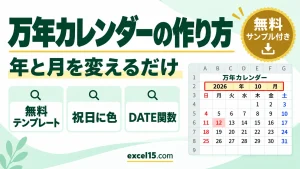
エクセルで万年カレンダーを作る方法|年と月を変えるだけ・祝日に色(無料テンプレート)
エクセルの万年カレンダーは、年と月のセルを変えるだけで、その月の日付が自動で並ぶカレンダーです。日付は DATE関数と WEEKDAY関数の式で出し、土日・祝日・今日の色…
あわせて読みたい
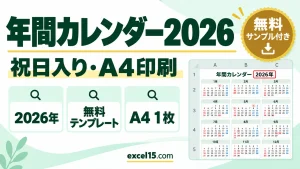
エクセルの年間カレンダー2026|祝日入り・A4印刷の無料テンプレート
2026年の年間カレンダーをエクセルで使いたい方向けに、12か月を1枚にまとめた年間カレンダーのテンプレート(無料)を用意しました。祝日(振替休日を含む)は赤、土曜…
あわせて読みたい
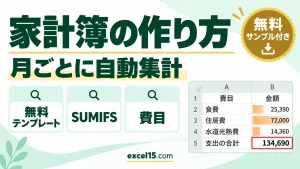
エクセルで家計簿を作る方法|月ごとに自動集計する無料テンプレート
エクセルの家計簿は、「入力」シートに日付・費目・金額を1行ずつ入れ、「月の集計」シートで SUMIFS関数を使って月ごと・費目ごとに合計すると、かんたんに作れます。…
あわせて読みたい
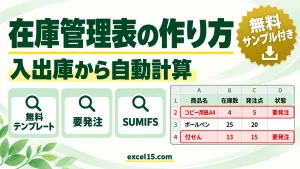
エクセルで在庫管理表を作る方法|入出庫から自動計算・発注点で警告(無料テンプレート)
エクセルの在庫管理表は、「入出庫」シートに入庫・出庫を1行ずつ記録し、「在庫一覧」シートで SUMIFS関数を使って商品ごとに合計すると作れます。在庫数は「期首在庫…
あわせて読みたい
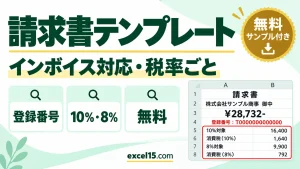
エクセルの請求書テンプレート|インボイス対応・税率ごとの消費税を自動計算(無料)
エクセルで作れる、インボイス制度(適格請求書)に対応した請求書のテンプレート(無料)です。品目ごとに税率(10%・8%)を選ぶと、税率ごとの合計と消費税額が自動で…
あわせて読みたい
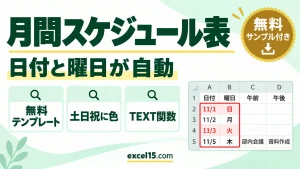
エクセルで月間スケジュール表を作る方法|日付と曜日が自動・土日祝に色(無料テンプレート)
エクセルの月間スケジュール表は、年と月を入れると、その月の日付と曜日が縦に自動で並ぶように作ると便利です。土曜は青、日曜・祝日は赤の色も、条件付き書式で自動…
あわせて読みたい
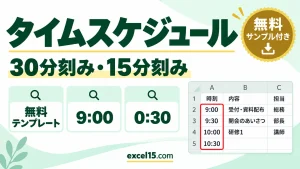
エクセルでタイムスケジュールを作る方法|30分刻み・無料テンプレート
エクセルで30分刻みのタイムスケジュールを作るには、開始時刻と間隔(0:30)のセルを用意し、時刻の列に「開始時刻+行数×間隔」の式を入れると便利です。間隔を 0:15 …
あわせて読みたい
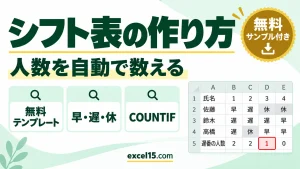
エクセルでシフト表を作る方法|初心者向け・人数を自動で数える無料テンプレート
エクセルのシフト表は、横に日付、縦にスタッフの名前を並べ、セルに「早・遅・休」を一覧から選んで入れる形にすると、初心者でもかんたんに作れます。日ごとの人数と1…
あわせて読みたい
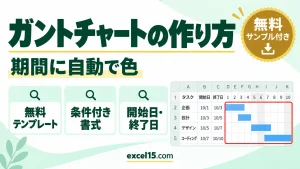
エクセルでガントチャートを作る方法|条件付き書式で期間に自動で色(無料テンプレート)
エクセルのガントチャートは、左にタスク・開始日・終了日、右に日付を横に並べ、条件付き書式で「開始日〜終了日」のセルに色を付けると作れます。開始日や終了日を書…
あわせて読みたい
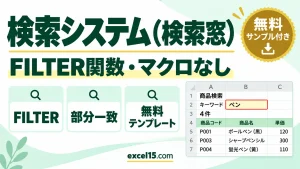
エクセルで検索システムを作る方法|FILTER関数・マクロなし(無料)
エクセルで「キーワードを入れると、一致する行が一覧で出る」検索システム(検索窓)は、FILTER関数と SEARCH関数を組み合わせた式を1つ入れるだけで作れます。マクロ…
便利な計算・分析
年齢や時間の計算、順位や偏差値、統計の計算です。
あわせて読みたい
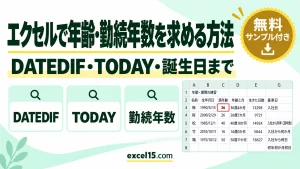
エクセルで年齢・勤続年数・日数を求める方法|DATEDIF・TODAY
エクセルで、生年月日から年齢を求めるには、DATEDIF関数を使います。=DATEDIF(B3,H2,”Y”) で、生年月日(B3)から、基準日(H2)までの、満年齢が求められます。今日の…
あわせて読みたい
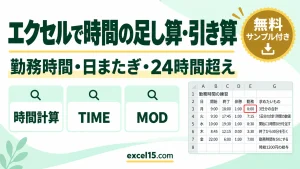
エクセルで時間の足し算・引き算|勤務時間・日またぎ・24時間超え
エクセルで時間の足し算・引き算をするには、時刻のセルを、そのまま「+」「-」でつなぐだけです。勤務時間なら、終了時刻から開始時刻を引いて、=C3-B3 です。ただし…
あわせて読みたい
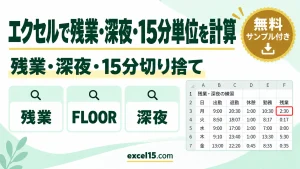
エクセルで残業・深夜時間・15分単位の丸めを計算する方法|勤怠の時間計算
エクセルで、勤怠の時間を計算するときは、勤務時間のほかに、残業時間(8時間を超えた分)、深夜時間(22時以降)、15分単位の丸めが、よく必要になります。残業なら =…
あわせて読みたい
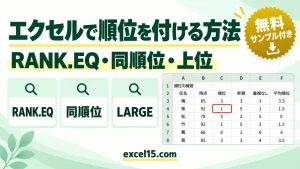
エクセルで順位を付ける方法|RANK.EQ・同順位・昇順・上位の取り出し
エクセルで、得点や売上に、順位を付けるには、RANK.EQ関数を使います。得点が高い順の順位なら、=RANK.EQ(B3,$B$3:$B$8,0) です。小さい順にしたいときは、最後の「0」…
あわせて読みたい
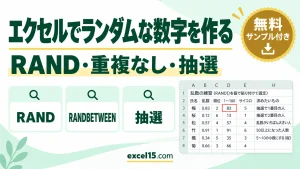
エクセルでランダムな数字を作る方法|RAND・RANDBETWEEN・重複なし・抽選・固定
エクセルで、ランダムな数字を作るには、RAND関数(0以上1未満の小数)か、RANDBETWEEN関数(指定した範囲の整数)を使います。1から100までの整数なら、=RANDBETWEEN(1…
あわせて読みたい
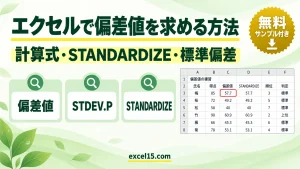
エクセルで偏差値を求める方法|計算式・STANDARDIZE・標準偏差・判定
エクセルで、偏差値を求めるには、「50+10×(得点−平均点)÷標準偏差」を計算します。式にすると、=50+10*(B3-AVERAGE($B$3:$B$10))/STDEV.P($B$3:$B$10) です。平均点な…
あわせて読みたい
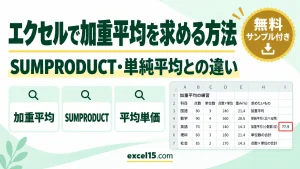
エクセルで加重平均を求める方法|SUMPRODUCT・単純平均との違い・平均単価
エクセルで、加重平均を求めるには、SUMPRODUCT関数で「値×重み」の合計を出して、SUM関数で「重みの合計」で割ります。式は、=SUMPRODUCT(B3:B7,C3:C7)/SUM(C3:C7) で…
あわせて読みたい
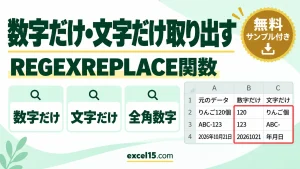
エクセルで数字だけ・文字だけを取り出す方法|REGEXREPLACE
エクセルで「りんご120個」から数字の「120」だけを取り出すには、REGEXREPLACE関数で数字以外を消すのがいちばん簡単です。式は =REGEXREPLACE(A2,”[^0-90-9]”,””) …
あわせて読みたい
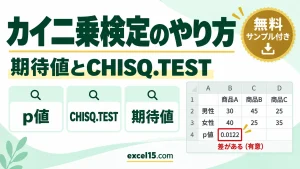
エクセルでカイ二乗検定をする方法|期待値の出し方とCHISQ.TEST関数の手順
エクセルでカイ二乗検定(独立性の検定)をするには、①実測値のクロス集計表を作る → ②期待値を計算する → ③CHISQ.TEST関数でp値を求める、の3つの手順で行います。p値…
あわせて読みたい
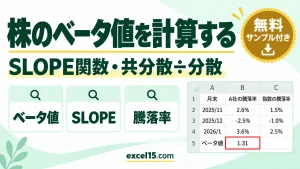
エクセルで株のベータ値を計算する方法|SLOPE関数・共分散÷分散で求める
エクセルで株のベータ値(β)を計算するには、株価と指数(日経平均やTOPIXなど)の騰落率を出し、SLOPE関数で「株の騰落率」を「指数の騰落率」で回帰した傾きを求めま…

コメント