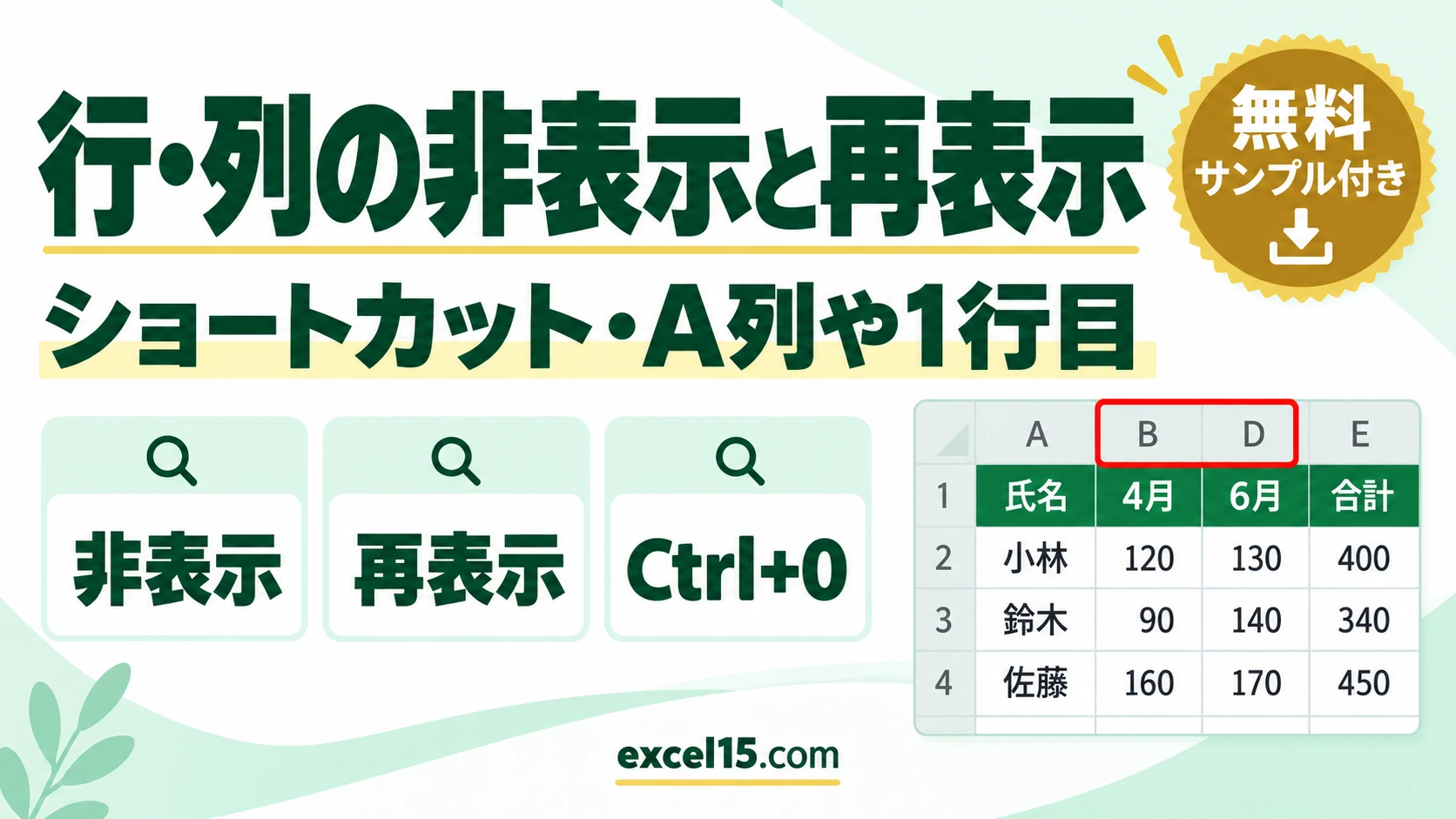
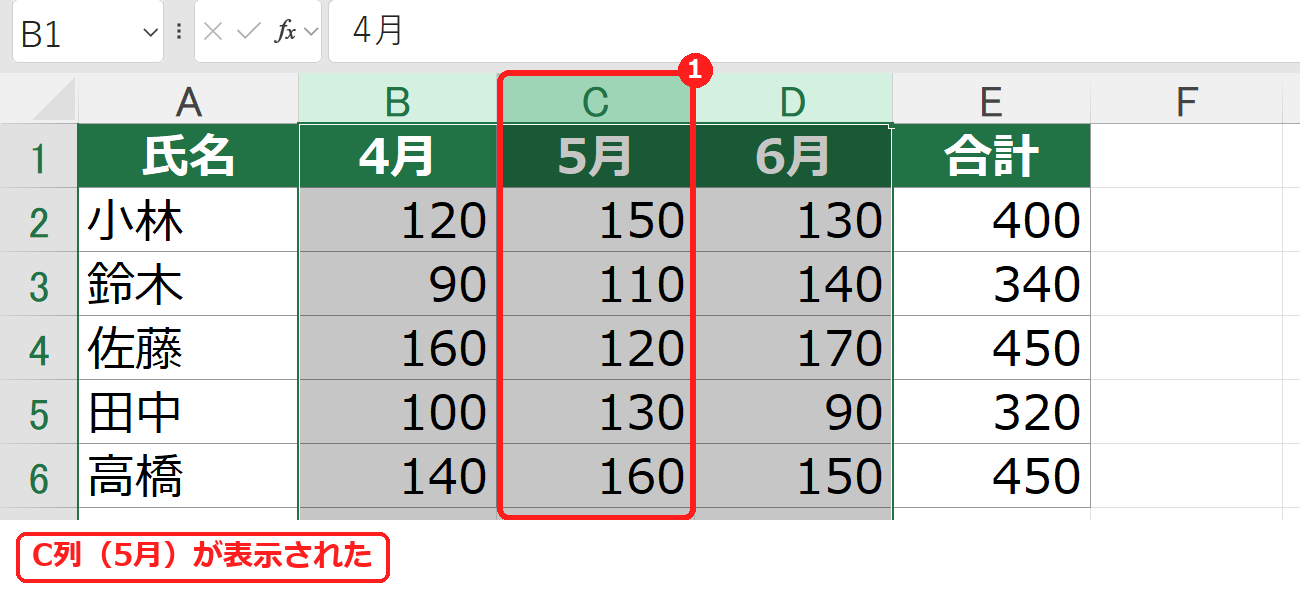
エクセルで列を隠すには、列番号を右クリックして「非表示」を選びます。もとに戻すときは、隠した列の両隣の列を選んで、右クリック→「再表示」です。行も同じ操作でできます。
この記事では、行・列の非表示と再表示、ショートカット、A列や1行目を再表示する方法、再表示できないときの原因を、実際の画面で説明します。
非表示・再表示|やりたいこと別の操作
| やりたいこと | 操作 | ショートカット |
|---|---|---|
| 列を非表示にする | 列番号を右クリック→「非表示」 | Ctrl+0(ゼロ) |
| 行を非表示にする | 行番号を右クリック→「非表示」 | Ctrl+9 |
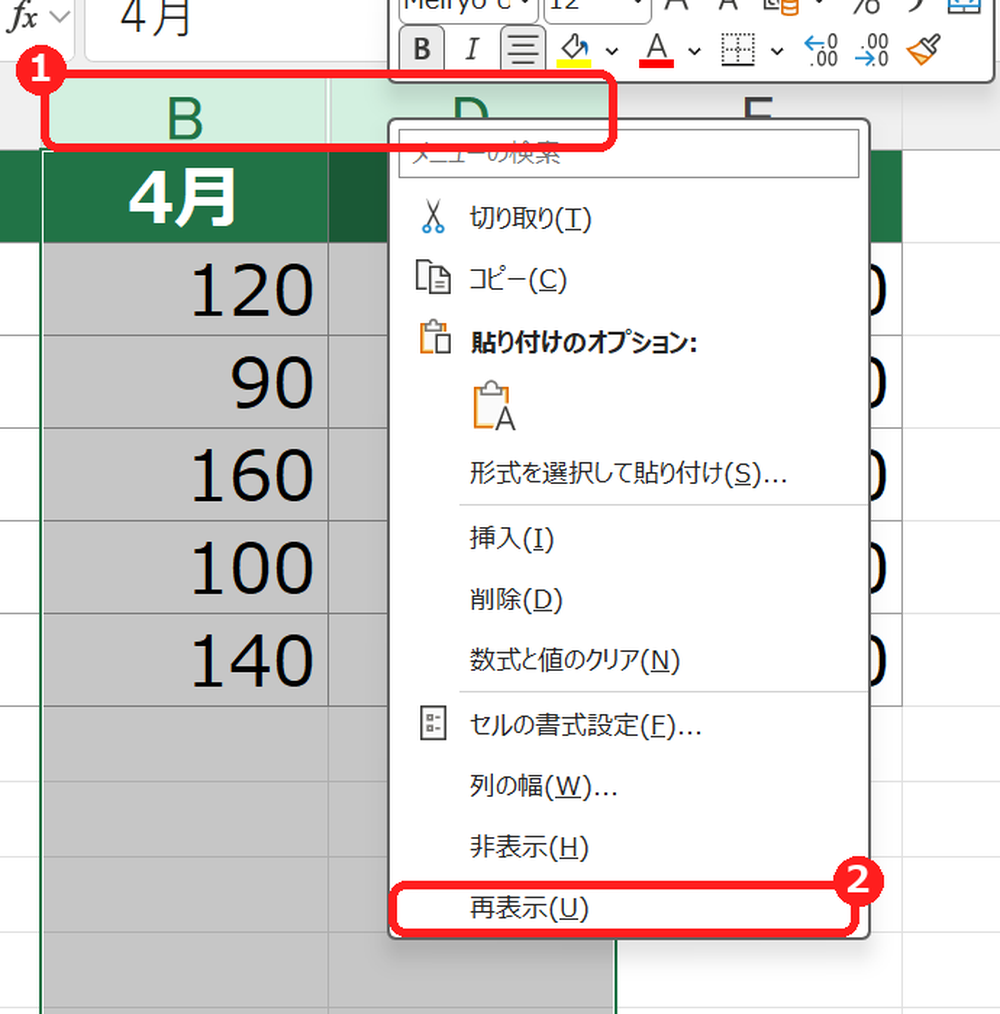
| 列を再表示する | 両隣の列を選んで右クリック→「再表示」 | Ctrl+Shift+0(環境により効かない) |
| 行を再表示する | 上下の行を選んで右クリック→「再表示」 | Ctrl+Shift+9 |
| すべてまとめて再表示する | シート全体を選んで(Ctrl+A)、列番号を右クリック→「再表示」 | — |
| 隠した列があるか確かめる | 列番号のアルファベットが飛んでいないかを見る | — |
列を非表示にする方法
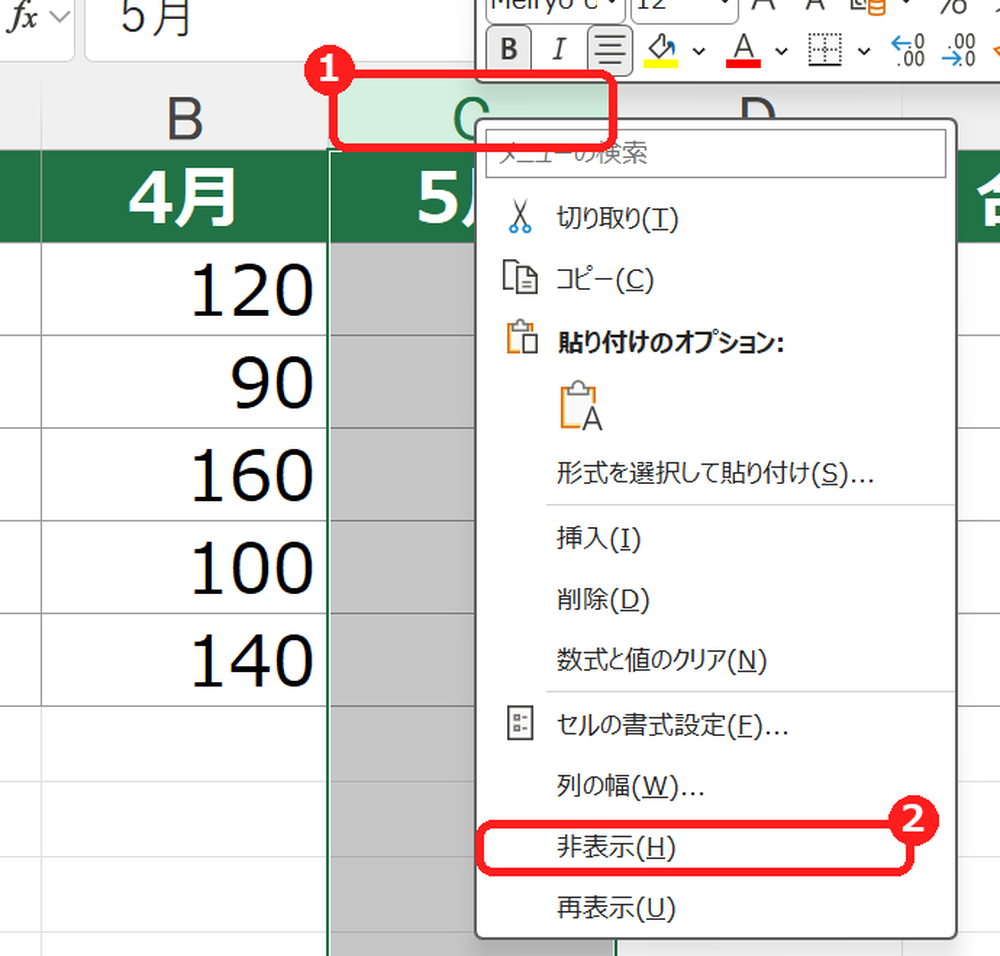
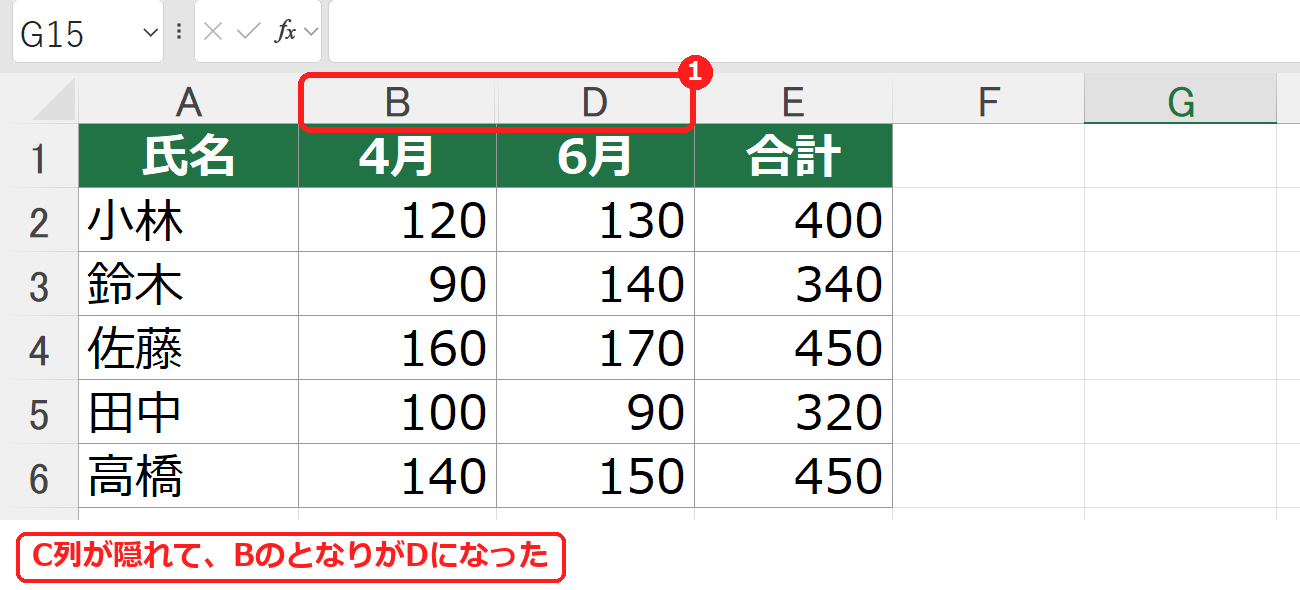
練習用ファイルの売上表で、5月の列(C列)を隠します。
列を再表示する方法
A列・1行目を再表示する方法
A列や1行目は、「両隣」を選べないので、次のどちらかの方法で再表示します。
- 名前ボックスを使う:左上の名前ボックスに「A1」と入力して Enter を押し、「ホーム」タブの「書式」→「非表示/再表示」→「列の再表示」(または「行の再表示」)を選びます。
- シート全体を選ぶ:シートの左上の角(A列の左、1行目の上)をクリックして全体を選び、列番号を右クリック→「再表示」を選びます。ほかに隠している列があれば、それもまとめて表示されます。
非表示とグループ化の使い分け
非表示は、列番号が飛ぶだけなので、ほかの人が「隠れている列」に気づきにくいことがあります。よく出したり隠したりする列なら、「-」「+」ボタンで開閉できるグループ化のほうが分かりやすくなります。
非表示の行・列をコピーしない(見えているセルだけコピー)
行や列を非表示にした表をそのままコピーすると、隠れている行もいっしょに貼り付けられます。実際に3・4行目を隠した名簿をコピーして貼り付けると、隠れていた「鈴木」「高橋」の行も入りました。
見えているセルだけをコピーするには、範囲を選んで Alt+;(セミコロン)を押してから Ctrl+C を押します。Alt+; は「可視セルの選択」のショートカットで、「ホーム」→「検索と選択」→「条件を選択してジャンプ」→「可視セル」と同じです。この方法で貼り付けると、見えていた行だけが入りました。
再表示できないときの確認表
| 症状 | 考えられる原因 | 対処 |
|---|---|---|
| 「再表示」を押しても表示されない | 両隣の列(行)を選んでいない | 隠れた列をはさむように選んでから再表示する。 |
| 再表示しても、列がとても細い | 非表示ではなく、列幅が極端に小さい | 列の境目をダブルクリックするか、「列の幅」で数値を入れる。 |
| 行が再表示できない | フィルターで隠れている | 「データ」→「クリア」で、フィルターを解除する。 |
| 行が再表示できない | グループ化で折りたたまれている | 左側の「+」をクリックする。 |
| 右クリックメニューがグレー | シートが保護されている | 「校閲」→「シート保護の解除」をする。 |
よくある質問
非表示にした列は、印刷されますか?
印刷されません。画面に見えているとおりに印刷されます。
非表示にした列のデータは、計算に使われますか?
使われます。SUM などは、隠れた列も含めて計算します。見えている行だけを合計したいときは、SUBTOTAL関数やAGGREGATE関数を使います。
シートを非表示にするには?
シート見出しを右クリックして「非表示」を選びます。戻すときは、どれかのシート見出しを右クリック→「再表示」で、表示するシートを選びます。
あわせて読みたい:表の基本操作の関連記事
列幅や行の高さを調整する方法は、エクセルの列幅・行の高さの調整もあわせてご覧ください。
非表示の行をコピーしないで、見えているセルだけをコピーする方法は、エクセルで見えているセルだけコピーする方法もあわせてご覧ください。






コメント