検索・行列関数– category –
検索・行列関数
-

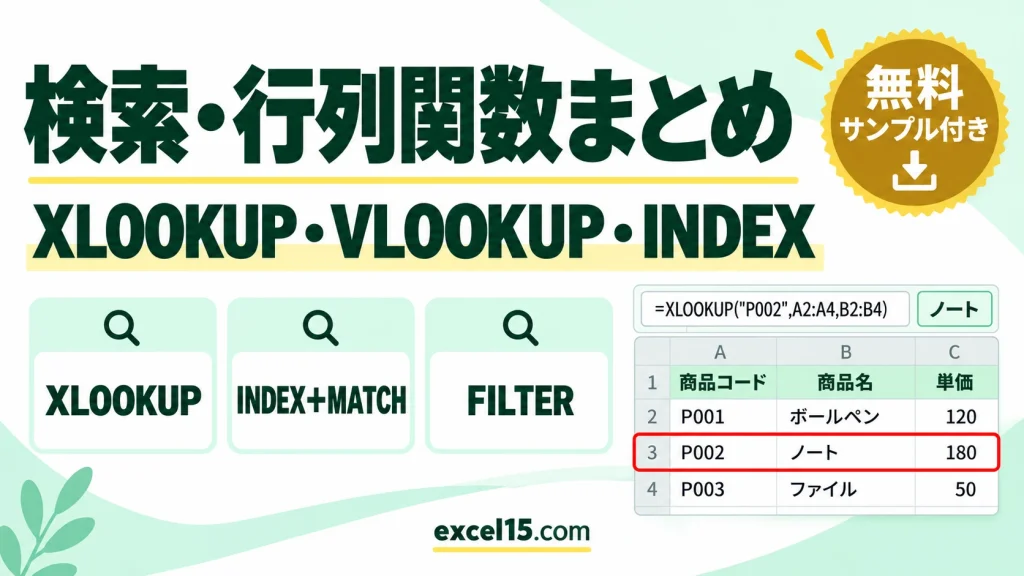
Excelの検索・行列関数まとめ|XLOOKUP・VLOOKUP・INDEX+MATCH・FILTERを目的別に
Excelの検索・行列関数を目的別に整理したまとめです。XLOOKUP・VLOOKUP・HLOOKUP・INDEX+MATCHによる表引き、OFFSET・INDIRECTの参照、FILTER・SORT・UNIQUEなどのスピル関数まで、解説記事をテーマ別に紹介します。 -
VLOOKUPとIF関数の組み合わせ方|検索結果で条件分岐する【複数条件・サンプル付き】
結論(先に答え) VLOOKUPで取り出した値をIF関数の条件にすると、検索結果に応じて表示を切り替えられます:=IF(VLOOKUP("003佐藤", A2:E5, 5, FALSE)>=250000, "250,000以上", "250,000未満")。逆に「見つからなければ〇〇」ならIFではなく IFERROR ... -
VLOOKUP+MATCHでクロス検索する方法|行と列の見出しで縦横に表引き【サンプル付き】
結論(先に答え) VLOOKUPの列番号(第3引数)にMATCH関数を入れると、行と列の2つの見出しで表を引く「クロス検索」ができます:=VLOOKUP("A03", A1:D5, MATCH("みかん", A1:D1, 0), FALSE) → 「A03」行×「みかん」列の値(静岡県)。 VLOOKUP の基本(書... -
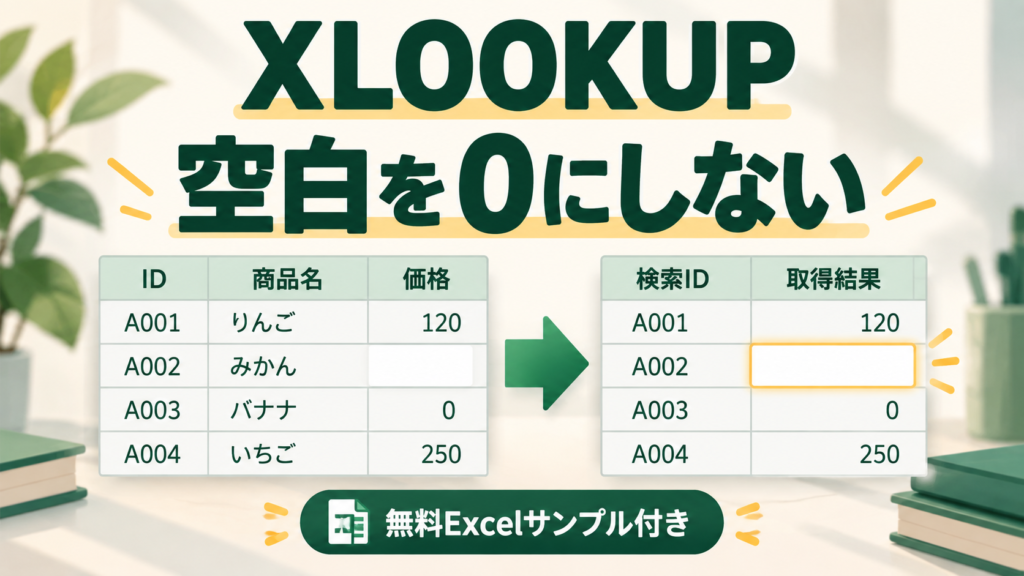
XLOOKUPで空白が0になるときの対処法|本当の0を残して空白を返す
XLOOKUPで未入力セルが0になる原因と、実際の0を残して空白を返す方法を解説。無料Excelサンプルで、空白・0・金額・未登録の違いを試せます。 -
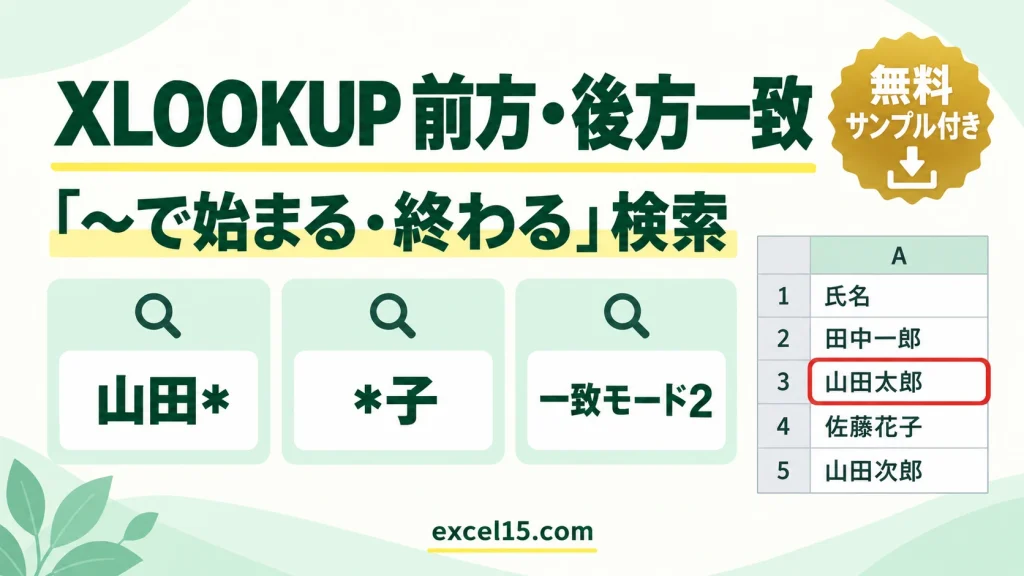
XLOOKUPで前方一致・後方一致検索する方法|「〜で始まる・終わる」をワイルドカードで
XLOOKUPで前方一致(〜で始まる)・後方一致(〜で終わる)検索をするには、検索値にワイルドカード「*」を付け、第5引数の一致モードを 2 にします。数式の例と、検索できないときの確認点。無料サンプル付き。 -
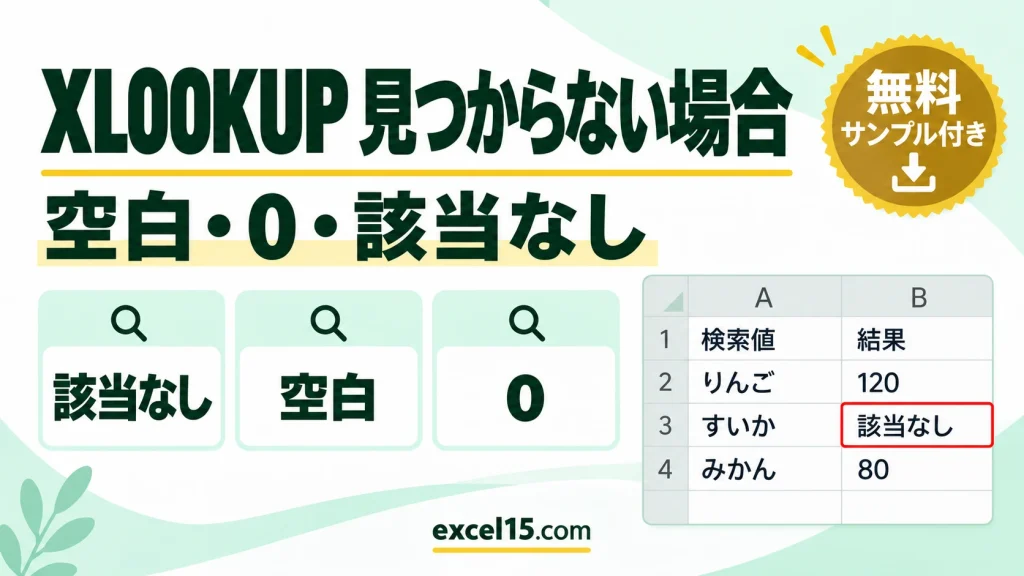
XLOOKUPで見つからない場合は空白・0に|第4引数と空白セルの違い
XLOOKUPで検索値が見つからないときは、第4引数に表示したい内容を指定します。「該当なし」なら "該当なし"、空白表示なら ""、数値の0なら 0 です。ただし、「検索結果のセルが空白で0になる場合」は別の対策が必要です。 -
XLOOKUPで最後に一致する値を取得|逆順検索と最新日付の違い
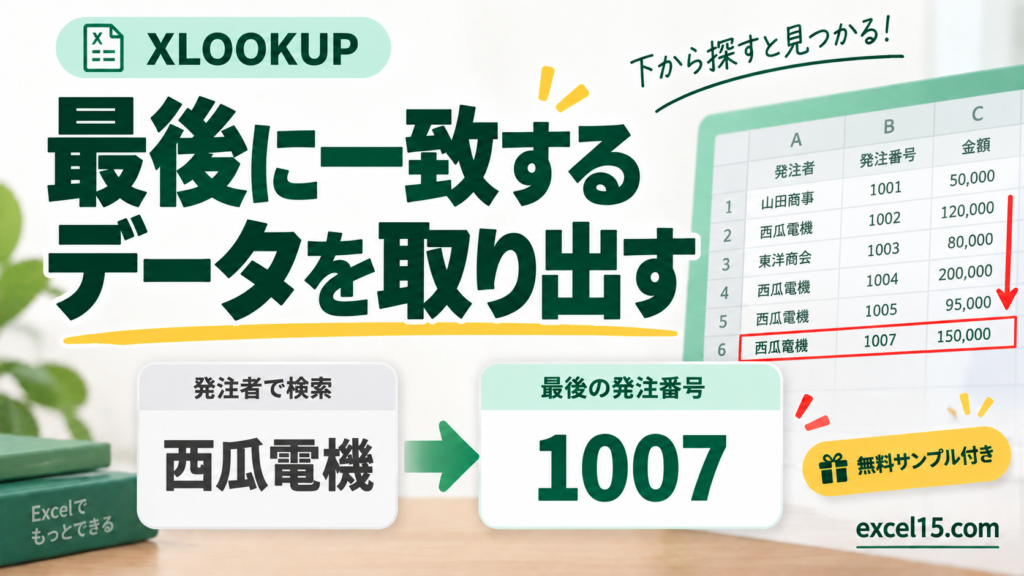
XLOOKUPで最後に一致する行を取り出すには、第6引数の検索モードを-1にします。これは表を下から探す指定です。「最新日付の行」になるのは、日付の古い順に並べてあるなど、下の行ほど新しい表の場合です。 無料Excelサンプル付き。 -
INDEX+MATCHで複数条件検索|3つ以上もOKな数式の書き方
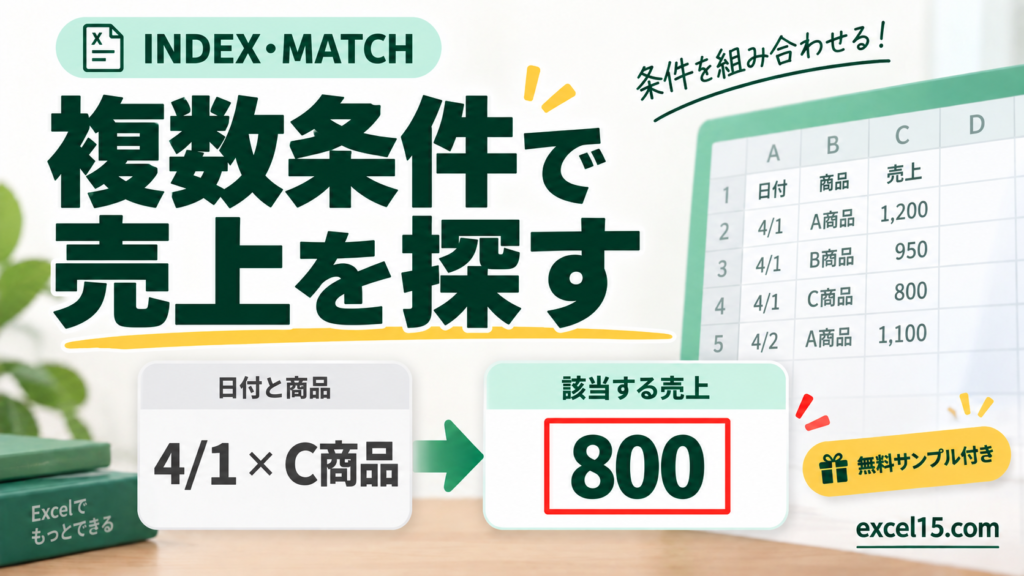
INDEX+MATCHで複数条件を検索するには、条件ごとの比較を掛け算でつなぎ、すべて一致した行の「1」をMATCHで探します。返すのは最初に一致した1件です。条件に合う行を全部取り出す場合はFILTERを使います。 無料Excelサンプル付き。 -
XLOOKUPの部分一致|ワイルドカードで前方・後方・含む検索
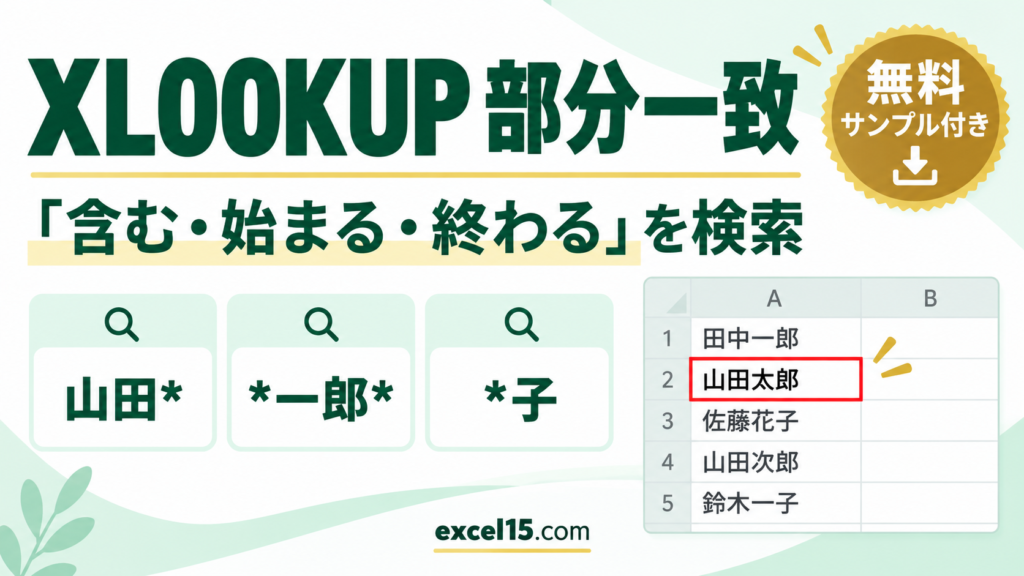
XLOOKUPで「名前の一部を含むデータ」を探すには、検索値に * を付け、第5引数の一致モードを 2 にします。前方一致は「山田*」、後方一致は「*子」、途中に含む場合は「*一郎*」です。通常は最初に一致した1件を返します。 -
XLOOKUPとIFの組み合わせ|未入力・在庫数・複数条件で表示を変える
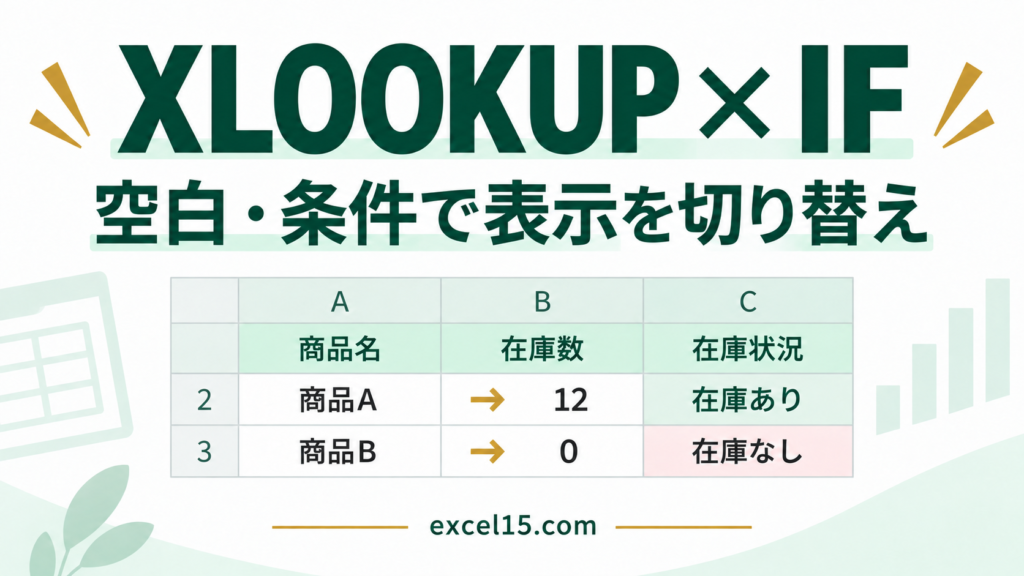
XLOOKUPとIFを組み合わせると、「未入力なら検索しない」「検索結果の数値で表示を変える」といった処理ができます。IFは条件分岐、XLOOKUPは表から値を探す役割です。複数条件そのものを検索したい場合とは式を分けて考えると分かりやすくなります。