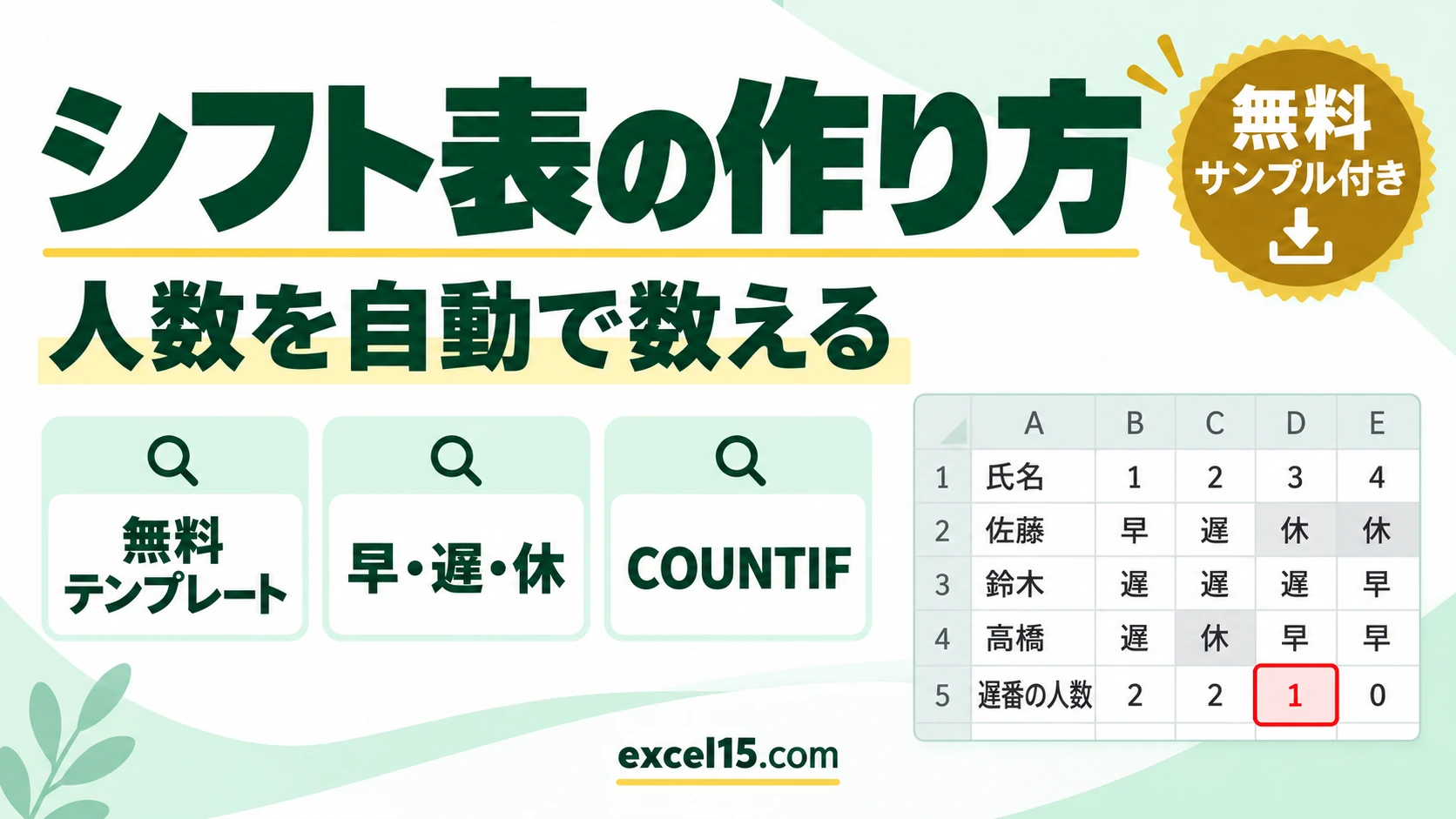
エクセルのシフト表は、横に日付、縦にスタッフの名前を並べ、セルに「早・遅・休」を一覧から選んで入れる形にすると、初心者でもかんたんに作れます。日ごとの人数と1人ずつの回数は COUNTIF関数で自動で数え、人数が足りない日は赤で知らせるようにします。
この記事では、そのまま使えるシフト表のテンプレート(無料)と、作り方のポイントを、実際の画面で説明します。
練習用Excelファイル(無料ダウンロード)
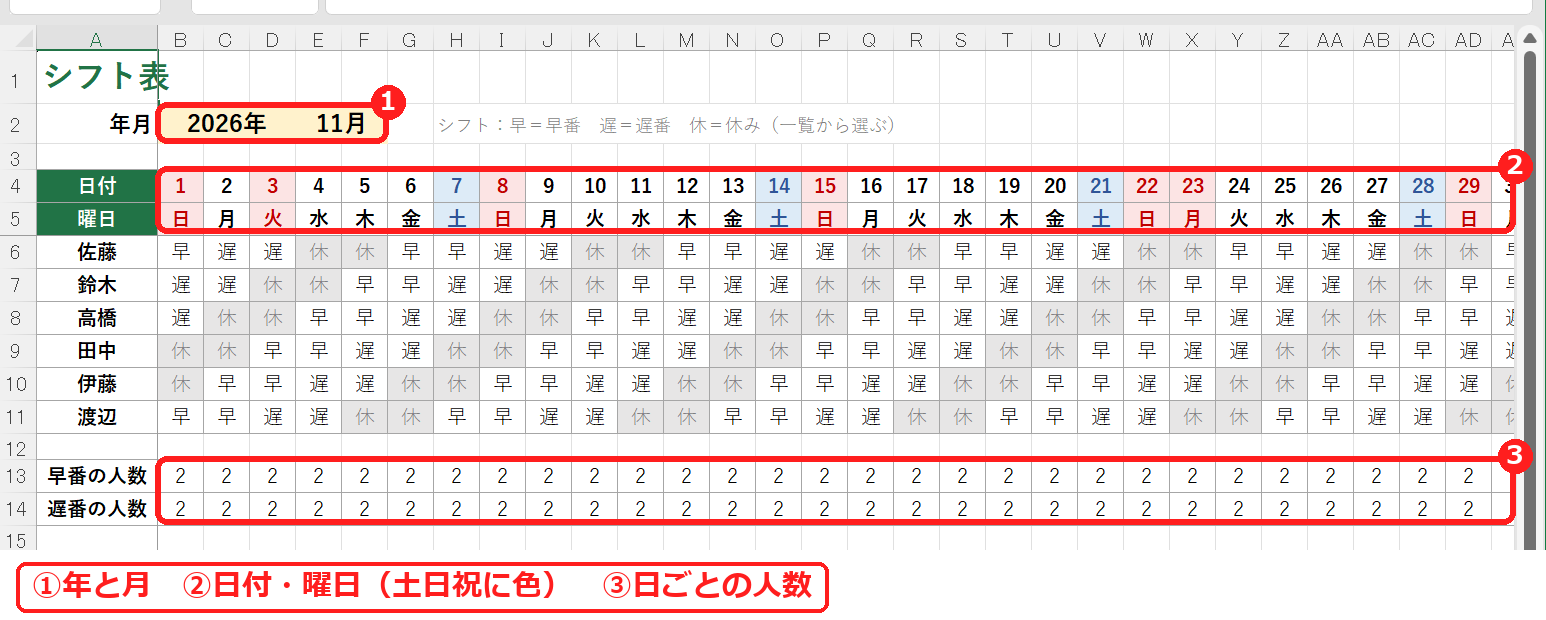
年と月を入れると日付と曜日が並ぶ1か月分のシフト表です。早番・遅番の人数とスタッフごとの回数を自動で数えます(6人分の記入例入り・架空の名前)。A4横1枚で印刷できます。
Excelファイル(.xlsx)/登録不要/数式・練習データ入り
目次
シフト表のテンプレート
使い方
1
「年」と「月」のセルに、作りたい月を入れます。日付と曜日が切り替わります。
2
A列にスタッフの名前を入れます。
3
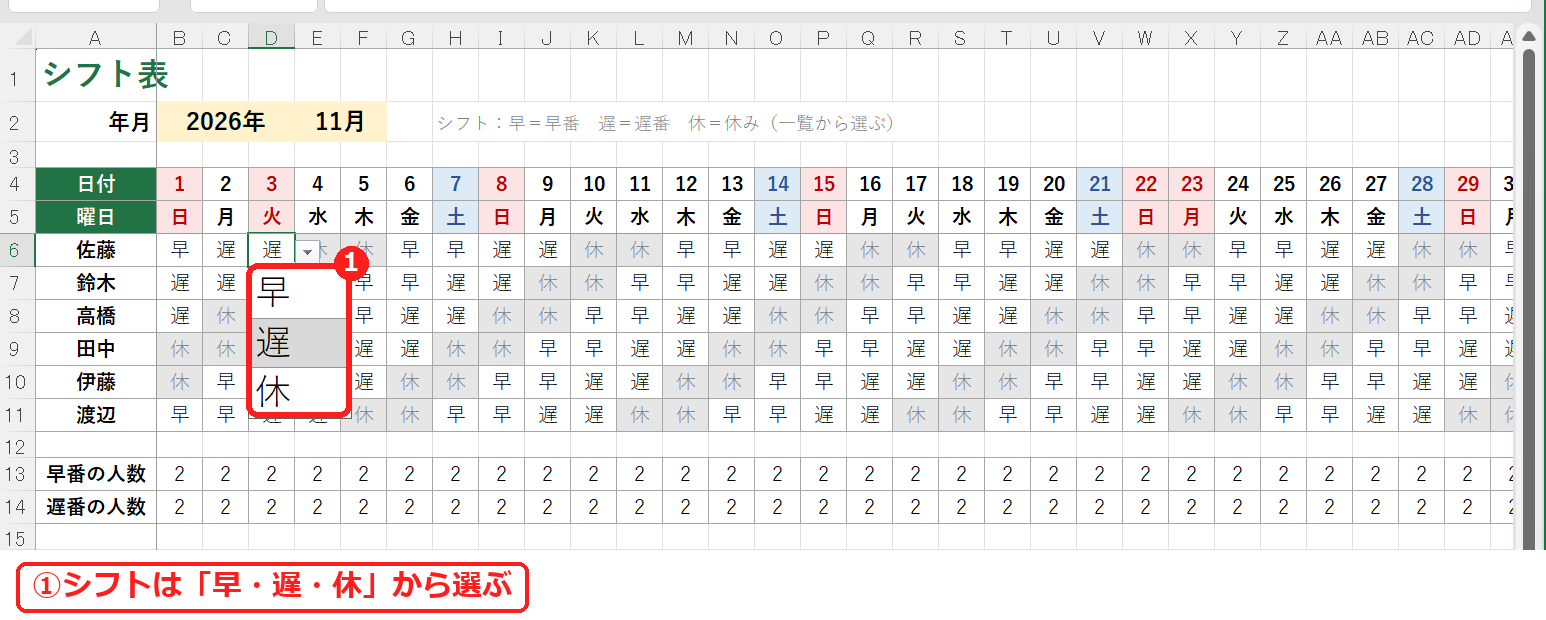
各日のセルを選び、▼(または Alt+↓)から「早」「遅」「休」を選びます。
4
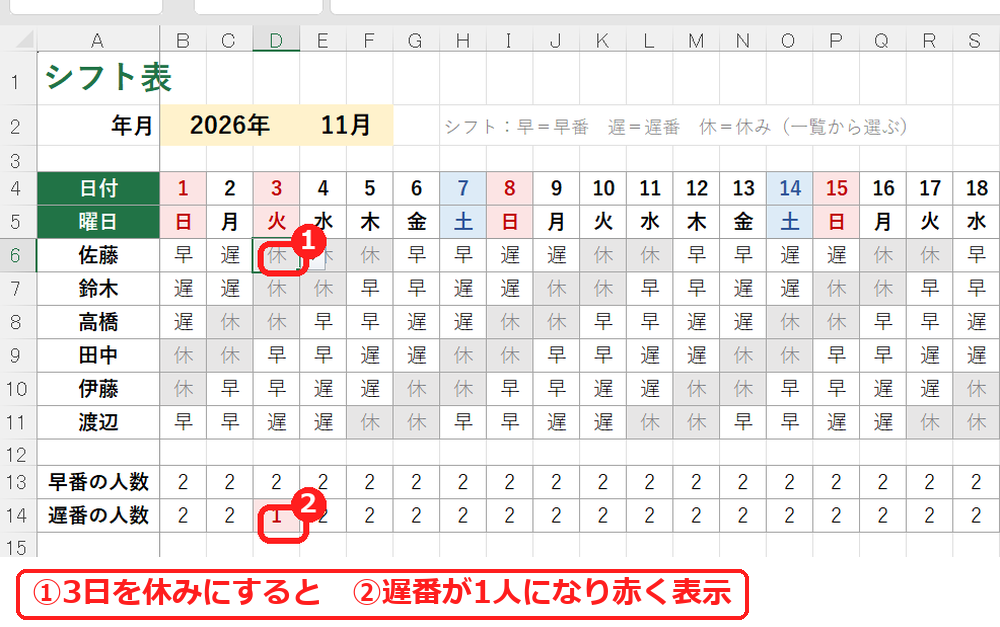
人数が足りない日は、日ごとの人数が赤く表示されます。
シフト表の作り方のポイント
1. 日付と曜日を自動で出す
| セル | 式 | 意味 |
|---|---|---|
| 日付(B4) | =IF(MONTH(DATE($B$2,$E$2,1))=$E$2,DATE($B$2,$E$2,1),"") | 1日の日付(31日の列は、ない月は空白) |
| 曜日(B5) | =IF(B4="","",TEXT(B4,"aaa")) | 日付から曜日 |
2日目以降の列は、DATE関数の「1」を 2、3…31 に変えた式が入っています。日付の表示形式は「d」(日だけ)です。
2. 早・遅・休を一覧から選べるようにする
シフトを入れる範囲を選び、「データ」→「データの入力規則」→「リスト」で、元の値に 早,遅,休 と入れます。入力の書き方がそろうので、COUNTIF関数で正しく数えられます(データの入力規則)。
3. 人数と回数を COUNTIF関数で数える
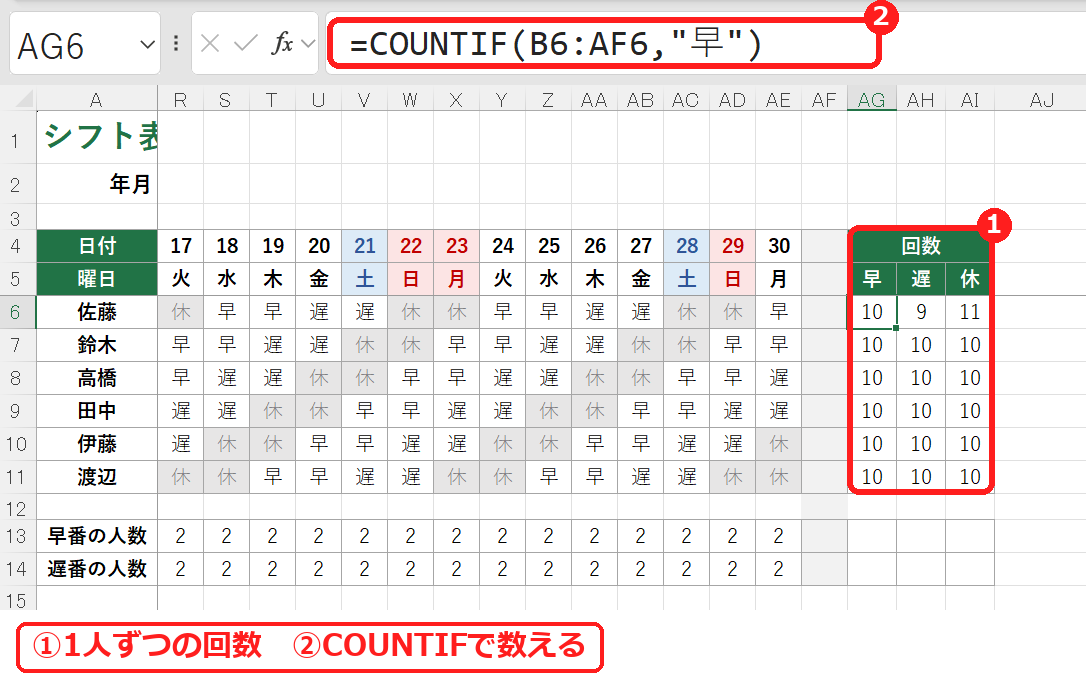
| 数えるもの | 式の例 | 意味 |
|---|---|---|
| スタッフの早番の回数 | =COUNTIF(B6:AF6,"早") | 佐藤さんの行の「早」の数 |
| その日の早番の人数 | =IF(B$4="","",COUNTIF(B$6:B$11,"早")) | 1日の列の「早」の数 |
COUNTIF関数のくわしい使い方はカウントする方法で説明しています。
4. 色を付ける(条件付き書式)
| 色 | 条件付き書式 |
|---|---|
| 「休」を灰色 | セルの値が「休」に等しい |
| 土日・祝日の日付を赤・青 | =OR(WEEKDAY(B$4)=1,COUNTIF(祝日!$A:$A,B$4)>0)、=WEEKDAY(B$4)=7 |
| 人数が足りない日を赤 | セルの値が 2 より小さい |
「B$4」のように行だけ固定すると、日付の行を見て、列ごとに色が付きます。必要な人数がちがうときは、「2」を変えてください。
うまくいかないときの確認表
| 症状 | 考えられる原因 | 対処 |
|---|---|---|
| 人数が0のまま | 「早」の書き方がちがう(全角・半角や空白) | 一覧から選んで入力する。 |
| 31日の列が表示される | 月が31日まである | 30日までの月は自動で空白になります。 |
| スタッフを増やしたい | 入力範囲と人数の式の範囲が6人分 | 行を挿入し、人数の式の範囲(B$6:B$11)を広げる。 |
練習用Excelファイル(無料ダウンロード)
早番・遅番・休みを一覧から選ぶだけで、人数と回数が自動で数えられます。名前と月を書き換えて使えます。
Excelファイル(.xlsx)/登録不要/数式・練習データ入り

コメント