
Microsoft 365のExcelで使える「動的配列(スピル)」の関数について、FILTER・SORT・UNIQUE・SORTBYといった基本から、TAKE・DROP・VSTACK・TEXTSPLITなどの整形・分割系、XLOOKUPやINDEX+SEQUENCEと組み合わせる応用テクニックまで、当サイトの解説記事を目的別に整理しました。
目次
使い分け早見表
| やりたいこと | 使う関数・テクニック |
|---|---|
| 条件に合うデータをすべて抽出する | FILTER |
| 重複を除いて一覧化する | UNIQUE |
| データを並べ替える(1キー/複数キー) | SORT/SORTBY |
| 範囲から行・列を取り出す/除外する | TAKE/DROP/CHOOSEROWS/CHOOSECOLS |
| 配列を指定サイズに拡張する | EXPAND |
| 複数の範囲・配列を結合する | VSTACK/HSTACK |
| 範囲を1行・1列に変換する | TOROW/TOCOL |
| 縦1列のリストを複数行×複数列の表にする | WRAPROWS/WRAPCOLS/INDEX+SEQUENCE |
| 文字列を区切り文字で分割する | TEXTSPLIT |
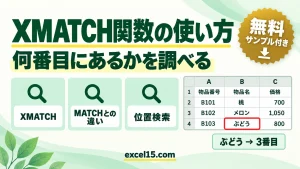
| 検索結果を一括で取得する(数式コピー不要) | XLOOKUP+スピル/INDEX+XMATCH |
| 表の行と列を入れ替える | TRANSPOSE |
動的配列の基本関数(抽出・並べ替え・重複削除)
まずは動的配列(スピル)の中心となる4つの関数です。1つの数式を入力するだけで、結果が自動的に複数セルへ展開(スピル)されます。
あわせて読みたい

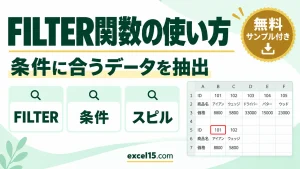
FILTER関数の使い方|条件に合う列だけを取り出す
FILTER関数は、Excelでデータをフィルタリングする際に便利な関数です。このブログでは、FILTER関数の構文や使い方、活用方法について詳しく解説します。 関数について …
あわせて読みたい
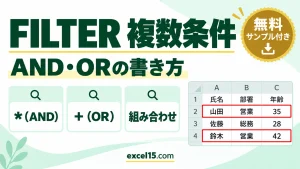
FILTER関数で複数条件を指定する方法|AND・ORの書き方と例
FILTER関数で複数条件を指定するには、「かつ(AND)」は *、「または(OR)」は + で条件式をつなぎます。両方を組み合わせるときは、ORのまとまり全体をかっこで囲むのがポイントです。
あわせて読みたい
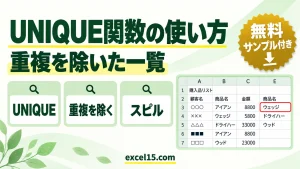
UNIQUE関数の使い方|重複を除いて一覧を作る
UNIQUE関数は、Excelで重複したデータを削除する際に便利な関数です。このブログでは、UNIQUE関数の構文や使い方、活用方法について詳しく解説します。 関数について UN…
あわせて読みたい
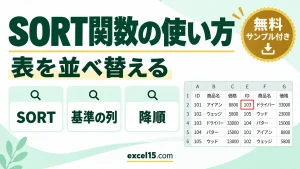
SORT関数の使い方|表を並べ替える(降順・昇順)
SORT関数は、Excelでデータを特定の順序で並び替えるのに便利な関数です。このブログでは、SORT関数の使い方や活用方法について詳しく解説します。 関数について SORT関…
あわせて読みたい
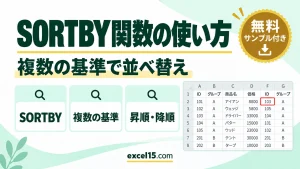
SORTBY関数の使い方|複数の基準で表を並べ替える
SORTBY関数は、Excelでデータを特定の列の値に基づいて並び替えるのに役立ちます。このブログでは、SORTBY関数の使い方や活用方法について解説します。 関数について SO…
配列の整形・結合・分割
抽出した配列を「切り出す・拡張する・つなげる・形を変える」ための関数群です。動的配列関数と組み合わせることで、レポート作成が数式だけで完結します。
あわせて読みたい
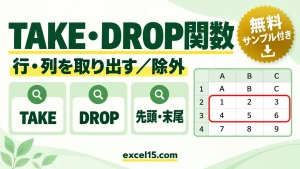
Excel TAKE関数・DROP関数の使い方|範囲から行・列を取り出す/除外する
TAKE関数は範囲の先頭・末尾から指定した行数・列数を取り出し、DROP関数は取り除きます。=TAKE(A1:C10,3) のように使います。マイナスの指定で末尾から。Microsoft 365・Excel 2024で使えます。練習用サンプル付き。
あわせて読みたい
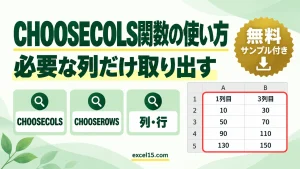
CHOOSECOLS・CHOOSEROWS関数の使い方|特定の列・行だけを取り出す
CHOOSECOLS関数は、Excelで特定の列を選択して新しい範囲を作成するための便利なツールです。このブログでは、CHOOSECOLS関数の基本的な使い方から、引数の詳細な説明、…
あわせて読みたい
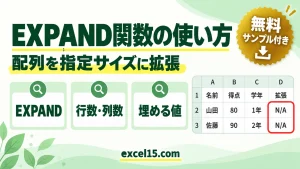
Excel EXPAND関数の使い方|配列を指定サイズに拡張する
EXPAND関数は、配列を指定した行数・列数に広げ、増えた部分を指定した値で埋めます。=EXPAND(A1:C4,6,5,”N/A”)。省略すると #N/A になる点、VSTACK・HSTACKとの使い分けを解説。Microsoft 365・Excel 2024で使えます。
あわせて読みたい
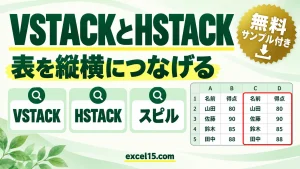
Excel VSTACK関数・HSTACK関数の使い方|複数の範囲・配列を縦横に結合
ExcelのVSTACKおよびHSTACK関数は、複数の範囲や配列を垂直または水平に結合するための新しい強力なツールです。これにより、データの整理や分析がより効率的になり、大…
あわせて読みたい

Excel TOROW関数・TOCOL関数の使い方|範囲を1行・1列に変換
TOROW関数は範囲を1行に、TOCOL関数は範囲を1列に変換します。空白やエラーを無視するオプション、行方向・列方向の並び順の違いを解説。Microsoft 365・Excel 2024で使えます。練習用サンプル付き。
あわせて読みたい
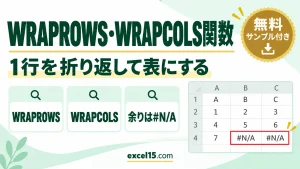
Excel WRAPROWS関数・WRAPCOLS関数の使い方|1行のデータを複数行・複数列に折り返す
WRAPROWS関数は1行のデータを指定した個数ごとに折り返して複数行に、WRAPCOLS関数は複数列に並べ替えます。余りは #N/A になるため、埋める値の指定も解説。Microsoft 365・Excel 2024で使えます。練習用サンプル付き。
あわせて読みたい
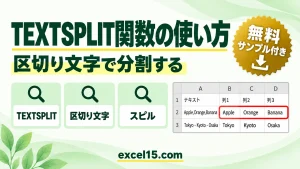
TEXTSPLIT関数の使い方|区切り文字で文字列を分割する(カンマ・スペース)
ExcelのTEXTSPLIT関数は、1つのセルの文字列を、指定した区切り文字(カンマ・スペース・ハイフンなど)で分けて、複数のセルに並べる関数です。1つの式を入れるだけで…
あわせて読みたい

Excelのカンマ区切りを縦に並べる・分割する|TEXTSPLIT
カンマ区切りの文字列をTEXTSPLIT関数で縦・横に分割する方法を解説。2番目だけ取り出す、「、」との混在やスペース、空の項目を飛ばす、複数セルの一括分割、Excel 2021以前で使える式と区切り位置まで。無料サンプル付き。
あわせて読みたい
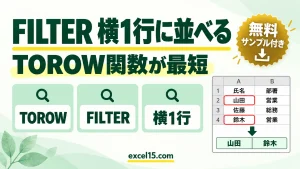
FILTER関数の結果を横1行に並べる方法|TOROW関数が最短(TRANSPOSEとの比較)
FILTERの結果を横1行に並べるには =TOROW(FILTER(A2:A10,条件)) と書きます。TOROWが使えないExcel 2021ではTRANSPOSEを使います。0件のエラー、#SPILL!の対処、複数列の横並びまで。無料サンプル付き。
あわせて読みたい
Excelのカンマ区切りを縦に並べる・分割する|TEXTSPLIT
カンマ区切りの文字列をTEXTSPLIT関数で縦・横に分割する方法を解説。2番目だけ取り出す、「、」との混在やスペース、空の項目を飛ばす、複数セルの一括分割、Excel 2021以前で使える式と区切り位置まで。無料サンプル付き。
スピルを活かす応用テクニック
XLOOKUP・INDEX・SEQUENCE・SORTBYなどとスピルを組み合わせた実践テクニックです。数式のコピーが不要になり、データ追加にも自動で対応できます。
あわせて読みたい
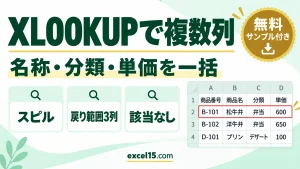
XLOOKUPで複数列をまとめて取得|スピルで商品名・分類・単価を表示
1つの商品IDから商品名・分類・単価をまとめて返すには、XLOOKUPの戻り範囲を複数列にします。数式は左端の1セルに入力し、結果が右へ広がる空間を空けます。同じIDに一致する複数行をすべて返す機能とは異なります。 無料Excelサンプル付き。
あわせて読みたい
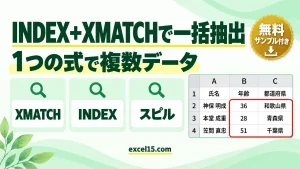
INDEX+XMATCHとスピルで複数データを一括抽出する方法【数式コピー不要】
INDEX+XMATCHに複数の氏名と項目名を渡すと、1つの数式で表をまとめて取り出せます(スピル)。=INDEX(C3:E8,XMATCH(G3:G5,B3:B8),XMATCH(H2:I2,C2:E2))。仕組みを3段階で解説。Microsoft 365・Excel 2021以降。サンプル付き。
あわせて読みたい
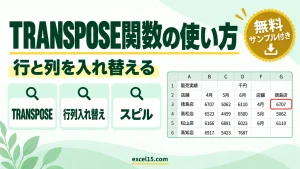
TRANSPOSE関数の使い方|表の行と列を入れ替える(スピル対応)
「この表、縦と横の項目が逆だったらもっと見やすいのに…」 Excelでデータ集計をしていると、そんな場面に遭遇したことはありませんか? 手作業でデータを一つずつコピ…
あわせて読みたい
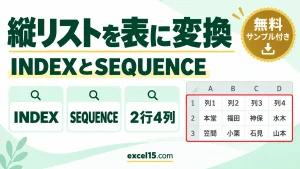
縦に並んだリストを表にする方法|INDEXとSEQUENCEの使い方
「縦に長ーく続く名前のリスト、もっとコンパクトな表にまとめられないかな?」 データ管理をしていると、1列に並んだデータを、複数行・複数列の見やすいグリッド形式…
あわせて読みたい
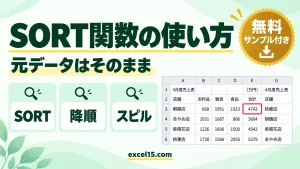
SORT関数の使い方|元データを変えずに並べ替える
Excelでデータを並べ替えるとき、多くの人は「データ」タブにある並べ替え機能を使っているでしょう。しかし、この方法は元のデータの順序を直接変更してしまいます。レ…
あわせて読みたい
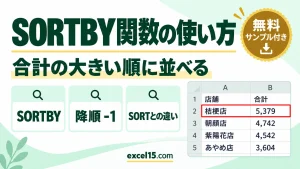
SORTBY関数の使い方|合計の大きい順に表を並べ替える(SORTとの違い)
前回の記事では、SORT関数を使って表全体を並べ替える方法を解説しました。今回は、その兄弟とも言えるもう一つの強力な並べ替え関数、SORTBY(ソートバイ)を紹介しま…
あわせて読みたい
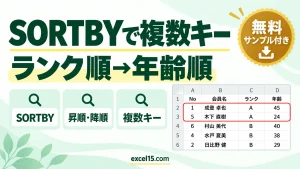
SORTBY関数で複数キーを並べ替える|ランク順→年齢順の書き方
SORTBY関数が、特定の列を基準に柔軟な並べ替えを行えることは既にご紹介しました。しかし、この関数の真の力は、複数の条件(キー)を組み合わせて、より複雑な並べ替…
あわせて読みたい

g737|【Excel裏ワザ】SORTBY関数の隠れた神機能!数式だけで列の順番を自由自在に入れ替える方法
SORTBY関数が、行を基準にデータを並べ替えるための強力なツールであることは、既にご紹介しました。しかし、この関数にはもう一つ、あまり知られていない驚くべき使い…
あわせて読みたい
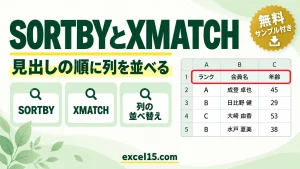
SORTBYとXMATCHで列の順番を入力した見出しどおりに並べる
これまでの記事でSORTBY関数を使い、配列定数{2,1,3}などを用いて列の順序を入れ替える裏ワザをご紹介しました。しかし、その方法では列順を変えるたびに数式を書き直す…
あわせて読みたい
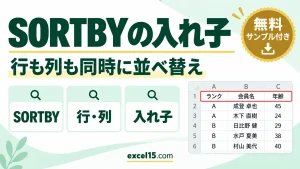
SORTBYを入れ子にして行と列を同時に並べ替える
これまでSORTBY関数を使い、「行の並べ替え」や「列の入れ替え」を個別に行う方法を解説してきました。今回は、それらのテクニックを組み合わせ、SORTBY関数を入れ子(…
あわせて読みたい
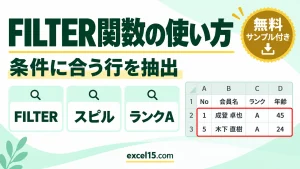
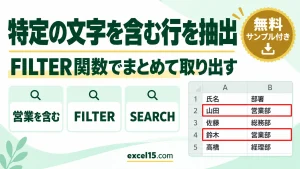
FILTER関数の使い方|条件に合うデータを別の表に抽出する
「この膨大なデータの中から、〇〇という条件に合うものだけを別の表として取り出したい」 これはExcelを使う上で最も一般的な要求の一つです。従来、多くの人がオート…
あわせて読みたい

CHOOSEROWSとXMATCHで複数の検索値の行をまとめて抽出する
複数列の表から、検索値に一致する行ごとに2列~4列など連続する列で抽出したいときは、CHOOSEROWS関数の引数[行番号]にXMATCH関数を組み合わせて数式を作成すること…
FILTER関数でキーワード検索の画面を作る例は、エクセルで検索システム(検索窓)を作る方法で説明しています。
条件に合うデータを取り出すテクニックは、Excelのデータ抽出テクニックまとめでも目的別に紹介しています。
関連まとめ
検索系の関数はVLOOKUP・XLOOKUPのまとめもあわせてご覧ください。
あわせて読みたい

g700-00|Excel VLOOKUP関数の使い方まとめ|基本から応用、HLOOKUP・INDEX・OFFSET・CHOOSEまで
Excelの表引き(検索)の定番であるVLOOKUP関数について、基本の使い方から複数条件・別シート参照・テーブル連携などの応用、そしてHLOOKUP・INDEX・OFFSET・CHOOSEと…
あわせて読みたい
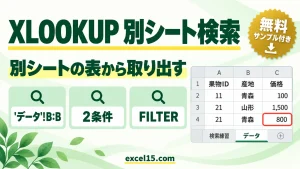
XLOOKUP関数で別シートから検索・抽出する方法|複数条件の数式と実例
XLOOKUP関数で別シートから値を取得する基本式と、複数条件で検索する方法を解説。サンプルのセル位置・結果を示し、#N/Aや数値と文字列の違い、複数行を取り出す場合の使い分けも確認できます。

コメント