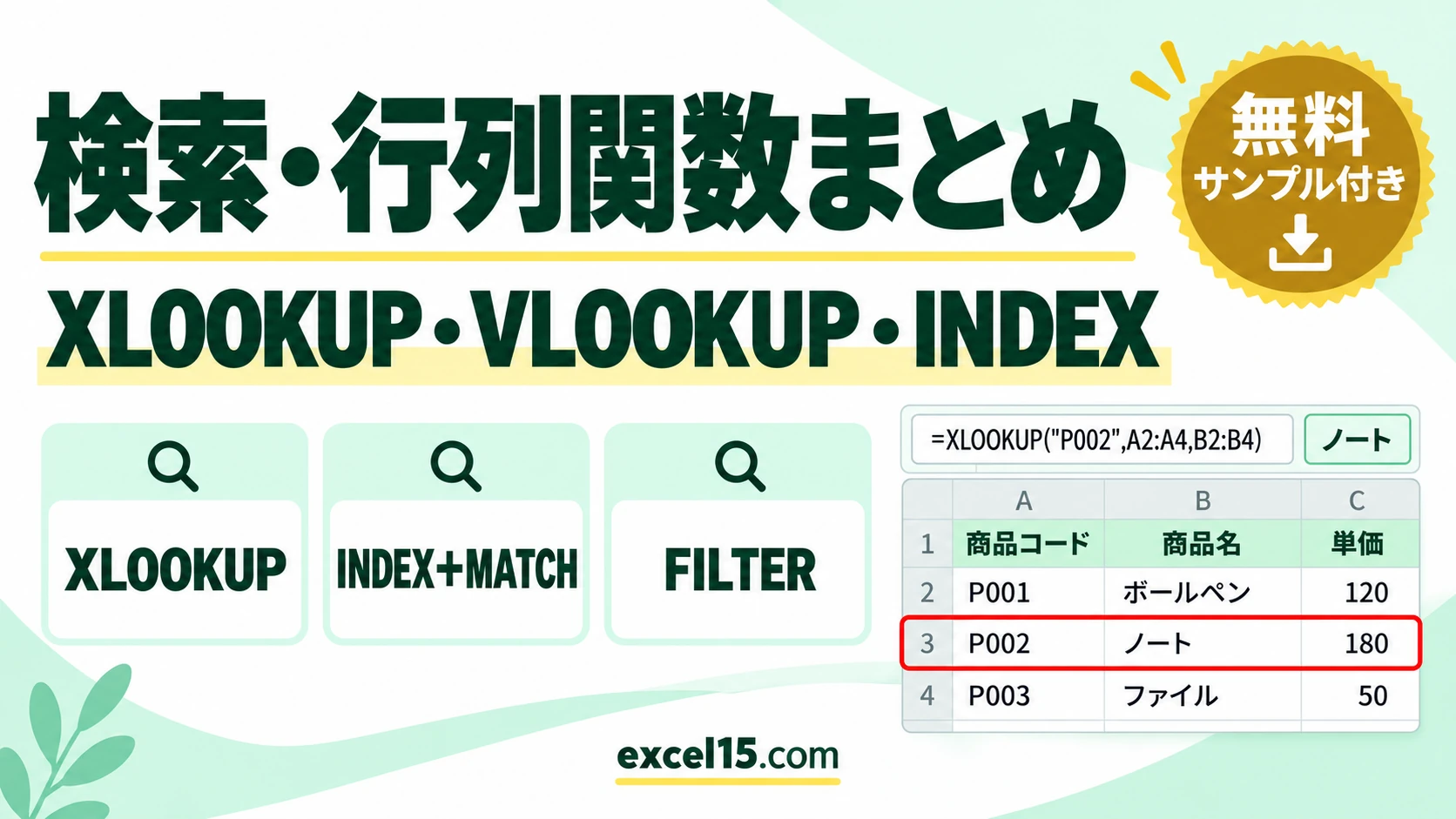
Excelの検索・行列関数を「何をしたいか」から探せるように整理したまとめです。XLOOKUP・VLOOKUP・INDEX+MATCHの表引きから、OFFSET・INDIRECTの参照、FILTER・SORTなどのスピル関数まで、解説記事をここから辿れます。
目次
XLOOKUP関数
VLOOKUPの後継で、左の列や横方向、複数条件の検索もできる関数です。
あわせて読みたい

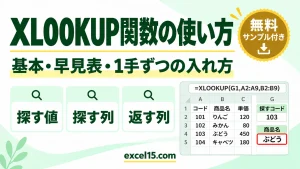
XLOOKUP関数の使い方|基本・一致モード・下から検索・複数条件・VLOOKUPとの違い(練習ファイル付き)
XLOOKUP関数は、表から値を探して、対応する値を取り出す関数です。VLOOKUP と違い、探す列と返す列を別々に指定するので、左の列も返せ、列を挿入しても結果がずれませ…
あわせて読みたい

XLOOKUPの使い方まとめ|VLOOKUPの進化版でデータを抽出する方法
10101|XLOOKUPのデータ抽出方法 練習用Excelファイル(無料ダウンロード)「XLOOKUPのデータ抽出方法」の解説で使うExcelデータです。数式と練習データが入っているの…
あわせて読みたい

XLOOKUPの複数条件|2つ・3つ以上・OR・行と列の書き方【コピペOK・練習ファイル付き】
XLOOKUP関数で複数条件を指定する方法を解説。&でつなぐ2つ・3つ以上の条件、「〜以上」を含む条件、OR条件、別シート、該当が複数あるときのFILTER、XLOOKUPがない場合のINDEX+MATCHまで。無料サンプル付き。
あわせて読みたい
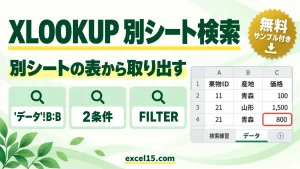
XLOOKUP関数で別シートから検索・抽出する方法|複数条件の数式と実例
XLOOKUP関数で別シートから値を取得する基本式と、複数条件で検索する方法を解説。サンプルのセル位置・結果を示し、#N/Aや数値と文字列の違い、複数行を取り出す場合の使い分けも確認できます。
あわせて読みたい
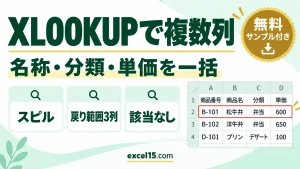
XLOOKUPで複数列をまとめて取得|スピルで商品名・分類・単価を表示
1つの商品IDから商品名・分類・単価をまとめて返すには、XLOOKUPの戻り範囲を複数列にします。数式は左端の1セルに入力し、結果が右へ広がる空間を空けます。同じIDに一致する複数行をすべて返す機能とは異なります。 無料Excelサンプル付き。
あわせて読みたい
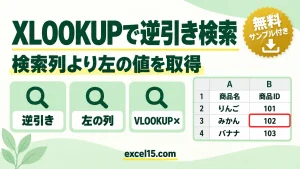
XLOOKUPで逆引き検索する方法|検索列より左の値も取り出せる(VLOOKUPとの違い)
XLOOKUPなら、検索する列より左にある値も取り出せる「逆引き」が簡単です。検索範囲と戻り値範囲を別々に指定するため、VLOOKUPの制約を受けません。書き方をVLOOKUPと比べて解説。無料サンプル付き。
あわせて読みたい
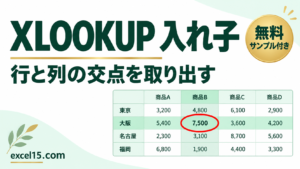
XLOOKUPの入れ子を図解|行と列の2条件で交点を検索する方法
XLOOKUPを入れ子にすると、「券種」と「年齢区分」のような縦横2つの見出しから、交点の金額を取り出せます。内側のXLOOKUPで1行を選び、外側のXLOOKUPでその行から1列を選ぶ、という順番で読むと理解しやすくなります。
あわせて読みたい
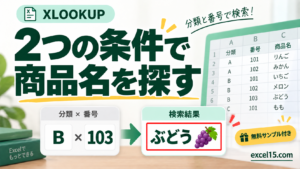
XLOOKUPで2つの条件を検索|&連結と条件比較の使い分け
XLOOKUPで2条件を指定する方法は、検索値と検索列をそれぞれ&でつなぐ方法と、2つの比較式を掛け合わせる方法があります。文字列を単純連結すると別の組み合わせが同じ値になることがあるため、区切り文字を入れるか条件ごとに比較します。 無料Excelサンプル付き。
あわせて読みたい
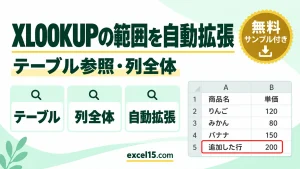
XLOOKUPの範囲を自動拡張|テーブル参照・列全体指定の使い方
XLOOKUPの参照範囲をデータ追加に合わせて広げるには、元データをExcelの「テーブル」にし、列名で参照する方法が便利です。A2:A100のような固定範囲では、101行目に追加したデータは検索されません。
あわせて読みたい
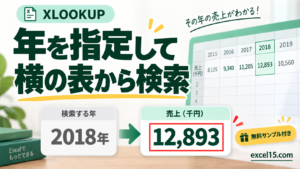
XLOOKUPで横方向に検索|年・月の見出しから売上を取得する方法
XLOOKUPは縦の一覧だけでなく、横に並んだ年・月の見出しも検索できます。検索範囲を1行、戻り範囲を対応する1行に指定します。列の位置がそろっていれば、離れた行や見出しより上の行も戻り範囲にできます。 無料Excelサンプル付き。
あわせて読みたい
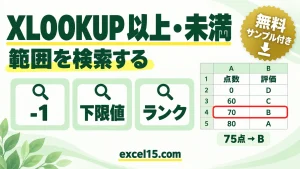
XLOOKUPで「以上・未満」を検索|一致モード-1・1と境界値の考え方
XLOOKUPで「70以上80未満」のような範囲を検索するには、下限値の表を用意して第5引数の一致モードを -1 にします。入力値以下で最も近い下限が選ばれるため、得点別の評価や金額別のランクを求められます。
あわせて読みたい
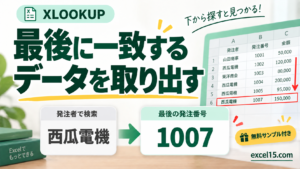
XLOOKUPで最後に一致する値を取得|逆順検索と最新日付の違い
XLOOKUPで最後に一致する行を取り出すには、第6引数の検索モードを-1にします。これは表を下から探す指定です。「最新日付の行」になるのは、日付の古い順に並べてあるなど、下の行ほど新しい表の場合です。 無料Excelサンプル付き。
あわせて読みたい
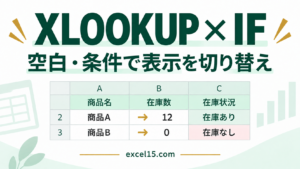
XLOOKUPとIFの組み合わせ|未入力・在庫数・複数条件で表示を変える
XLOOKUPとIFを組み合わせると、「未入力なら検索しない」「検索結果の数値で表示を変える」といった処理ができます。IFは条件分岐、XLOOKUPは表から値を探す役割です。複数条件そのものを検索したい場合とは式を分けて考えると分かりやすくなります。
あわせて読みたい
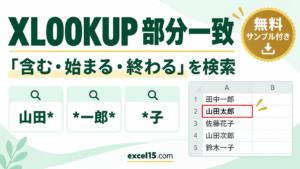
XLOOKUPの部分一致|ワイルドカードで前方・後方・含む検索
XLOOKUPで「名前の一部を含むデータ」を探すには、検索値に * を付け、第5引数の一致モードを 2 にします。前方一致は「山田*」、後方一致は「*子」、途中に含む場合は「*一郎*」です。通常は最初に一致した1件を返します。
あわせて読みたい
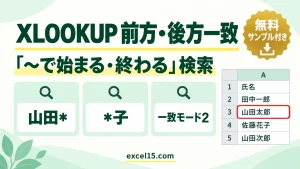
XLOOKUPで前方一致・後方一致検索する方法|「〜で始まる・終わる」をワイルドカードで
XLOOKUPで前方一致(〜で始まる)・後方一致(〜で終わる)検索をするには、検索値にワイルドカード「*」を付け、第5引数の一致モードを 2 にします。数式の例と、検索できないときの確認点。無料サンプル付き。
あわせて読みたい
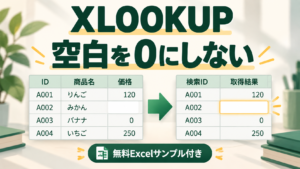
XLOOKUPで空白が0になるときの対処法|本当の0を残して空白を返す
XLOOKUPで未入力セルが0になる原因と、実際の0を残して空白を返す方法を解説。無料Excelサンプルで、空白・0・金額・未登録の違いを試せます。
あわせて読みたい
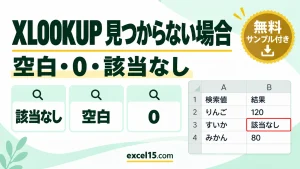
XLOOKUPで見つからない場合は空白・0に|第4引数と空白セルの違い
XLOOKUPで検索値が見つからないときは、第4引数に表示したい内容を指定します。「該当なし」なら “該当なし”、空白表示なら “”、数値の0なら 0 です。ただし、「検索結果のセルが空白で0になる場合」は別の対策が必要です。
あわせて読みたい
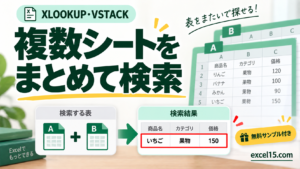
XLOOKUPで複数シートをまとめて検索する方法|VSTACKでつなぐ・2条件・同じIDがあるとき
複数シートを横断して1件を検索するには、VSTACKで各シートの検索列と戻り列を同じ順番につなぎ、XLOOKUPに渡します。Microsoft 365・Excel 2024向けです。Excel 2021ではVSTACKを使わない入れ子の方法を選びます。 無料Excelサンプル付き。
あわせて読みたい
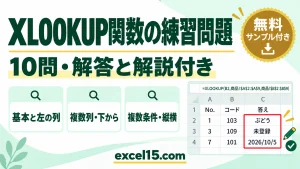
XLOOKUP関数の練習問題10問|解答・解説付き(練習用ファイル無料ダウンロード)
XLOOKUP関数の練習問題を10問用意しました。基本の表引きから、左の列を返す、見つからないときの表示、複数の列をまとめて返す(スピル)、近似一致、ワイルドカード、…
VLOOKUP・HLOOKUP関数
表を縦・横に検索する定番の関数です。
あわせて読みたい
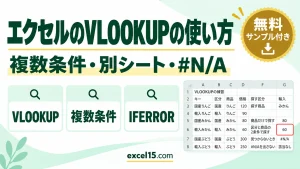
エクセルのVLOOKUPの使い方|複数条件・別シート・#N/Aを出さない・一致しない原因
エクセルで、表から、条件に合うデータを探して取り出すには、VLOOKUP関数を使います。商品名から価格を探すなら、=VLOOKUP(G3,$C$3:$D$8,2,FALSE) のように、「探す値…
あわせて読みたい
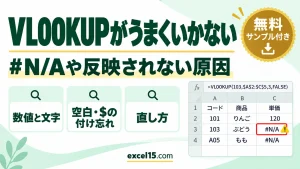
VLOOKUPがうまくいかない・反映されない原因と直し方|あるのに#N/Aになるときの確認方法
エクセルのVLOOKUPがうまくいかない原因を実機で再現して解説。あるのに#N/Aになる(数値と文字・後ろの空白・全角半角)、左端の列・列番号・近似一致の間違い、下へコピーすると#N/Aが増える、値を変えても反映されない(手動計算)、式がそのまま表示される(文字列の書式)の見分け方と直し方。練習用ファイル無料。
あわせて読みたい
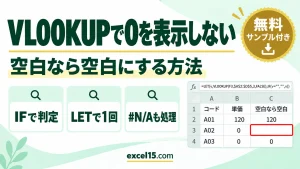
VLOOKUPで0を表示しない・空白なら空白にする方法|IF・LET・&””の違いと#N/Aもまとめ…
エクセルのVLOOKUPで空白のセルが0になるときに、空白なら空白のまま表示する方法を実機で解説。IFで判定・LETで1回にまとめる・&””を付ける3つの式の違い(&””は数字が文字になり合計0)、表示形式で0を隠すと本当の0も消える注意点、#N/Aもまとめて処理する式。練習用ファイル無料。
あわせて読みたい

ExcelのVLOOKUP関数まとめ|基本から応用、HLOOKUP・INDEX・OFFSET・CHOOSEまで
Excelの表引き(検索)の定番であるVLOOKUP関数について、基本の使い方から複数条件・別シート参照・テーブル連携などの応用、そしてHLOOKUP・INDEX・OFFSET・CHOOSEと…
あわせて読みたい
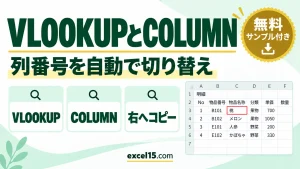
VLOOKUPとCOLUMNの使い方|列番号を自動で切り替えて表引きする
Excelでデータを検索して取得するための強力なツールであるVLOOKUP関数とCOLUMN関数を組み合わせることで、手軽に複数の列からデータを引き出す方法をご紹介します。こ…
あわせて読みたい
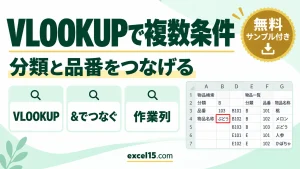
VLOOKUPで複数条件を検索する方法|分類と品番をつなげて探す
Excelでのデータ検索において、複数の条件を組み合わせて特定の値を引き出したい場合があります。例えば、「分類」と「品番」の両方が一致する商品名を取得したいといっ…
あわせて読みたい
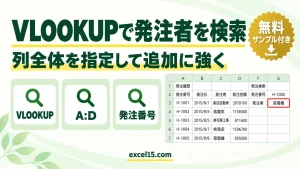
VLOOKUPで発注番号から発注者を検索|列全体を指定して追加にも強くする
はじめに Excelでデータ検索を行う際、VLOOKUP関数は非常に便利なツールです。しかし、従来の範囲指定では、データが追加されるたびに参照範囲を手動で修正する必要があ…
あわせて読みたい
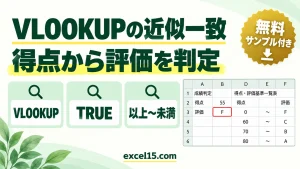
VLOOKUPの近似一致の使い方|「○以上△未満」で評価を判定する
はじめに ExcelのVLOOKUP関数は、完全一致検索だけでなく、近似一致検索も行うことができます。近似一致検索は、「○以上△未満」のような範囲で値を検索する場合に非常に…
あわせて読みたい
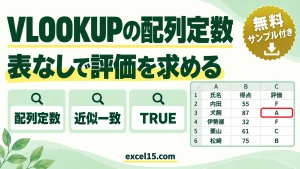
VLOOKUPの配列定数|表を作らずに得点から評価を求める
はじめに ExcelのVLOOKUP関数は通常、参照する表(範囲)を指定して使用しますが、データ量が少ない場合や、参照表を別途作成するのが面倒な場合に、関数内に直接配列定…
あわせて読みたい

VLOOKUPとINDIRECTで複数の表を切り替えて検索する方法
はじめに Excelで複数の表からデータを検索する場合、VLOOKUP関数だけでは対応が難しいことがあります。そこで、INDIRECT関数と組み合わせることで、参照する表を動的に…
あわせて読みたい

VLOOKUPとIF関数の組み合わせ方|検索結果で条件分岐する【複数条件・サンプル付き】
結論(先に答え) VLOOKUPで取り出した値をIF関数の条件にすると、検索結果に応じて表示を切り替えられます:=IF(VLOOKUP(“003佐藤”, A2:E5, 5, FALSE)>=250000, “25…
あわせて読みたい

VLOOKUP+MATCHでクロス検索する方法|行と列の見出しで縦横に表引き【サンプル付き】
結論(先に答え) VLOOKUPの列番号(第3引数)にMATCH関数を入れると、行と列の2つの見出しで表を引く「クロス検索」ができます:=VLOOKUP(“A03”, A1:D5, MATCH(“みかん…
あわせて読みたい
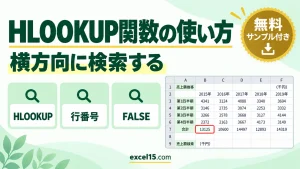
HLOOKUP関数の使い方|横方向に検索して売上を取り出す
はじめに Excelで表形式のデータから特定の値を検索する際、VLOOKUP関数と並んでよく使われるのがHLOOKUP関数です。VLOOKUP関数が縦方向の検索を行うのに対し、HLOOKUP…
あわせて読みたい
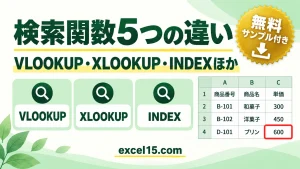
VLOOKUP・HLOOKUP・XLOOKUP・MATCH・INDEXの違いと使い分け|検索関数5つの書き方
VLOOKUP・HLOOKUP・XLOOKUP・MATCH・INDEXの違いと使い分けを、同じ商品表で比較して解説。縦に探す・横に探す・位置を返すの違い、HLOOKUPの正しい書き方、書き方の早見。無料サンプル付き。
あわせて読みたい
VLOOKUP関数の練習問題9問|解答・解説付き(練習用ファイル無料ダウンロード)
VLOOKUP関数の練習問題を9問用意しました。基本の表引きから、見つからないときの「未登録」、空欄のとき、点数から評価を出す近似一致、MATCH との組み合わせ、ワイル…
INDEX・MATCH・XMATCH
位置を調べる・位置から値を取り出す組み合わせです。
あわせて読みたい
INDEX関数の使い方|行と列の番号で値を取り出す・MATCHとの組み合わせ・#REF!の原因
INDEX関数は、範囲の中の「何行目・何列目」を指定して、その位置の値を取り出す関数です。MATCH 関数と組み合わせると、VLOOKUP のように表から値を探せ、左の列も返せ…
あわせて読みたい
MATCH関数の使い方|一致の種類0・1・-1の違い・INDEXとの組み合わせ・#N/Aの直し方
MATCH関数は、探したい値が範囲の何番目にあるか(位置の番号)を返す関数です。値そのものではなく「3」のような番号を返すので、INDEX 関数と組み合わせて表から値を…
あわせて読みたい
Excel XMATCH関数の使い方|位置を返す・ワイルドカード検索・INDEXとの組み合わせ
XMATCH関数は、検索値が範囲の何番目にあるか(位置)を返します。MATCH関数との違い、一致モード(以下・以上・ワイルドカード)、INDEXとの組み合わせを解説。Microsoft 365・Excel 2021以降。サンプル付き。
あわせて読みたい
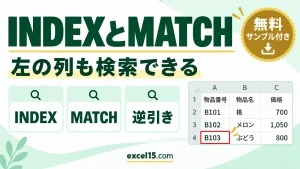
INDEXとMATCHの使い方|VLOOKUPでできない左の列も検索する
「指定した商品名から、左の列にある商品番号を検索したい…」 VLOOKUP関数に慣れている方ほど、このような「逆引き」検索ができず、もどかしい思いをした経験があるので…
あわせて読みたい
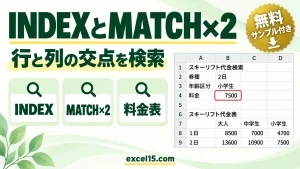
INDEXとMATCHの使い方|行と列の2方向で料金表を検索する
これまでの記事でINDEXとMATCHを組み合わせた検索方法を解説しましたが、今回はその最終形態とも言える、INDEXに2つのMATCHを組み合わせるテクニックをご紹介します。 …
あわせて読みたい
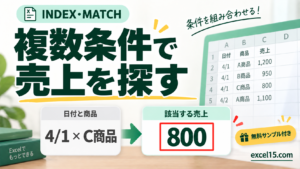
INDEX+MATCHで複数条件検索|3つ以上もOKな数式の書き方
INDEX+MATCHで複数条件を検索するには、条件ごとの比較を掛け算でつなぎ、すべて一致した行の「1」をMATCHで探します。返すのは最初に一致した1件です。条件に合う行を全部取り出す場合はFILTERを使います。 無料Excelサンプル付き。
あわせて読みたい
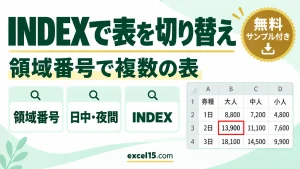
INDEX関数で複数の表を切り替える|領域番号の使い方
INDEXとMATCHを組み合わせた行列検索は非常に強力ですが、「もし検索対象のテーブルが複数あったら?」——例えば、「日中料金」と「夜間料金」のように、構造は同じでも…
あわせて読みたい
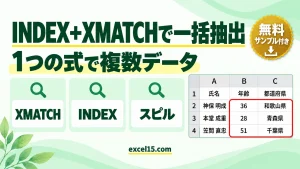
INDEX+XMATCHとスピルで複数データを一括抽出する方法【数式コピー不要】
INDEX+XMATCHに複数の氏名と項目名を渡すと、1つの数式で表をまとめて取り出せます(スピル)。=INDEX(C3:E8,XMATCH(G3:G5,B3:B8),XMATCH(H2:I2,C2:E2))。仕組みを3段階で解説。Microsoft 365・Excel 2021以降。サンプル付き。
あわせて読みたい
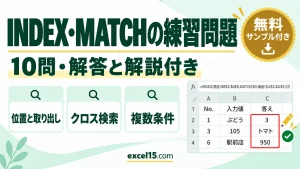
INDEX・MATCH関数の練習問題10問|解答・解説付き(クロス検索・複数条件/練習用ファイル無料)
INDEX関数・MATCH関数の練習問題を10問用意しました。MATCH で位置を調べる、INDEX で取り出す、2つを組み合わせた表引き、左の列を返す、見つからないとき、縦横のクロ…
参照・位置を扱う関数
OFFSET・INDIRECTなど、参照するセルを動かしたり作ったりする関数です。
あわせて読みたい
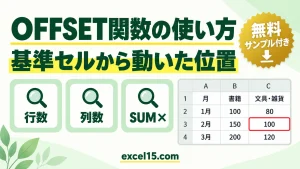
Excel OFFSET関数の使い方|基準セルから動いた位置を参照する(SUMとの組み合わせ)
OFFSET関数は、基準のセルから指定した行数・列数だけ動いた位置のセル(範囲)を参照します。=OFFSET(D2,2,2)。高さ・幅を指定してSUMと組み合わせる方法、INDEXとの違いを解説。練習用サンプル付き。
あわせて読みたい
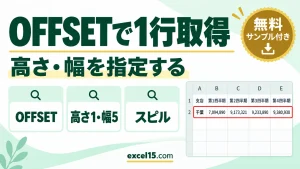
OFFSETで1行まるごと取り出す方法|高さ・幅の指定
前回の記事では、OFFSET関数が基準セルから指定した数だけ移動した「単一のセル」の値を取得する方法を解説しました。しかし、OFFSET関数の真価は、省略可能な引数であ…
あわせて読みたい
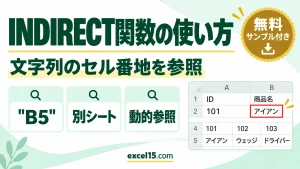
Excel INDIRECT関数の使い方|文字列のセル番地を参照する(別シート・動的参照)
INDIRECT関数は、文字列で書いたセル番地を、実際のセル参照として読み取ります。=INDIRECT(“B5”)。別シートの参照、セルの値から参照先を切り替える方法、#REF!の原因を解説。練習用サンプル付き。
あわせて読みたい
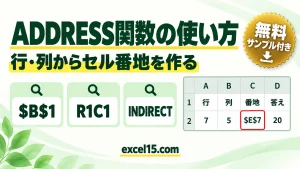
ADDRESS関数の使い方|行・列からセル番地を作る・INDIRECTで値を取り出す・列の文字に変える
エクセルのADDRESS関数で行番号と列番号からセル番地を作る方法を実機で解説。九九表の例($E$7)とINDIRECTで値を取り出す式、参照の種類・R1C1形式・シート名の引数、最高点のセル番地・列番号を列の文字(AB)に変える使い方、足し算で#VALUE!になる原因。練習用ファイル無料。
あわせて読みたい
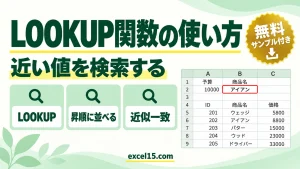
LOOKUP関数の使い方|以下で最大の値を探す・点数から評価・最後に入力された値・#N/Aの原因
LOOKUP関数は、検索値以下で一番大きい値を探して、同じ位置にある値を返す関数です。「予算以内で買える一番高い商品」や「点数から評価(A・B・C)」のように、区切り…
あわせて読みたい
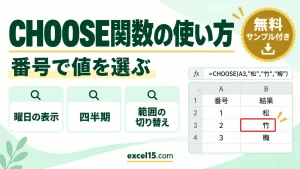
CHOOSE関数の使い方|番号で値を選ぶ・曜日や四半期の表示・範囲の切り替え・#VALUE!の原因
CHOOSE関数は、番号に応じて、並べた値の中から1つを選ぶ関数です。1 なら1つ目、2 なら2つ目を返します。曜日や四半期の表示、番号で集計する範囲を切り替えるときなど…
あわせて読みたい

COLUMN関数の使い方|セルの列番号を求める(サンプルデータ付き)
COLUMN関数は、エクセルでの列番号を取得するための便利な関数です。このブログでは、COLUMN関数の使い方や応用方法について詳しく解説します。 関数について COLUMN関…
あわせて読みたい
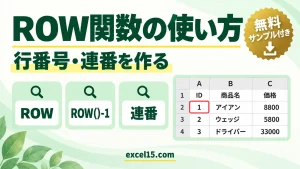
ROW関数の使い方|行番号を求める・削除しても崩れない連番・2から始まるときの直し方
ROW関数は、セルの行番号を返す関数です。A5 なら 5、式を入れたセル自身なら、その行の番号になります。一番よく使うのは、行を削除しても崩れない連番を作るときです…
あわせて読みたい
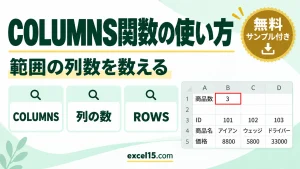
COLUMNS関数の使い方|範囲の列数を数える・VLOOKUPの列番号を自動にする・COLUMNとの違い
COLUMNS関数は、範囲の列の数を返す関数です。B3:D5 なら B・C・D の3列なので 3 です。VLOOKUP の列番号を自動にする、表の大きさを調べるといった使い方をします。 こ…
あわせて読みたい
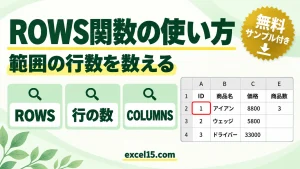
ROWS関数の使い方|範囲の行数を数える・コピーで崩れない連番・ROWとの違い
ROWS関数は、範囲の行の数を返す関数です。A2:C4 なら 2〜4行目の3行なので 3 です。表の件数を調べる、コピーしても崩れない連番を作る、FILTER の結果の件数を数える…
あわせて読みたい
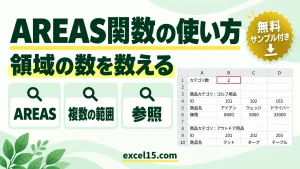
AREAS関数の使い方|領域(離れた範囲)の数を数える・かっこ2重の書き方・INDEXで表を切り替える
AREAS関数は、指定した参照に含まれる領域(離れた範囲)の数を返す関数です。2つの表をまとめて指定すれば 2 です。名前を付けた範囲がいくつの表でできているかを調べ…
動的配列(スピル)で抽出・並べ替え
FILTER・SORT・UNIQUEなど、結果が自動で広がる関数です。
あわせて読みたい
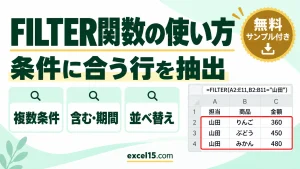
FILTER関数の使い方|条件に合うデータを抽出・複数条件・含む・並べ替え・#CALC!の直し方
FILTER関数は、表から条件に合う行をすべて取り出す関数です。式は1つのセルに入れるだけで、結果が右下に広がって(スピル)表示され、元の表を書き換えると結果も自動…
あわせて読みたい

Excelの動的配列・スピル関数まとめ|FILTER・SORT・UNIQUE・TEXTSPLITから応用まで
Microsoft 365のExcelで使える「動的配列(スピル)」の関数について、FILTER・SORT・UNIQUE・SORTBYといった基本から、TAKE・DROP・VSTACK・TEXTSPLITなどの整形・分割…
あわせて読みたい
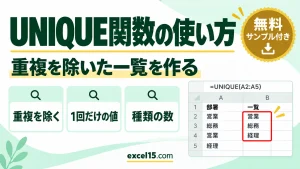
UNIQUE関数の使い方|重複を除いた一覧を作る・1回だけの値・種類の数
エクセルで、重複を除いた一覧を作るには UNIQUE関数を使います。部署の列なら、=UNIQUE(B3:B10) と入れるだけで 営業・総務・経理・開発 の4つが下のセルに並びます。 …
あわせて読みたい
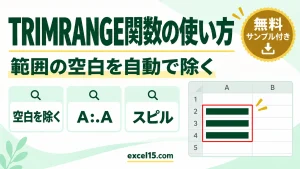
TRIMRANGE関数の使い方|範囲の空白の行を自動で除く・A:.A(ドット)の参照の意味【実機で解説】
TRIMRANGE 関数は、範囲の外側にある空白の行や列を取り除く関数です。データが増えることを考えて A1:B20 のように広めに範囲をとると、下の空白まで計算に入ってしま…
あわせて読みたい
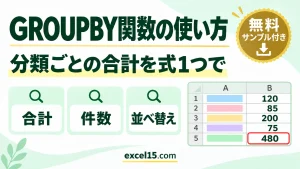
GROUPBY関数の使い方|分類ごとの合計・件数を1つの式で集計・並べ替え【実機で解説】
GROUPBY 関数は、表を分類ごとにまとめて、合計や件数を出す関数です。=GROUPBY(分類の列, 金額の列, SUM) と書くだけで、分類の一覧と合計が並んだ集計表ができます。…
あわせて読みたい
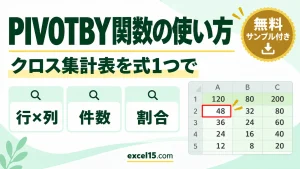
PIVOTBY関数の使い方|行と列で集計するクロス集計表を1つの式で作る【実機で解説】
PIVOTBY 関数は、表を「行」と「列」の 2 つの見出しでまとめて、クロス集計表を作る関数です。=PIVOTBY(分類の列, 担当の列, 金額の列, SUM) と書くと、分類を縦、担当…
あわせて読みたい
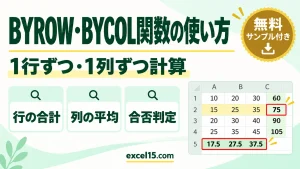
BYROW・BYCOL関数の使い方|1行ずつ・1列ずつ合計や判定を1つの式で【実機で解説】
BYROW 関数は、表を1 行ずつ取り出して計算し、結果を縦に並べる関数です。BYCOL 関数は同じことを1 列ずつ行い、結果を横に並べます。=BYROW(B2:D6,LAMBDA(r,SUM(r))) …
あわせて読みたい
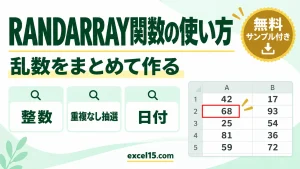
RANDARRAY関数の使い方|乱数をまとめて作る・整数・重複なしの抽選・ランダムな日付【実機で解説】
RANDARRAY 関数は、乱数(ランダムな数)をまとめて作る関数です。=RANDARRAY(5,3,1,100,TRUE) と書くと、1〜100 の整数が 5 行×3 列に一度に並びます。RAND や RANDBET…
あわせて読みたい
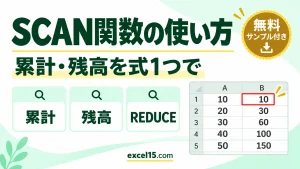
SCAN関数の使い方|累計・残高・それまでの最大を1つの式で出す・REDUCEとの違い【実機で解説】
SCAN 関数は、上から順に計算した途中の結果を全部並べる関数です。=SCAN(0,B2:B7,LAMBDA(a,v,a+v)) と書くと、売上の累計(1 行目まで、2 行目まで…の合計)が 1 つの…
あわせて読みたい
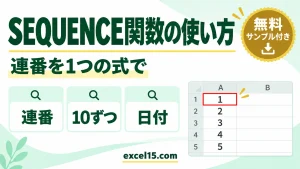
SEQUENCE関数の使い方|連番を1つの式で作る・行と列・10ずつ・日付の連番【実機で解説】
SEQUENCE 関数は、連番を 1 つの式で作る関数です。=SEQUENCE(5) と書くと、1・2・3・4・5 が縦に並びます(スピル)。オートフィルで下へ引っぱらなくても、数を変える…
あわせて読みたい
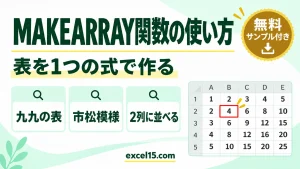
MAKEARRAY関数の使い方|九九の表・市松模様・名前を横に並べる表を1つの式で作る【実機で解説】
MAKEARRAY 関数は、行の番号と列の番号を使って表を作る関数です。=MAKEARRAY(9,9,LAMBDA(r,c,r*c)) と書くと、9 行×9 列の九九の表が 1 つの式でできます。 「○行目・○…
あわせて読みたい
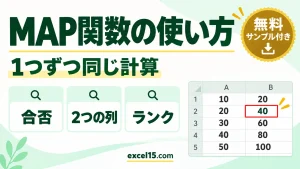
MAP関数の使い方|範囲の1つずつに同じ計算をする・2つの列を組み合わせる・LAMBDA【実機で解説】
MAP 関数は、範囲の1 つずつの値に同じ計算をして、結果を同じ形で並べる関数です。=MAP(B2:B6,LAMBDA(x,IF(x>=60,”合格”,”不合格”))) と書くと、5 人分の合否が 1 …
あわせて読みたい
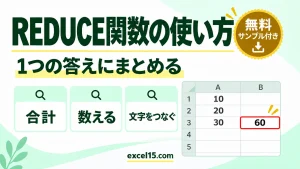
REDUCE関数の使い方|1つずつ計算して1つの答えにまとめる・条件付きで数える・文字をつなぐ【実機で解説】
REDUCE 関数は、範囲の値を1 つずつ使って計算をくり返し、最後の 1 つの答えを返す関数です。=REDUCE(0,B2:B6,LAMBDA(a,v,a+v)) は、0 から始めて数量を 1 つずつ足す…
あわせて読みたい
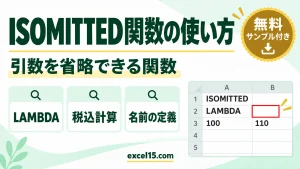
ISOMITTED関数の使い方|LAMBDAの引数を省略できるようにする・税込計算の自作関数【実機で解説】
ISOMITTED 関数は、LAMBDA で作った関数の引数が省略されたかどうかを調べる関数です。引数を [r] のように [ ] で囲むと省略できるようになり、ISOMITTED(r) が TRUE …
あわせて読みたい
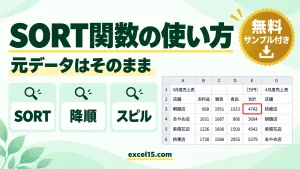
SORT関数の使い方|元データを変えずに並べ替える
Excelでデータを並べ替えるとき、多くの人は「データ」タブにある並べ替え機能を使っているでしょう。しかし、この方法は元のデータの順序を直接変更してしまいます。レ…
あわせて読みたい
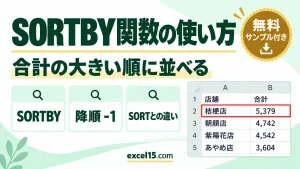
SORTBY関数の使い方|合計の大きい順に表を並べ替える(SORTとの違い)
前回の記事では、SORT関数を使って表全体を並べ替える方法を解説しました。今回は、その兄弟とも言えるもう一つの強力な並べ替え関数、SORTBY(ソートバイ)を紹介しま…
あわせて読みたい
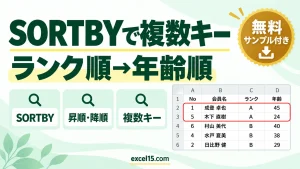
SORTBY関数で複数キーを並べ替える|ランク順→年齢順の書き方
SORTBY関数が、特定の列を基準に柔軟な並べ替えを行えることは既にご紹介しました。しかし、この関数の真の力は、複数の条件(キー)を組み合わせて、より複雑な並べ替…
あわせて読みたい
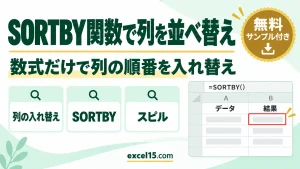
SORTBY関数で列の順番を入れ替える方法|数式だけで表の列を並べ替える
SORTBY関数が、行を基準にデータを並べ替えるための強力なツールであることは、既にご紹介しました。しかし、この関数にはもう一つ、あまり知られていない驚くべき使い…
あわせて読みたい
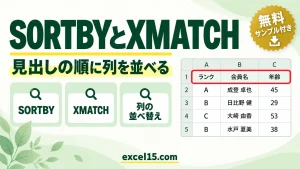
SORTBYとXMATCHで列の順番を入力した見出しどおりに並べる
これまでの記事でSORTBY関数を使い、配列定数{2,1,3}などを用いて列の順序を入れ替える裏ワザをご紹介しました。しかし、その方法では列順を変えるたびに数式を書き直す…
あわせて読みたい
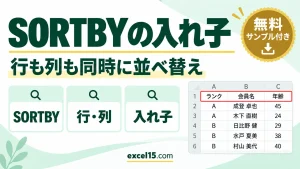
SORTBYを入れ子にして行と列を同時に並べ替える
これまでSORTBY関数を使い、「行の並べ替え」や「列の入れ替え」を個別に行う方法を解説してきました。今回は、それらのテクニックを組み合わせ、SORTBY関数を入れ子(…
あわせて読みたい
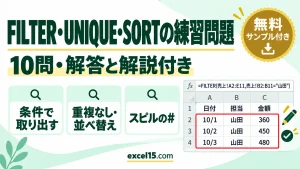
FILTER・UNIQUE・SORT関数の練習問題10問|解答・解説付き(複数条件・スピル/練習用ファイル無料)
FILTER関数・UNIQUE関数・SORT関数の練習問題を10問用意しました。条件に合う行を取り出す(FILTER)、「以上」「かつ」の条件、見つからないときの表示、重複のない一…
あわせて読みたい
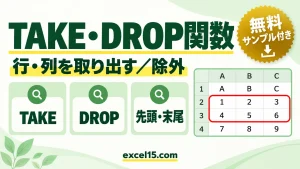
TAKE関数・DROP関数の使い方|エクセルで表の先頭・最後の行を取り出す・除く・上位○件
エクセルのTAKE関数・DROP関数で表から行・列を取り出す/除く方法を実機で解説。見出しとID列を除くDROP、先頭3行2列のTAKE、マイナスで最後の2行・最後の1行を除く、SORTと組み合わせて上位3件、#CALC!・#スピル!になる原因と直し方。練習用ファイル無料。
あわせて読みたい
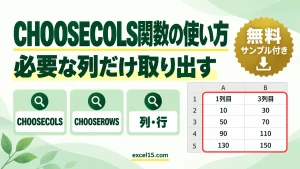
CHOOSECOLS・CHOOSEROWS関数の使い方|特定の列・行だけを取り出す
CHOOSECOLS関数は、Excelで特定の列を選択して新しい範囲を作成するための便利なツールです。このブログでは、CHOOSECOLS関数の基本的な使い方から、引数の詳細な説明、…
あわせて読みたい
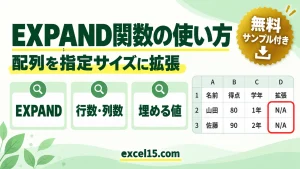
EXPAND関数の使い方|表を決まった行数・列数に広げる・空きを埋める
EXPAND関数は、配列を指定した行数・列数に広げ、増えた部分を指定した値で埋めます。=EXPAND(A1:C4,6,5,”N/A”)。省略すると #N/A になる点、VSTACK・HSTACKとの使い分けを解説。Microsoft 365・Excel 2024で使えます。
あわせて読みたい
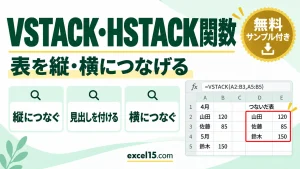
VSTACK関数・HSTACK関数の使い方|表を縦・横につなげる・見出しの付け方
エクセルで、複数の表や範囲を縦につなげて1つの表にするには VSTACK関数、横につなげるには HSTACK関数を使います。4月と5月の売上表なら、=VSTACK(A4:B5,A9:B11) で5…
あわせて読みたい
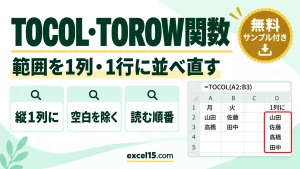
TOCOL関数・TOROW関数の使い方|範囲を1列・1行に並べ直す・空白を除く
TOROW関数は範囲を1行に、TOCOL関数は範囲を1列に変換します。空白やエラーを無視するオプション、行方向・列方向の並び順の違いを解説。Microsoft 365・Excel 2024で使えます。練習用サンプル付き。
あわせて読みたい
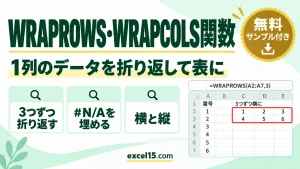
WRAPROWS関数・WRAPCOLS関数の使い方|1列のデータを3件ずつ折り返して表にする・余白を埋める
WRAPROWS関数は1行のデータを指定した個数ごとに折り返して複数行に、WRAPCOLS関数は複数列に並べ替えます。余りは #N/A になるため、埋める値の指定も解説。Microsoft 365・Excel 2024で使えます。練習用サンプル付き。
あわせて読みたい
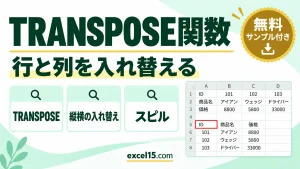
TRANSPOSE関数の使い方|行と列を入れ替える・空欄が0になる・#スピル!の直し方
TRANSPOSE関数は、表の行と列を入れ替える関数です。横に並んだ表を縦に、縦に並んだ表を横に並べ直せます。元の表を書き換えると、入れ替えた表も自動で変わるのが「形…
あわせて読みたい
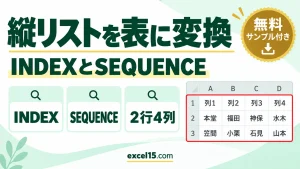
縦に並んだリストを表にする方法|INDEXとSEQUENCEの使い方
「縦に長ーく続く名前のリスト、もっとコンパクトな表にまとめられないかな?」 データ管理をしていると、1列に並んだデータを、複数行・複数列の見やすいグリッド形式…
その他の検索・行列関数
リンクの作成や株価・ピボットテーブルからのデータ取得などです。
あわせて読みたい
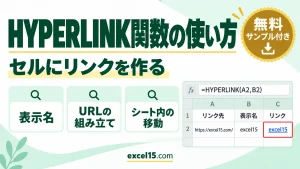
HYPERLINK関数の使い方|セルにリンクを作る・URLの組み立て・シート内の移動
HYPERLINK関数は、クリックでWebページ・ファイル・同じブックのセルを開くリンクを作ります。=HYPERLINK(“https://…”,”表示名”)。別シートへの移動(#付き)や、セルの値からリンクを組み立てる方法を解説。サンプル付き。
あわせて読みたい
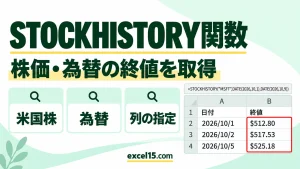
STOCKHISTORY関数の使い方|エクセルで株価・為替を自動取得(日本株は取得できる?)
エクセルの STOCKHISTORY関数を使うと、株価や為替の過去の値(終値など)を、日付ごとの表として自動で取り出せます。=STOCKHISTORY(“MSFT”,DATE(2026,10,1),DATE(2026…
あわせて読みたい
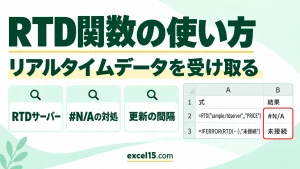
RTD関数の使い方|リアルタイムデータを受け取る・#N/Aになるときの対処
エクセルの RTD関数は、株価や為替などの「リアルタイムで変わるデータ」を、別のソフト(RTDサーバー)から受け取ってセルに表示する関数です。=RTD(“サーバーの名前”,…
あわせて読みたい
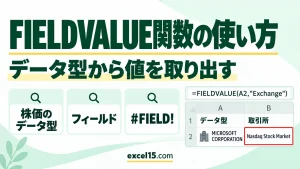
FIELDVALUE関数の使い方|株価のデータ型から株価・会社名を取り出す
エクセルの FIELDVALUE関数を使うと、株価などの「データ型」のセルから、株価・会社名・通貨などの項目(フィールド)を取り出せます。「MSFT」を株価のデータ型にした…
あわせて読みたい
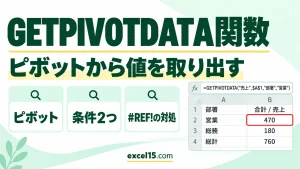
GETPIVOTDATA関数の使い方|ピボットテーブルから値を取り出す・条件2つ
エクセルの GETPIVOTDATA関数を使うと、ピボットテーブルの集計結果から、条件に合う値を取り出せます。部署ごとの売上を集計したピボットなら、=GETPIVOTDATA(“売上”,$…

コメント