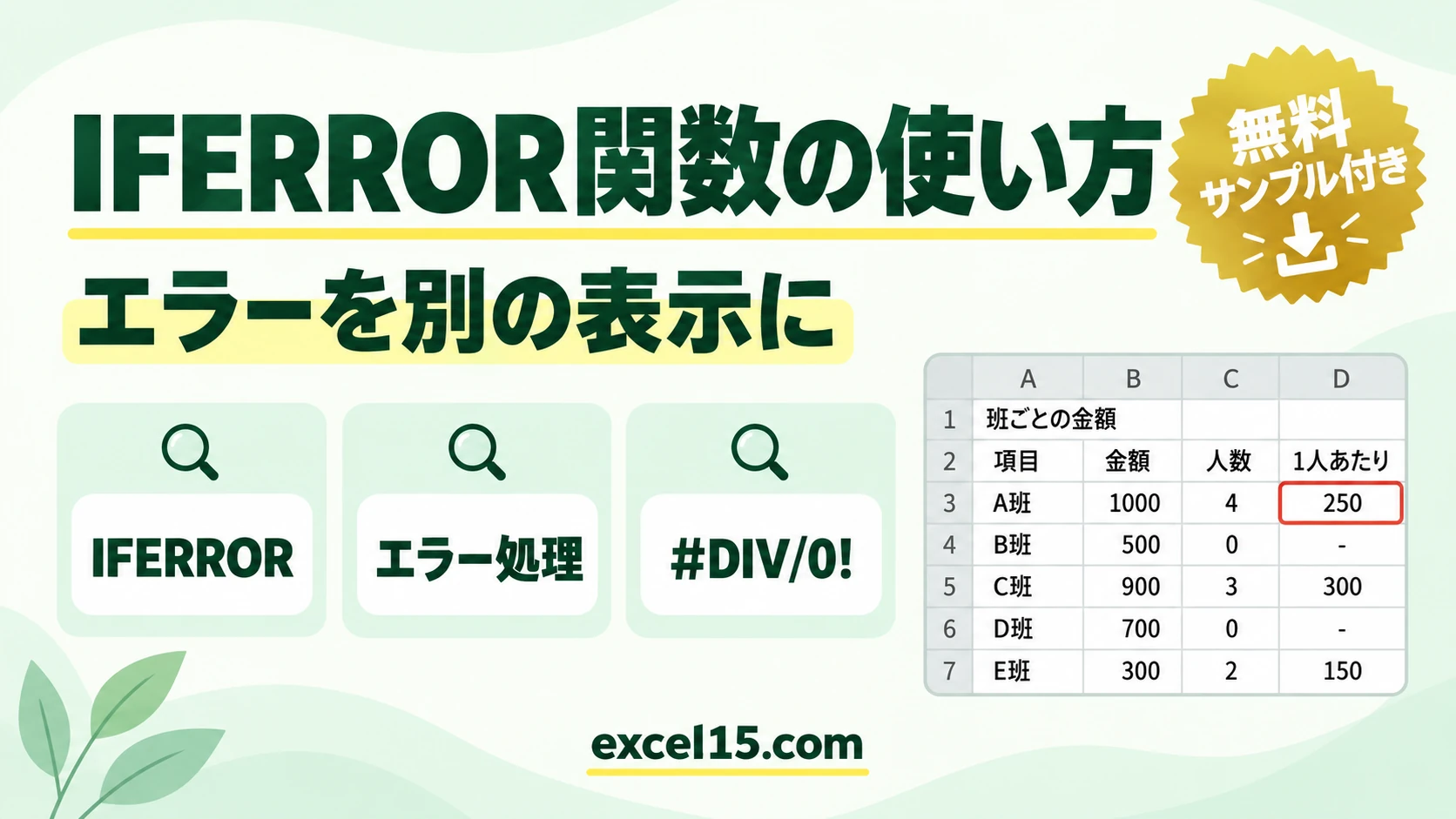
IFERROR関数は、式の結果がエラーのときだけ、別の表示に置き換える関数です。0 で割ったときの #DIV/0! や、VLOOKUP で見つからないときの #N/A を、「-」や「該当なし」、空白などにできます。
この記事では、IFERROR 関数の書き方から、割り算・VLOOKUP でのよくある使い方、IFNA との違い、IFERROR を使うときの注意点(入力ミスまで隠れる・空白に足すとエラー・0 にすると平均が変わる)まで、実際の Excel の画面で説明します。
IFERROR関数の書き方(構文)
=IFERROR(値, エラーの場合の値)| 引数 | 意味 |
|---|---|
| 値 | ふだんの式(B2/C2、VLOOKUP(…) など) |
| エラーの場合の値 | エラーになったときに出すもの(”-“、”該当なし”、”” で空白、0 など) |
エラーでないときは、1つ目の式の結果がそのまま出ます。Excel 2007 以降で使えます。
基本の使い方:0で割るエラーを「-」にする
手順:E2 に IFERROR の式を入れて、E6 までコピー
班ごとの金額を人数で割って「1人あたり」を出します。D列のようにそのまま割ると、人数が 0 の班は #DIV/0! になります。E2 に次の式を入力して Enter キーを押し❶、E6 までコピーします❷。
=IFERROR(B2/C2,"-") "-" エラーの場合の値(エラーのときの表示)B2/C2"-"青に「もとの式」、オレンジに「エラーのときの表示」を入れます。何も出さないなら
"" です。例:見つからないときに「該当なし」と出す VLOOKUP=IFERROR(VLOOKUP(A2,$F$2:$G$50,2,FALSE) ,"該当なし") - どんなエラーも置きかえるので、式の入力ミスまで隠れてしまう点に注意します。

確認:人数が 0 の B班・D班だけ「-」になった

E2 から E6 まで、エラーになる班だけ – になりました❷。式は、1 行ずつ次の順に計算しています。
- まず 金額÷人数 を計算する
⇒ 人数が 0 の B班・D班は #DIV/0! - IFERROR は、結果がエラーのときだけ “-“ に置きかえる
⇒ B班・D班は –、ほかの班は 250・300・150 のまま
まず動かしてみよう|この記事のサンプルをその場で試せます
ブラウザの上で IFERROR 関数を試せます。D3〜D7 は =IFERROR(B3/C3,"-") のように、金額を人数で割った「1人あたり」の式です。人数が 0 の班はエラーの代わりに「-」になります。黄色の人数を書き換えると、結果もその場で変わります。練習用ファイルの「サンプル」シートと同じ表です。
VLOOKUPの#N/Aを「該当なし」にする
いちばんよく使うのが、VLOOKUP で見つからないときの #N/A を消す使い方です。商品の一覧に無いコード「B09」は、VLOOKUP だけだと #N/A(②)、IFERROR で囲むと「該当なし」(③)になりました。
=IFERROR(VLOOKUP(D3,$A$2:$B$5,2,FALSE),"該当なし")
XLOOKUP 関数なら IFERROR を使わなくても、4つ目の引数に「見つからないときの表示」を書けます。=XLOOKUP(D3,$A$2:$A$5,$B$2:$B$5,"該当なし") も「該当なし」でした(④、XLOOKUP関数の使い方)。
IFERROR を使うときの注意点(よくある間違い)

| 症状 | 考えられる原因 | 対処 |
|---|---|---|
| 式を間違えているのに気づかない | IFERROR は #NAME? など入力ミスのエラーも隠す | 式ができてから最後に IFERROR で囲む。#N/A だけ消したいなら IFNA。 |
| IFERROR の結果に足し算すると #VALUE! になる | エラーの代わりに “” (空の文字)を出している | 足し算は SUM を使う、またはエラーの代わりを 0 にする。 |
| 平均が思ったより低い | エラーの代わりに 0 を出して、0 も平均に入った | エラーの代わりを “” にして AVERAGE で平均する。 |
試したところ、関数名を「SUMM」と打ち間違えた =IFERROR(SUMM(B2:B6),"") は、エラーが出ずに空白になりました(①)。=IFERROR(B3/C3,"")+1 は #VALUE! です(②)。エラーを 0 にした平均は 140.0、空白(””)にした =AVERAGE(IFERROR(B2:B6/C2:C6,"")) は、割り算できた3班だけの平均で 233.3 でした(③)。
IFNA関数との違い
IFNA 関数は #N/A のときだけ置き換えます。0 で割る #DIV/0! はそのまま残り、試したところ =IFNA(B3/C3,"-") は #DIV/0! でした(④)。VLOOKUP の「見つからない」だけを消して、ほかのエラーには気づけるようにしたいときは IFNA が向いています(IFNA関数の使い方)。
| 関数 | 置き換えるエラー |
|---|---|
| IFERROR | すべてのエラー(#DIV/0!・#N/A・#VALUE!・#NAME? など) |
| IFNA | #N/A だけ |
よくある質問
エラーがいくつあるか数えたいときは?
=SUMPRODUCT(--ISERROR(D2:D6)) のように ISERROR 関数を使います。この記事の表では 2 でした(ISERROR関数の使い方)。
エラーの種類ごとの意味と直し方は?
#DIV/0!・#N/A・#VALUE!・#REF! などの意味は エラー値の一覧と直し方でまとめています。IFERROR で隠す前に、原因を確かめておくと安心です。
印刷するときだけエラーを表示したくないときは?
式を変えずに、ページ設定で印刷時のエラーの表示を変える方法があります(0・エラーを表示しない方法)。
IFERROR関数で、エラーを空白にするには?
エラーの場合の値に "" を指定します。=IFERROR(B3/C3,"") のように書くと、エラーのときだけ空白になります。ただし、この結果に足し算をすると #VALUE! になるので、足し算は SUM を使います。
あわせて読みたい:エラー処理の関連記事
エラーを無視して合計・平均を出すなら、AGGREGATE関数の使い方もあわせてご覧ください。