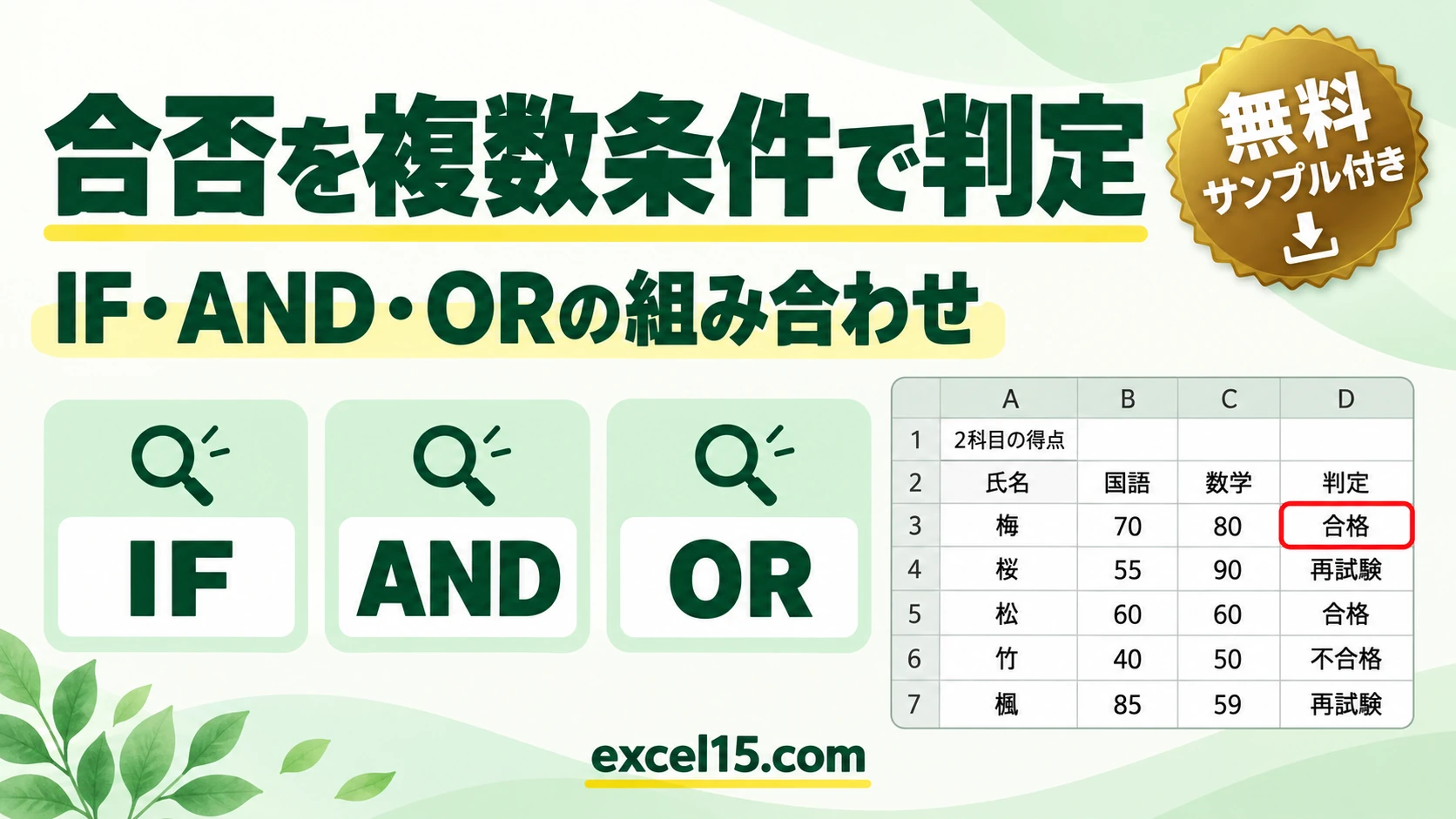
Excelで、国語と数学の両方が60点以上なら合格、片方だけなら再試験、どちらも未満なら不合格、のような判定は、IF関数にAND関数とOR関数を組み合わせて書きます。
目次
関数の説明
IF関数
IF関数の中に、AND関数(両方の条件)とOR関数(どちらかの条件)を入れ、さらに IF 関数を重ねる(ネスト)と、3段階以上の判定ができます。
関数
対応バージョン
Excel 2007以降のすべてのバージョンで使えます(Excel 2003でも使えます)。
構文
引数
| 引数 | 説明 |
|---|---|
| AND(B3>=60, C3>=60) | 必須。両方が60点以上かどうかの条件。 |
| “合格” | 必須。両方の条件を満たすときに表示する値。 |
| IF(OR(B3>=60, C3>=60), “再試験”, “不合格”) | 必須。上の条件を満たさないときの、2段目の判定。 |
関数作成のポイント
- 判定は、上の条件から順に行われます。条件の順番に、注意します。
- 括弧の対応がずれると、エラーになります。式を長くしすぎないようにします。
- 段階が多くなったときは、IFS関数や、判定用の表の利用も、考えます。
関数活用のポイント
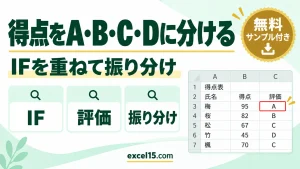
- 2科目の得点から、合格・再試験・不合格を判定します。
- 複数の条件で、評価ランクを付けます。
- 売上と達成率の2つの観点で、評価を出します。
使用例
まず動かしてみよう|この記事のサンプルをその場で試せます
練習用ファイルをダウンロードしなくても、記事と同じデータ・同じセル番地のサンプルをここで動かせます。黄色いセルを書き換えると、結果がその場で変わります。各解説の最後にある「▶ この式を試す」を押すと、このツールの該当セルへ移動します。
サンプルデータ
練習用ファイルと同じ配置の、サンプルデータです。下の練習ツールで、黄色いセルを書き換えると、結果がその場で変わります。
| A | B | C | D | |
|---|---|---|---|---|
| 1 | 2科目の得点 | |||
| 2 | 氏名 | 国語 | 数学 | 判定 |
| 3 | 梅 | 70 | 80 | 合格 |
| 4 | 桜 | 55 | 90 | 再試験 |
| 5 | 松 | 60 | 60 | 合格 |
| 6 | 竹 | 40 | 50 | 不合格 |
| 7 | 楓 | 85 | 59 | 再試験 |
サンプル式
セルD3に、次の式を入れます。下のセルにも、同じ式をコピーします。
条件 AND(B3>=60,C3>=60) が成り立てば “合格”、成り立たなければ IF(OR(B3>=60,C3>=60),”再試験”,”不合格”) を返します。 結果は、上から順に、「合格」・「再試験」・「合格」・「不合格」・「再試験」です。
サンプルデータダウンロード
サンプルデータをダウンロードすることができます。以下のリンクからダウンロードしてください。
【Excel】練習用サンプルデータ(例題)をダウンロード(無料)
まとめ
Excelで合否を複数条件で判定するの基本は、上の「サンプル式」のとおりです。黄色いセルを書き換えながら、結果の変わり方を確かめると、使い方が身に付きます。