
-

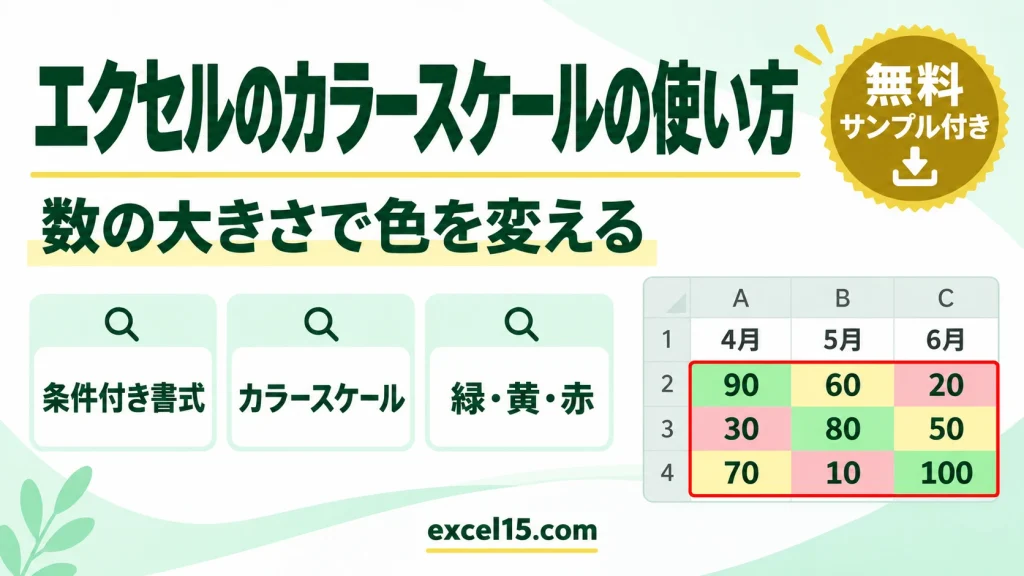
エクセルのカラースケールの使い方|数の大きさで色を変える・ヒートマップを作る【実機で解説】
エクセルのカラースケールは、数の大きさに合わせてセルの色を少しずつ変える機能です。範囲を選んでホームタブ →「条件付き書式」→「カラー スケール」で色の組み合わせを選ぶだけで、表がヒートマップのようになり、大きい所・小さい所がひと目でわかり... -
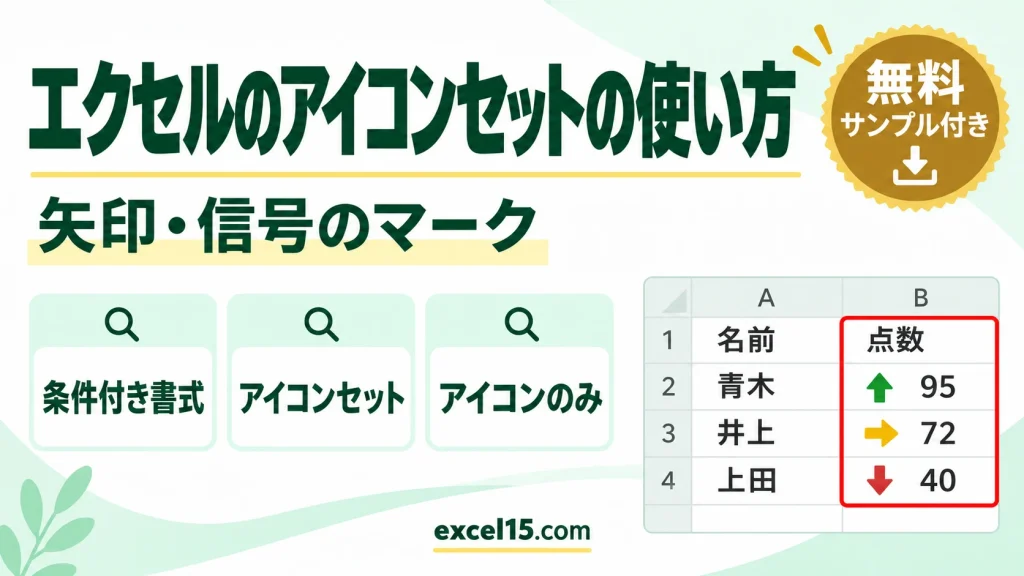
エクセルのアイコンセットの使い方|矢印・信号のマークを付ける・区切りの決まり方・アイコンだけ表示【実機で解説】
エクセルのアイコンセットは、数の大きさに合わせてセルに矢印や信号のマークを付ける機能です。範囲を選んでホームタブ →「条件付き書式」→「アイコン セット」で種類を選ぶだけで、よい・ふつう・悪いがひと目でわかります。 この記事では、アイコンセッ... -
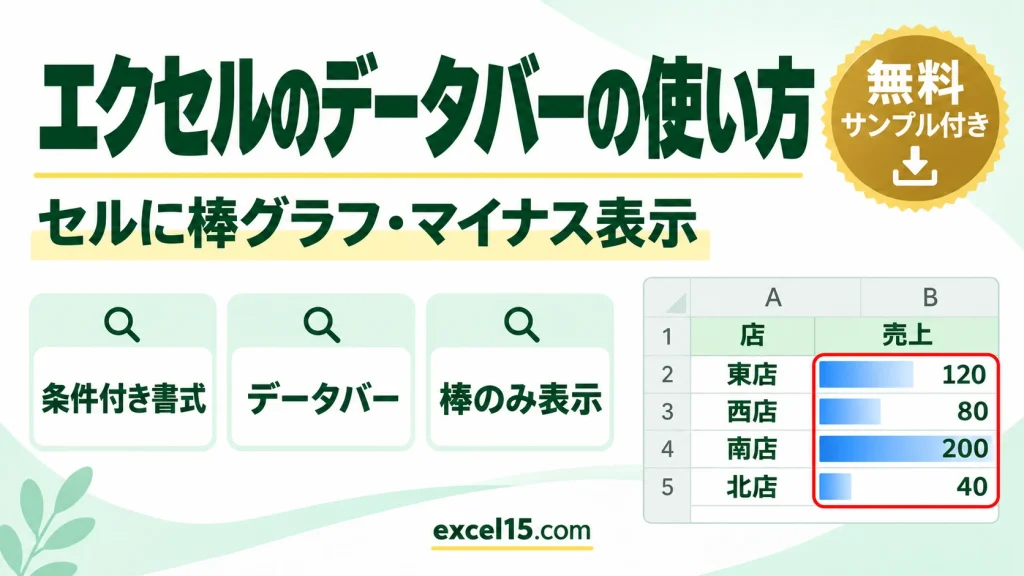
エクセルのデータバーの使い方|セルに棒グラフを表示・マイナスの表示・数を消して棒だけにする【実機で解説】
エクセルのデータバーは、セルの中に数の大きさに合わせた棒を表示する機能です。範囲を選んでホームタブ →「条件付き書式」→「データ バー」で色を選ぶだけで、グラフを作らなくても大小がひと目でわかります。 この記事では、データバーの付け方、マイナ... -
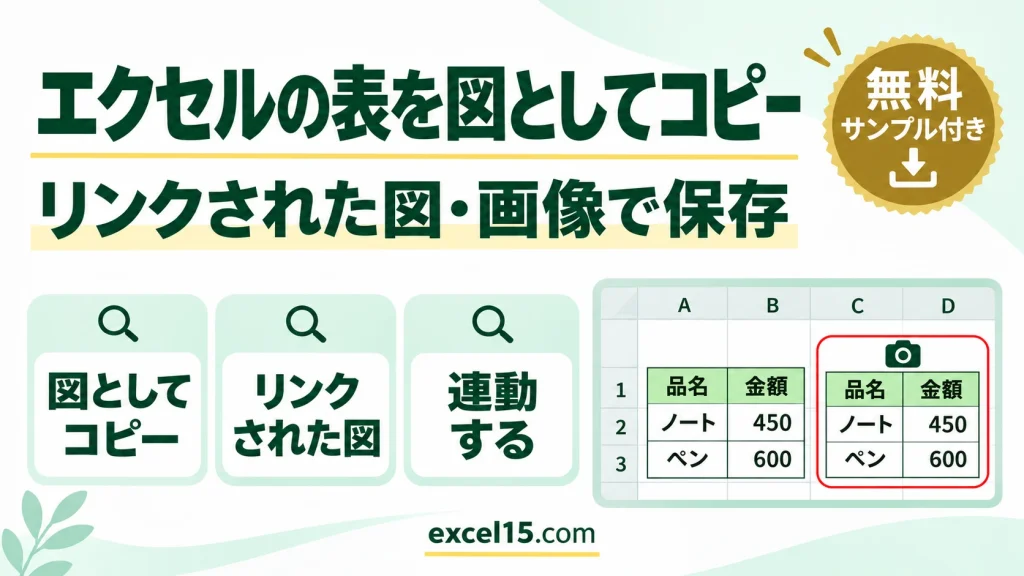
エクセルの表を図(画像)としてコピーする方法|図としてコピー・リンクされた図で連動【実機で解説】
エクセルの表を画像(図)にしたいときは、表を選んでホームタブ →「コピー」の ▼ →「図としてコピー」を選び、貼り付けます。元の表が変わると図も自動で変わるようにしたいときは、貼り付けの「リンクされた図」を使います。 この記事では、表を図として... -
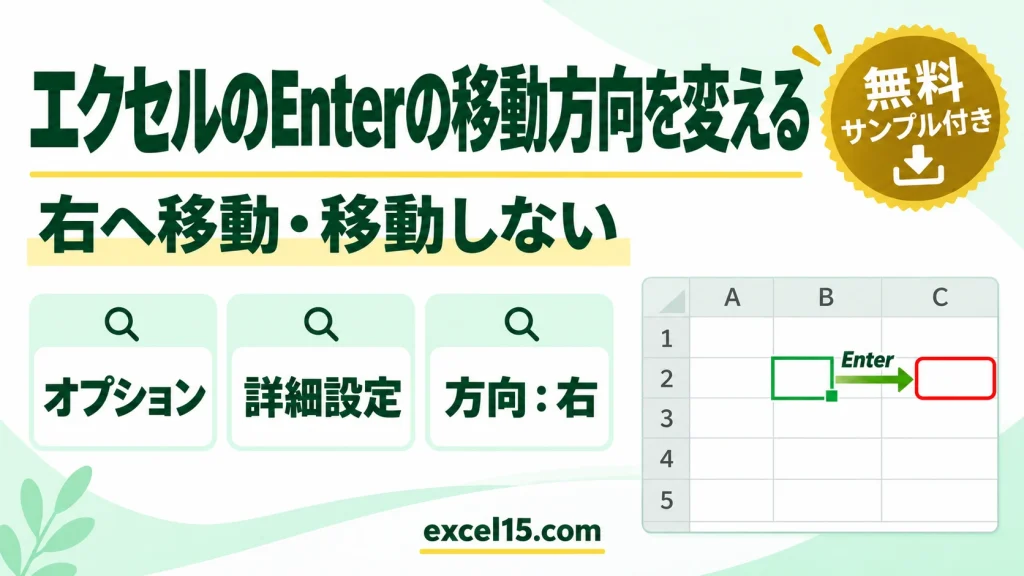
エクセルでEnterを押したあとの移動方向を変える方法|右に移動・動かない設定・Tabとの組み合わせ【実機で解説】
エクセルで Enter を押したあとに移るセルの方向は、ファイル → オプション → 詳細設定 →「Enter キーを押したら、セルを移動する」の「方向」で変えられます。右へ入力していく表なら「右」にすると、Enter だけで横に進めます。 この記事では、Enter の... -
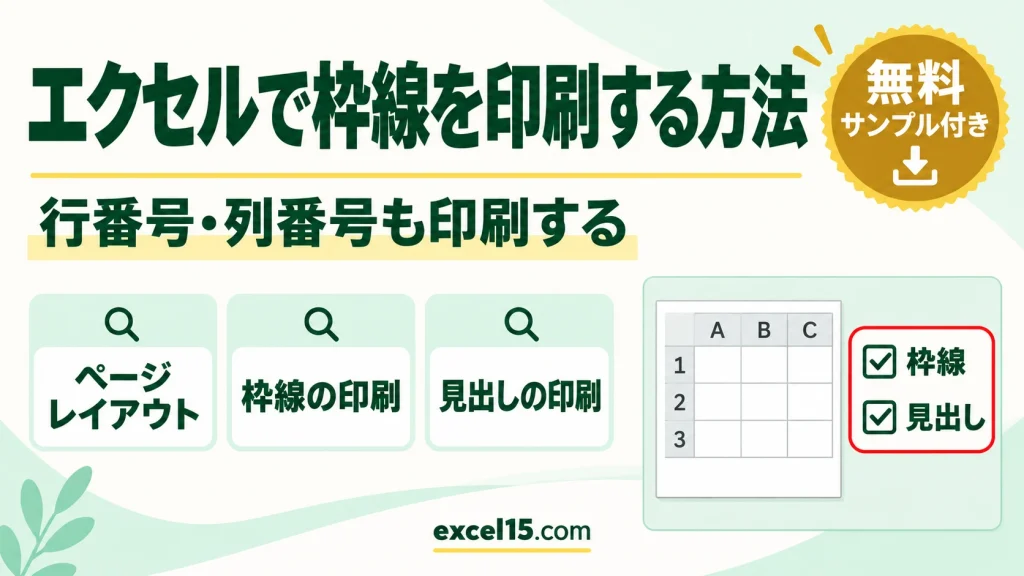
エクセルで枠線を印刷する方法|行番号・列番号も印刷する・罫線とのちがい【実機で解説】
エクセルのシートのマス目の線(枠線)は、そのままでは印刷されません。印刷したいときは、ページ レイアウトタブの「枠線」の「印刷」にチェックを付けます。行番号(1・2…)と列番号(A・B…)も印刷したいときは、「見出し」の「印刷」にチェックを付け... -
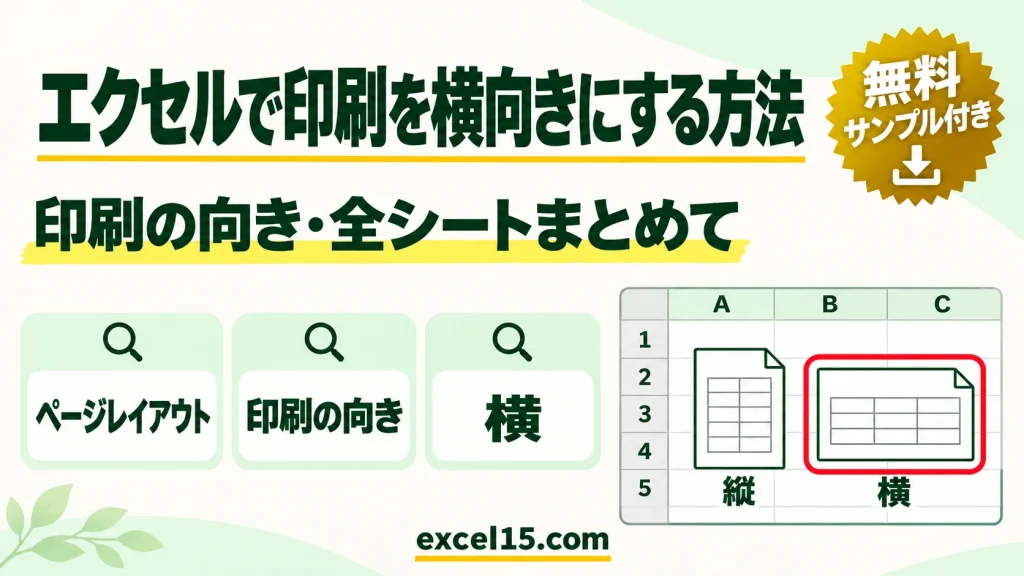
エクセルで印刷を横向きにする方法|印刷の向きの変え方・全シートを横にする・ページ数の違い【実機で解説】
エクセルで印刷を横向きにするには、ページ レイアウトタブ →「印刷の向き」→「横」を選びます。横に長い表(12 か月の売上など)は、横向きにすると 1 ページに入る列が増えて、見やすく印刷できます。 この記事では、印刷の向きを横にする方法を、実際の... -
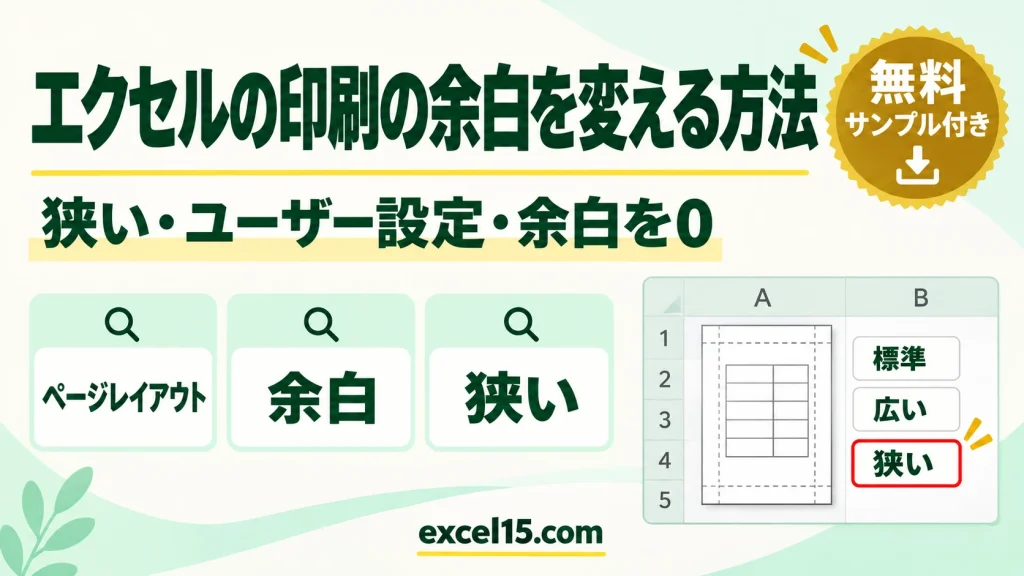
エクセルの印刷の余白を変える・なくす方法|狭い・ユーザー設定の余白・0にする【実機で解説】
エクセルの印刷の余白を変えるには、ページ レイアウトタブ →「余白」で「狭い」などを選びます。数を自分で決めたいときや、余白をなくしたいときは、「ユーザー設定の余白」で上・下・左・右に数(cm)を入れます。 この記事では、余白の変え方と、余白... -
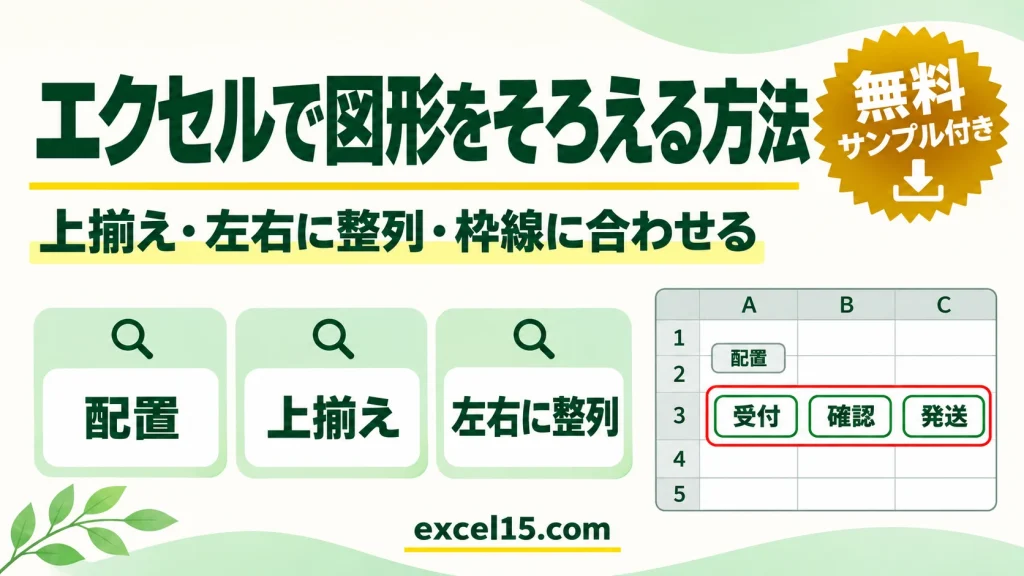
エクセルで図形の位置をそろえる方法|上揃え・左揃え・等間隔に並べる・枠線に合わせる【実機で解説】
エクセルで図形の位置をそろえるには、図形をまとめて選んでから図形の書式タブ →「配置」で「上揃え」「左揃え」などを選びます。間隔を同じにするときは「左右に整列」「上下に整列」です。 この記事では、ばらばらに置いた 3 つの図形を、上の位置と横... -
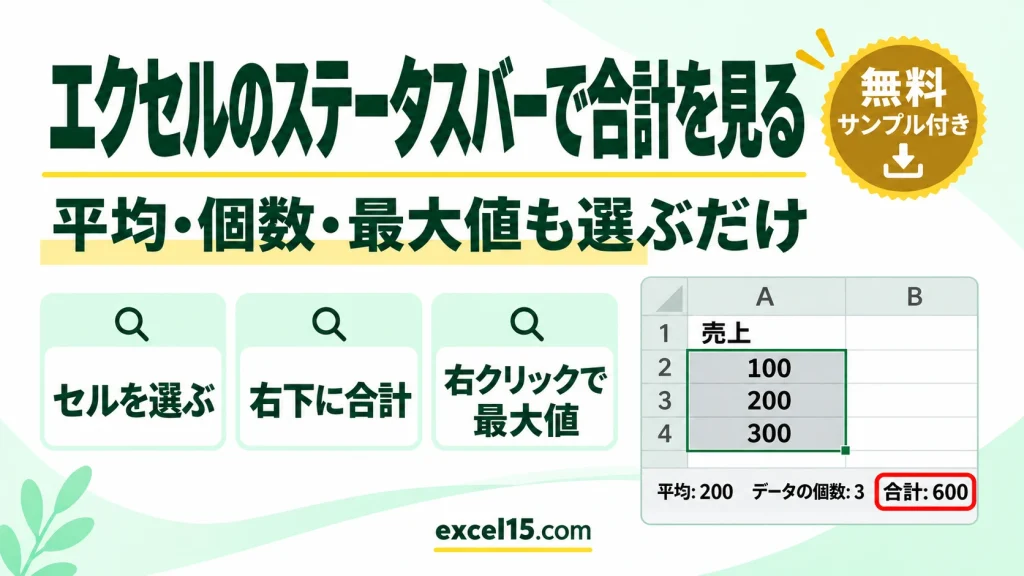
エクセルのステータスバーで合計・平均・個数を見る方法|最大値を表示・合計が出ないとき【実機で解説】
エクセルで数の入ったセルを選ぶと、画面の右下(ステータスバー)に平均・データの個数・合計が表示されます。関数を入れなくても、選ぶだけで合計を確かめられます。 この記事では、ステータスバーの見方と、最大値・最小値・数値の個数を足す方法を、実...