IF– tag –
-

VLOOKUPとIF関数の組み合わせ方|検索結果で条件分岐する【複数条件・サンプル付き】
結論(先に答え) VLOOKUPで取り出した値をIF関数の条件にすると、検索結果に応じて表示を切り替えられます:=IF(VLOOKUP("003佐藤", A2:E5, 5, FALSE)>=250000, "250,000以上", "250,000未満")。逆に「見つからなければ〇〇」ならIFではなく IFERROR ... -
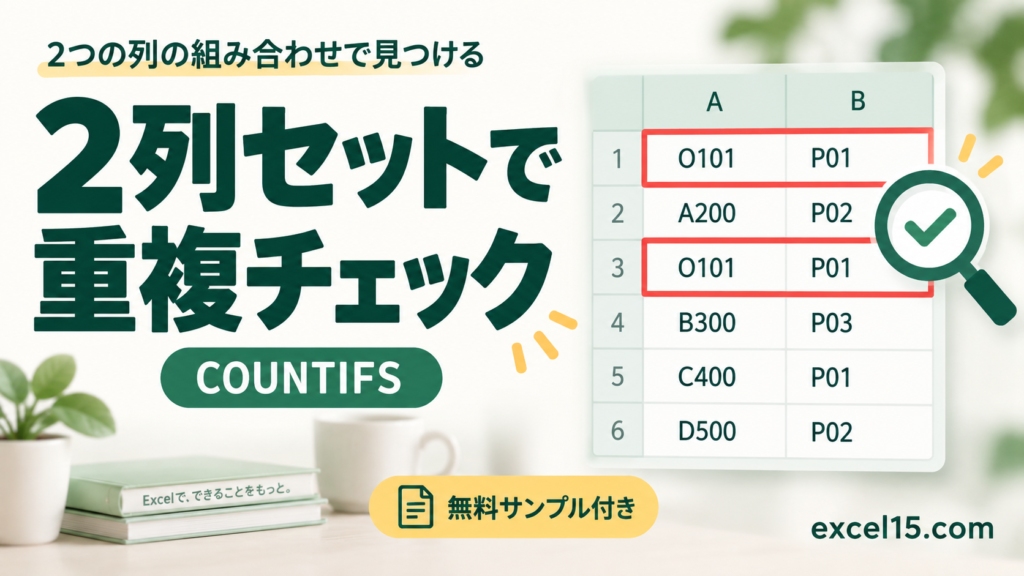
Excelで複数列の重複をチェックする方法|COUNTIFSで2項目の組み合わせを判定
注文IDと商品コードなど、2列セットの重複をCOUNTIFSで判定。全件に印を付ける方法と2件目以降だけの判定を、赤枠付き画像・無料Excelサンプルで解説します。 -
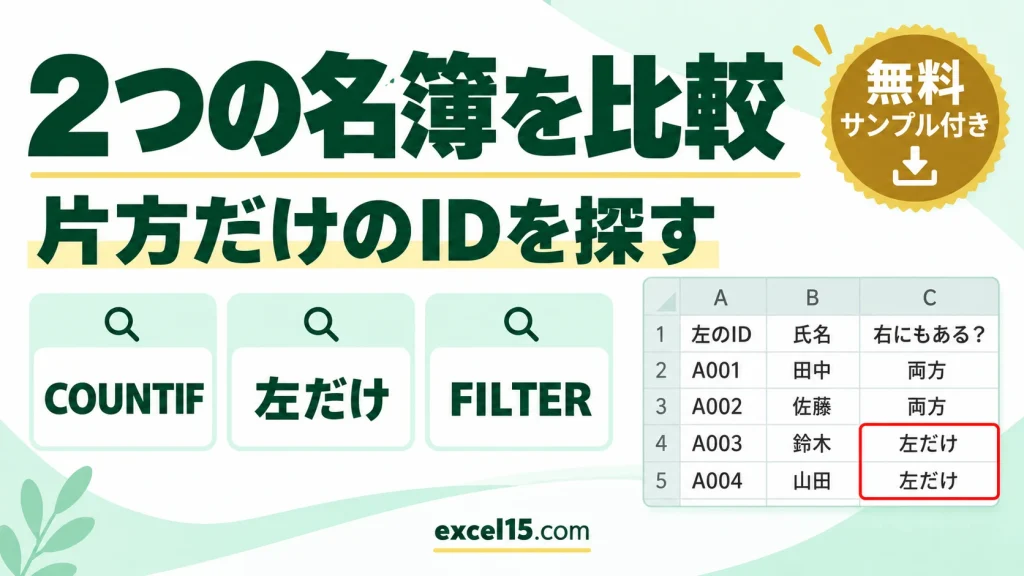
Excelで2つの名簿を照合・比較する方法|片方にしかないデータをCOUNTIFで抽出
並び順が違う2つの名簿でも、COUNTIFでIDの有無を比較できます。左だけ・右だけのデータを判定し、フィルターで取り出す手順を無料Excelサンプル付きで解説。 -
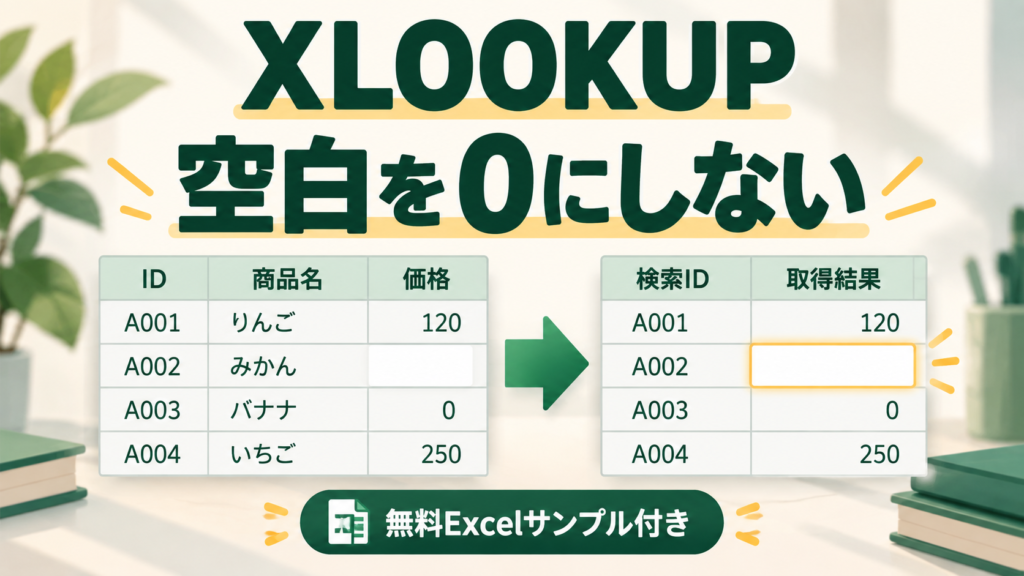
XLOOKUPで空白が0になるときの対処法|本当の0を残して空白を返す
XLOOKUPで未入力セルが0になる原因と、実際の0を残して空白を返す方法を解説。無料Excelサンプルで、空白・0・金額・未登録の違いを試せます。 -
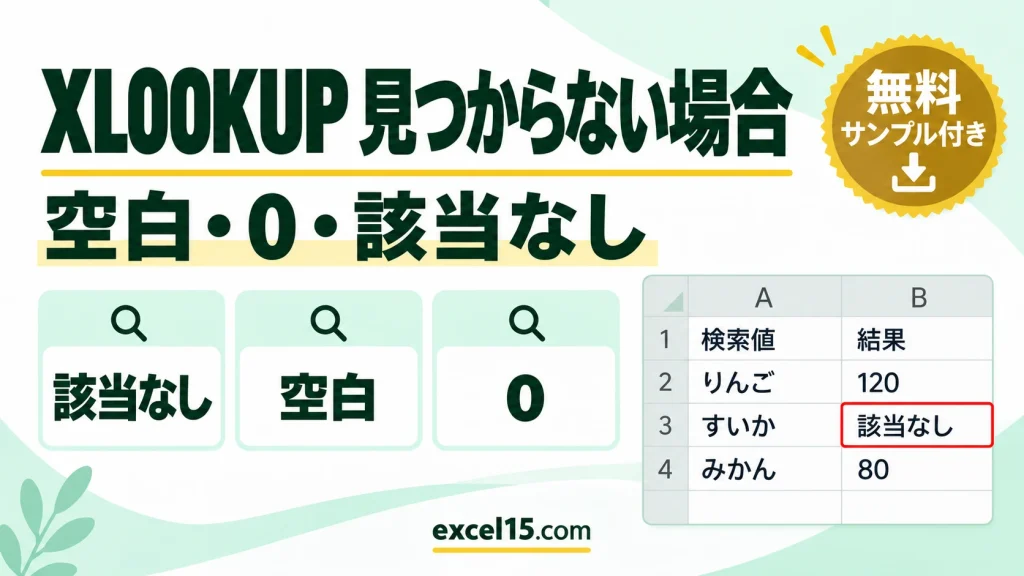
XLOOKUPで見つからない場合は空白・0に|第4引数と空白セルの違い
XLOOKUPで検索値が見つからないときは、第4引数に表示したい内容を指定します。「該当なし」なら "該当なし"、空白表示なら ""、数値の0なら 0 です。ただし、「検索結果のセルが空白で0になる場合」は別の対策が必要です。 -
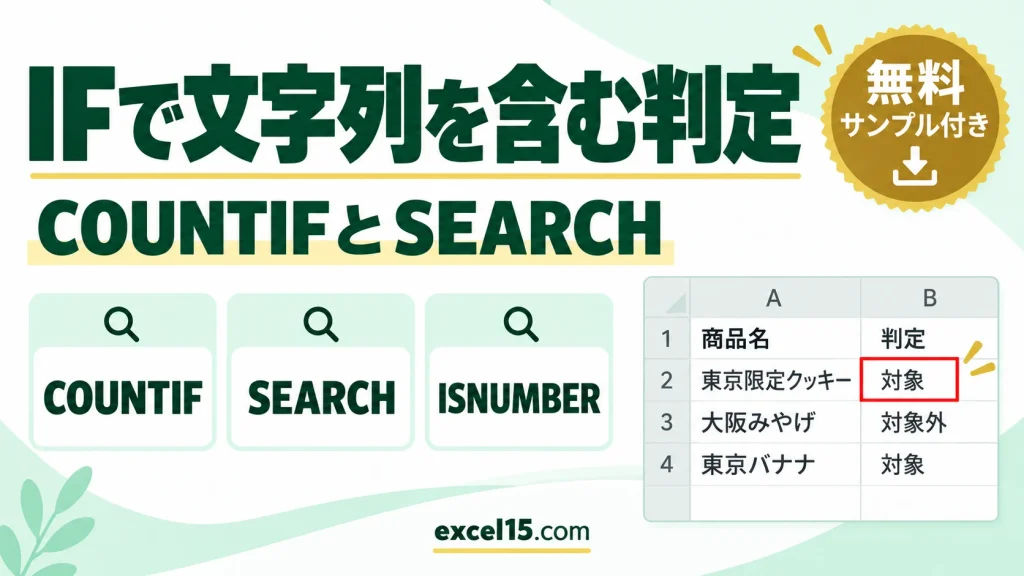
IF関数で「特定の文字列を含む」を条件にする方法|COUNTIF・SEARCHとの合わせ技
IF関数で「特定の文字列を含む」を条件にするには、COUNTIFのワイルドカード、またはSEARCH+ISNUMBERを使います。大文字・小文字の区別、複数キーワード、含まない場合の式を具体例で解説。無料サンプル付き。 -
エクセルで文字列を比較する方法|一致・不一致をIFで判定・〇表示・EXACTで大文字小文字も
Excelで同じ行の2つの文字列を比較するなら、=IF(A1=B1,"一致","不一致") を使います。大文字・小文字まで区別したいときはEXACT関数を組み合わせます。まず「同じ行を比べる」のか「別の一覧に存在するかを探す」のかを分けて考えましょう。 -
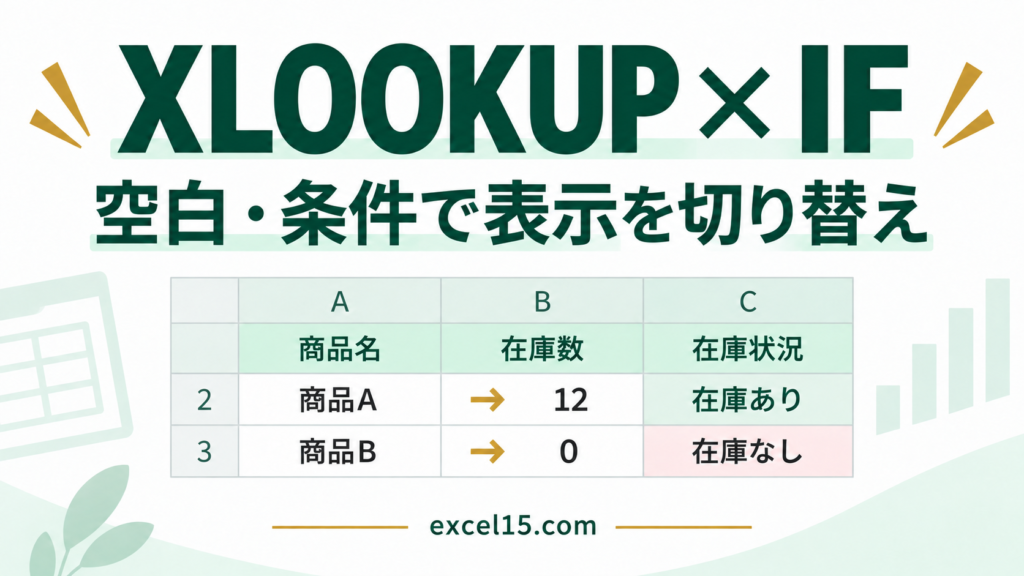
XLOOKUPとIFの組み合わせ|未入力・在庫数・複数条件で表示を変える
XLOOKUPとIFを組み合わせると、「未入力なら検索しない」「検索結果の数値で表示を変える」といった処理ができます。IFは条件分岐、XLOOKUPは表から値を探す役割です。複数条件そのものを検索したい場合とは式を分けて考えると分かりやすくなります。 -
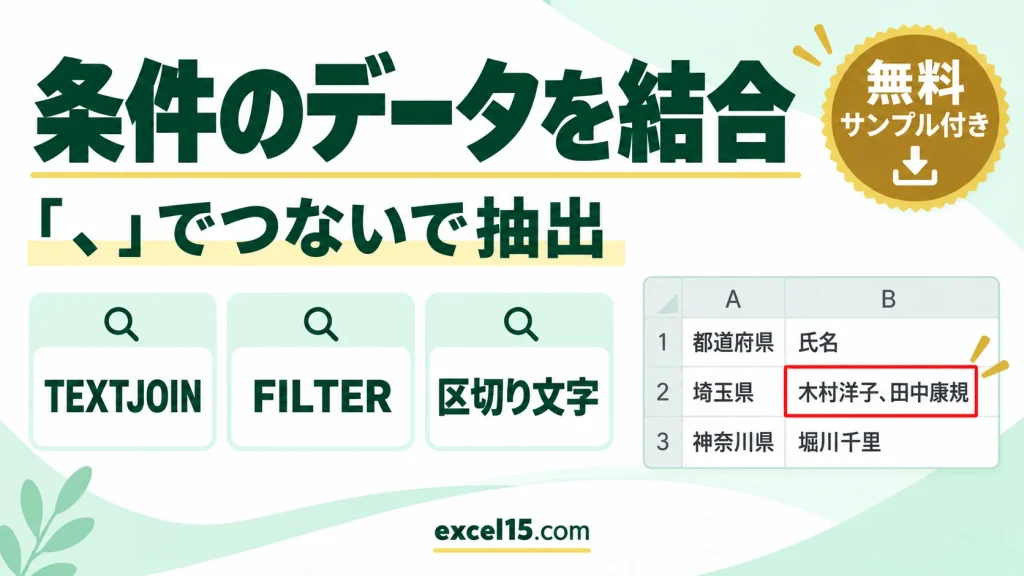
条件に合うデータを「、」でつないで1セルに抽出|TEXTJOIN+FILTER
条件に該当するデータを[、][・][/]などの区切り文字で結合して抽出するなら、抽出したデータと区切り文字をTEXTJOIN関数で結合して求めましょう。TEXTJOIN関数がないExcel2016では[&]で結合して求めましょう。 目的 指定の形で抽出 使用する... -
Excelで部分一致するデータを抽出する方法|FILTER・FIND・INDEX+SMALL
部分一致するデータを抽出するには、FILTERとFINDを組み合わせます。=FILTER(A10:C12,IFERROR(FIND(A3,B10:B12),0)>=1)。FILTERが使えない場合のINDEX+SMALL方式も解説。練習用ファイル付き。



12