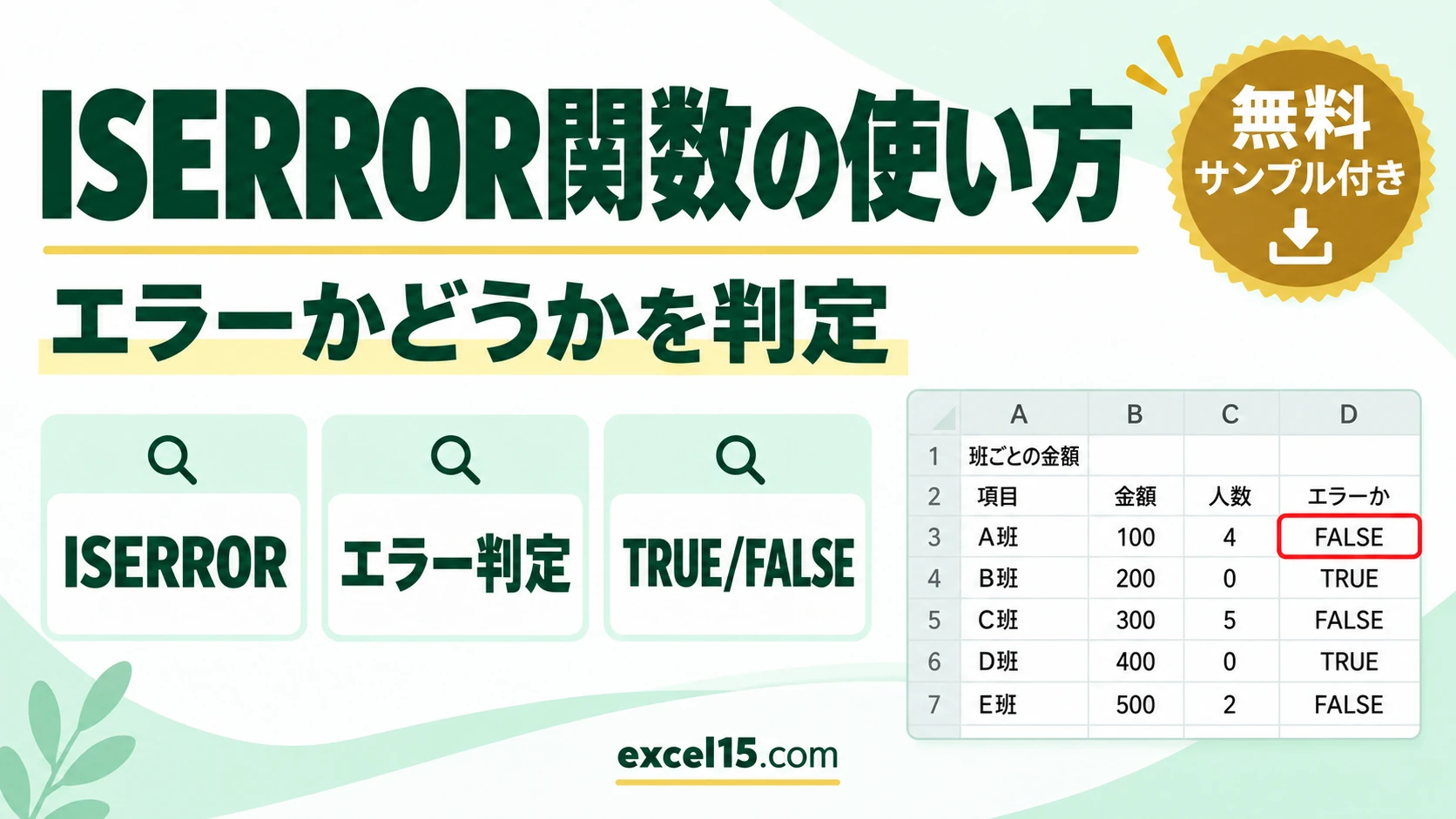
ExcelのISERROR関数は、式の結果がエラーかどうかを判定する関数です。エラーのときと、そうでないときで、処理を分けたいときに使います。
目次
関数の説明
ISERROR関数
ISERROR関数は、引数が #N/A、#DIV/0!、#VALUE! などのエラーなら TRUE、そうでなければ FALSE を返します。
関数
対応バージョン
Excel 2007以降のすべてのバージョンで使えます(Excel 2003でも使えます)。
構文
引数
| 引数 | 説明 |
|---|---|
| テストの対象 | 必須。エラーかどうかを調べる式、またはセル。 |
関数作成のポイント
- すべての種類のエラーが、TRUE になります。
- IF関数と組み合わせると、エラーのときだけ別の表示にできます。
- 単純にエラーを置き換えるだけなら、IFERROR関数のほうが短く書けます。
関数活用のポイント
- 割り算の結果が、エラーになる行を見つけます。
- 計算結果が、エラーかどうかをチェックします。
- エラーの行数を、集計に使います。
使用例
まず動かしてみよう|この記事のサンプルをその場で試せます
練習用ファイルをダウンロードしなくても、記事と同じデータ・同じセル番地のサンプルをここで動かせます。黄色いセルを書き換えると、結果がその場で変わります。各解説の最後にある「▶ この式を試す」を押すと、このツールの該当セルへ移動します。
サンプルデータ
練習用ファイルと同じ配置の、サンプルデータです。下の練習ツールで、黄色いセルを書き換えると、結果がその場で変わります。
| A | B | C | D | |
|---|---|---|---|---|
| 1 | 班ごとの金額 | |||
| 2 | 項目 | 金額 | 人数 | エラーか |
| 3 | A班 | 100 | 4 | FALSE |
| 4 | B班 | 200 | 0 | TRUE |
| 5 | C班 | 300 | 5 | FALSE |
| 6 | D班 | 400 | 0 | TRUE |
| 7 | E班 | 500 | 2 | FALSE |
サンプル式
セルD3に、次の式を入れます。下のセルにも、同じ式をコピーします。
B3/C3 がエラーなら TRUE、そうでなければ FALSE を返します。 結果は、上から順に、「FALSE」・「TRUE」・「FALSE」・「TRUE」・「FALSE」です。
サンプルデータダウンロード
サンプルデータをダウンロードすることができます。以下のリンクからダウンロードしてください。
【Excel】練習用サンプルデータ(例題)をダウンロード(無料)
まとめ
ISERROR関数の使い方の基本は、上の「サンプル式」のとおりです。黄色いセルを書き換えながら、結果の変わり方を確かめると、使い方が身に付きます。