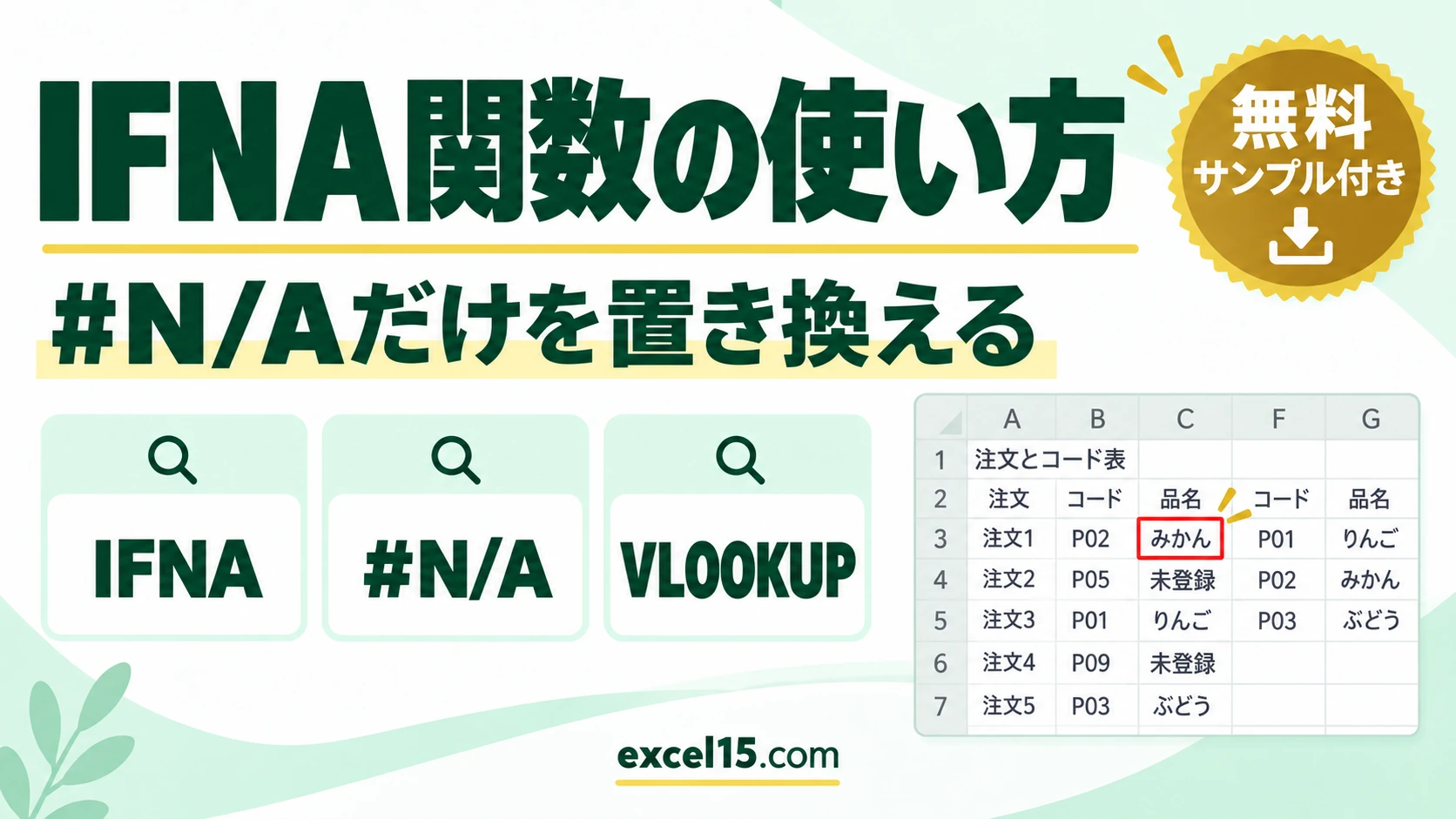
ExcelのIFNA関数は、結果が #N/A のときだけ、代わりの値を表示する関数です。VLOOKUPで見つからないときを、「未登録」と表示できます。
目次
関数の説明
IFNA関数
IFNA関数は、#N/A エラーのときだけ、2つ目の引数を返します。#DIV/0! や #VALUE! など、ほかのエラーは、そのまま表示されるので、本物の間違いを隠しません。
関数
対応バージョン
Excel 2013以降で使えます(Excel 2010以前では使えません)。
構文
引数
| 引数 | 説明 |
|---|---|
| 値 | 必須。#N/A かどうかを調べる式。 |
| #N/Aの場合の値 | 必須。#N/A のときに返す値。 |
関数作成のポイント
- #N/A だけが対象です。ほかのエラーは、そのまま表示されます。
- VLOOKUP や MATCH で、見つからなかったときの処理に向いています。
- IFERROR関数と違い、数式の間違いが隠れません。
関数活用のポイント
- VLOOKUP で見つからないコードを、「未登録」と表示します。
- マスターにない値を、見つけやすくします。
- 照合結果の #N/A だけを、空白に置き換えます。
使用例
まず動かしてみよう|この記事のサンプルをその場で試せます
練習用ファイルをダウンロードしなくても、記事と同じデータ・同じセル番地のサンプルをここで動かせます。黄色いセルを書き換えると、結果がその場で変わります。各解説の最後にある「▶ この式を試す」を押すと、このツールの該当セルへ移動します。
サンプルデータ
練習用ファイルと同じ配置の、サンプルデータです。下の練習ツールで、黄色いセルを書き換えると、結果がその場で変わります。
| A | B | C | D | E | F | G | |
|---|---|---|---|---|---|---|---|
| 1 | 注文とコード表 | ||||||
| 2 | 注文 | コード | 品名 | コード | 品名 | ||
| 3 | 注文1 | P02 | みかん | P01 | りんご | ||
| 4 | 注文2 | P05 | 未登録 | P02 | みかん | ||
| 5 | 注文3 | P01 | りんご | P03 | ぶどう | ||
| 6 | 注文4 | P09 | 未登録 | ||||
| 7 | 注文5 | P03 | ぶどう |
サンプル式
セルC3に、次の式を入れます。下のセルにも、同じ式をコピーします。
VLOOKUP(B3,$F$3:$G$5,2,FALSE) が #N/A なら “未登録” を、そうでなければその結果を返します。 結果は、上から順に、「みかん」・「未登録」・「りんご」・「未登録」・「ぶどう」です。
サンプルデータダウンロード
サンプルデータをダウンロードすることができます。以下のリンクからダウンロードしてください。
【Excel】練習用サンプルデータ(例題)をダウンロード(無料)
まとめ
IFNA関数の使い方の基本は、上の「サンプル式」のとおりです。黄色いセルを書き換えながら、結果の変わり方を確かめると、使い方が身に付きます。