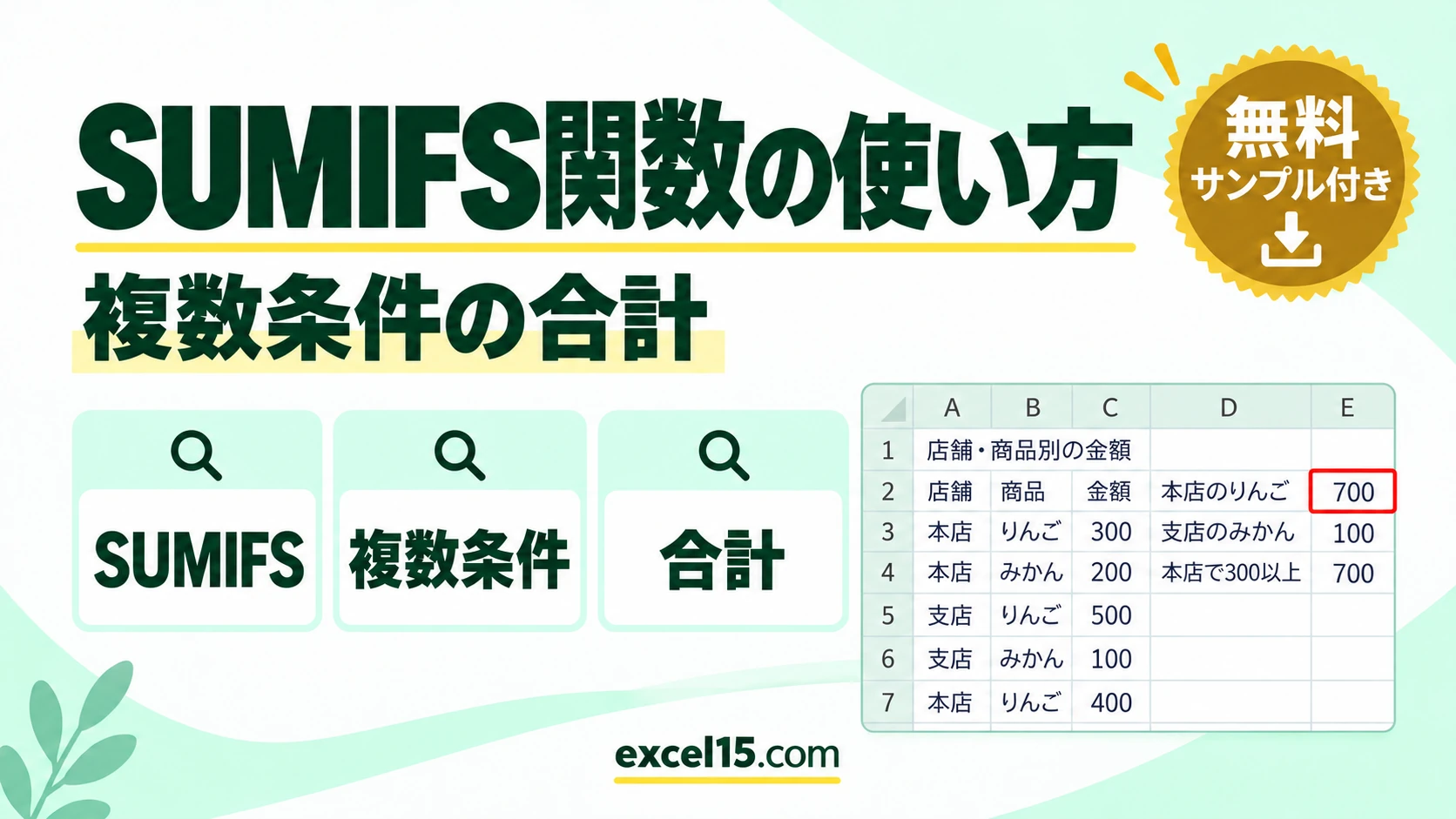
ExcelのSUMIFS関数は、複数の条件をすべて満たすセルだけを合計する関数です。「本店のりんごの売上」のように、条件を2つ以上組み合わせられます。
SUMIFS関数とは、最初に合計範囲を指定し、そのあとに「条件の範囲と条件」を必要な数だけ並べて、すべての条件を満たす行だけを合計する関数です。
表に文字として入っている数字を、まとめて数値に直したいときは文字列を数値に一括変換する方法を見てください。
関数の説明
SUMIFS関数
SUMIFS関数は、最初に合計範囲を指定し、そのあとに「条件の範囲と条件」を、必要な数だけ並べます。すべての条件を満たす行だけが、合計されます。
基本の使い方:本店のりんごの金額を合計する
手順:E2 に SUMIFS の式を入れて Enter
店舗・商品別の金額の表から、「本店」の「りんご」の金額だけを合計します。 E2 に次の式を入力して、Enter キーを押します❶。
=SUMIFS(C3:C7,A3:A7,"本店",B3:B7,"りんご") "本店" 条件1(本店)B3:B7 条件範囲2(商品)"りんご" 条件2(りんご)C3:C7A3:A7"本店"B3:B7"りんご"紫に「合計したい列」を最初に入れ、そのあとに「調べる列」と「条件」のペアを並べます。条件が増えたらペアを後ろに足します。例:部署(A 列)が「営業」で、月(B 列)が「4月」の売上(D 列)
=SUMIFS(D2:D50,A2:A50,"営業",B2:B50,"4月") - 範囲は全部同じ行(ここでは 3〜7 行目)にそろえます。ずれると #VALUE! になります。

確認:700 は「本店」で「りんご」の 2 行の金額の合計

答えは 700 になりました❷。式は、次の順に計算しています。
- 店舗の列(A3:A7)が「本店」で、しかも商品の列(B3:B7)が「りんご」の行を探す
⇒ 3 行目と 7 行目(4 行目は「みかん」なので入らない) - その行の金額(C3:C7)を足す
⇒ 300+400=700
C3:C7,">=300")で 700 です。合計範囲と同じ列を条件に使うこともできます。関数
対応バージョン
Excel 2007以降のすべてのバージョンで使えます(Excel 2003でも使えます)。
構文
引数
| 引数 | 説明 |
|---|---|
| 合計対象範囲 | 必須。実際に合計するセル範囲。 |
| 条件範囲1 | 必須。1つ目の条件を調べるセル範囲。 |
| 条件1 | 必須。1つ目の条件。 |
| 条件範囲2 | 省略可。2つ目の条件を調べるセル範囲。 |
| 条件2 | 省略可。2つ目の条件。 |
関数作成のポイント
- SUMIF関数と違い、合計する範囲が、最初の引数になります。
- 複数の条件は、AND(すべて満たす)として扱われます。
- 条件範囲と合計対象範囲は、同じ大きさにそろえます。
関数活用のポイント
- 店舗と商品の組み合わせ別に、売上を合計します。
- 「300以上」のような数値の条件を、店舗の条件と組み合わせます。
- 月と担当者など、2つの観点で、集計表を作ります。
まず動かしてみよう|この記事のサンプルをその場で試せます
練習用ファイルをダウンロードしなくても、記事と同じデータ・同じセル番地のサンプルをここで動かせます。黄色いセルを書き換えると、結果がその場で変わります。各解説の最後にある「▶ この式を試す」を押すと、このツールの該当セルへ移動します。
使用例
サンプルデータ
練習用ファイルと同じ配置の、サンプルデータです。下の練習ツールで、黄色いセルを書き換えると、結果がその場で変わります。
| A | B | C | D | E | |
|---|---|---|---|---|---|
| 1 | 店舗・商品別の金額 | ||||
| 2 | 店舗 | 商品 | 金額 | 本店のりんご | 700 |
| 3 | 本店 | りんご | 300 | 支店のみかん | 100 |
| 4 | 本店 | みかん | 200 | 本店で300以上 | 700 |
| 5 | 支店 | りんご | 500 | ||
| 6 | 支店 | みかん | 100 | ||
| 7 | 本店 | りんご | 400 |
サンプル式
セルE2に、次の式を入れます。
A3:A7 が “本店” に合い、さらに他の条件にも合う行の、C3:C7 の数値を合計します。 結果は「700」です。
セルE3に、次の式を入れます。
A3:A7 が “支店” に合い、さらに他の条件にも合う行の、C3:C7 の数値を合計します。 結果は「100」です。
セルE4に、次の式を入れます。
A3:A7 が “本店” に合い、さらに他の条件にも合う行の、C3:C7 の数値を合計します。 結果は「700」です。
▶ この式(E2)を、上の練習ツールで試す / この式(E3)を、上の練習ツールで試す / この式(E4)を、上の練習ツールで試す

サンプルデータダウンロード
サンプルデータをダウンロードすることができます。以下のリンクからダウンロードしてください。
まとめ
SUMIFS関数の使い方の基本は、上の「サンプル式」のとおりです。黄色いセルを書き換えながら、結果の変わり方を確かめると、使い方が身に付きます。
関連のある関数
| 関数 | 説明 |
|---|---|
| SUMIF | 1つの条件に合う数値を合計します。 |
| COUNTIFS | 複数の条件に合うセルの個数を数えます。 |
| AVERAGEIFS | 複数の条件に合うセルの平均を求めます。 |
| SUMPRODUCT | 条件付きの合計を、掛け算の形で求めます。 |
基本から確認したいときは、エクセルで合計を出す方法もあわせてご覧ください。
基本から確認したいときは、エクセルのSUMIFS・COUNTIFS・AVERAGEIFSの使い方もあわせてご覧ください。
条件表を使って合計するなら、DSUM関数の使い方もあわせてご覧ください。
SUMIFS関数のよくある質問
エクセルで複数条件の合計に「300以上」のような数値の条件を入れるには?
条件を ">=300" のように書きます。=SUMIFS(C3:C7,A3:A7,"本店",C3:C7,">=300") は、「本店」で金額が 300 以上の行を合計して 700 になります。合計範囲と同じ列を条件に使えます。