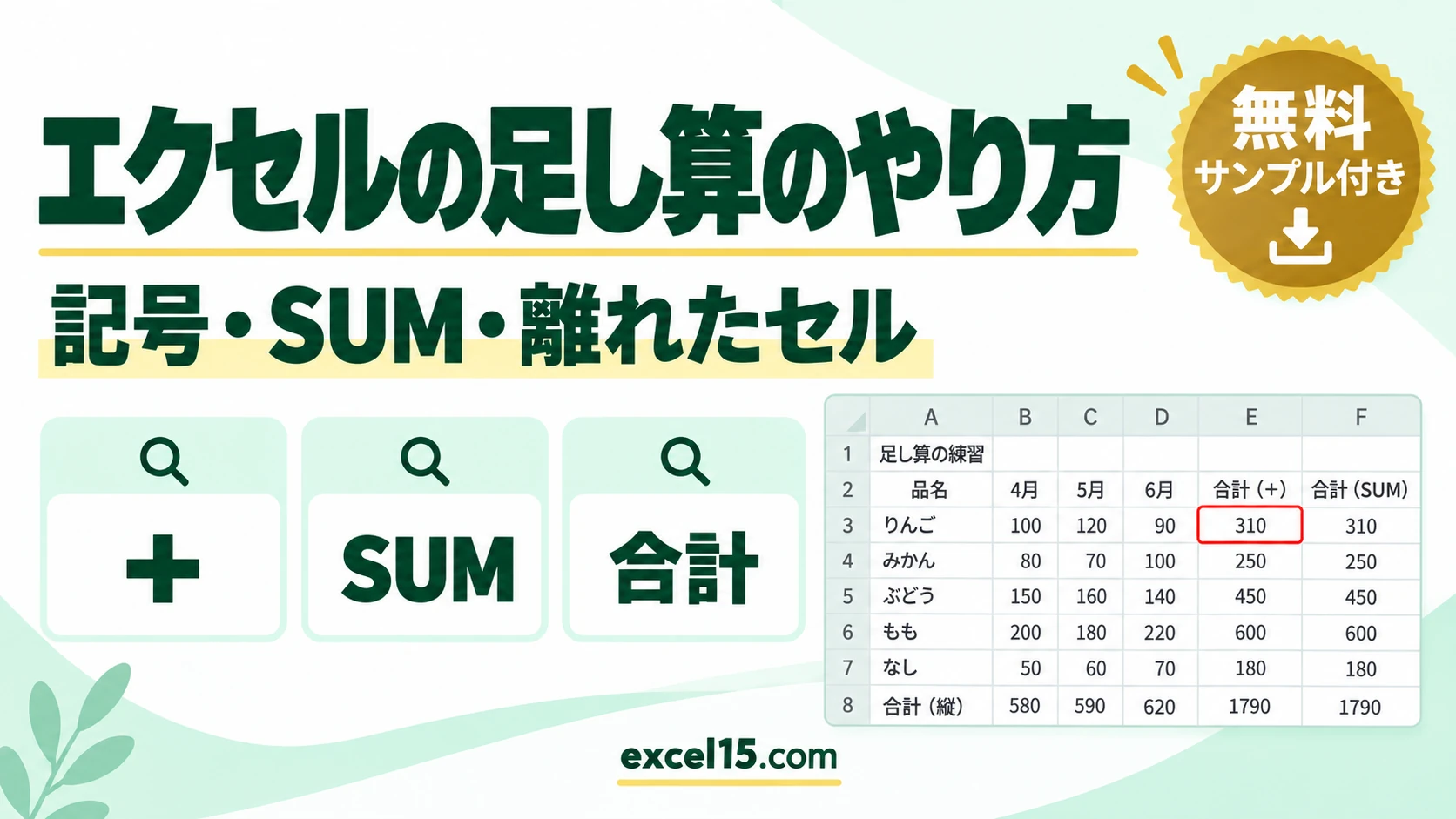
エクセルで足し算をするときは、式の先頭に「=」を付けて、足し算の記号「+」(プラス)でつなぎます。4月がB3、5月がC3なら、=B3+C3 です。たくさんのセルを足すなら SUM関数を使います。
「足し算の関数は何?」と探す人も多いのですが、足し算に使う関数は SUM関数です。この記事では、足し算の記号、SUM関数、縦一列・横一列の足し算、離れたセルの足し算、合計が0になるときの原因を、1つの表を使って説明します。時間の足し算など、別の話題は、記事の最後で案内します。
エクセルの足し算は「+」とSUM関数の2通り|やりたいこと別の式
| やりたいこと | 式(例) | ポイント |
|---|---|---|
| 2つのセルを足す | =B3+C3 | 記号「+」でつなぎます。いちばん基本の形です。 |
| 横に並んだセルを足す | =SUM(B3:D3) | 範囲を指定します。セルが多いときに便利です。 |
| 縦に並んだセルを足す | =SUM(B3:B7) | 縦一列の合計も、同じ形です。 |
| 離れたセルを足す | =SUM(B3,D3) | 「,」で区切って、離れたセルを指定します。 |
| 数値を足す | =B3+100 | 数値は、そのまま式に書きます。 |
| 文字の数字を含めて足す | =B10+C10 | 「+」は、文字の数字も数値として足します。SUMとは結果が変わります。 |
まず動かしてみよう|この記事のサンプルをその場で試せます
練習用ファイルをダウンロードしなくても、記事と同じデータ・同じセル番地のサンプルをここで動かせます。黄色いセルを書き換えると、結果がその場で変わります。各解説の最後にある「▶ この式を試す」を押すと、このツールの該当セルへ移動します。
記号「+」で足し算する(セル同士・数値との足し算)
3か月分の合計は、4月+5月+6月です。E3セルに、次の式を入れます。
=B3+C3+D3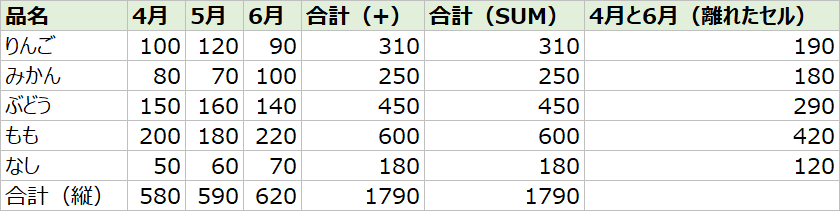
100+120+90で、結果は 310 です。セルと数値を足すときは =B3+100 のように書きます。
▶ この式(E3)を、上の練習ツールで試す / この式(E4)を、上の練習ツールで試す
SUM関数で足し算する(横一列・縦一列の合計)
足すセルが多いときは、「+」でつなぐより、SUM関数のほうが、式が短くなります。F3セルに入れます。
「B3:D3」は、B3からD3までの範囲です。結果は、記号の式と同じ 310 です。縦一列の合計も、同じ形で、B列の合計は、次のように求めます。
結果は 580 です。表の下に合計の行を作るときは、合計を出したいセルを選んで、「ホーム」タブの「Σ(オートSUM)」ボタンを押すと、範囲が自動で入ります。
▶ この式(F3)を、上の練習ツールで試す / この式(B8)を、上の練習ツールで試す
離れたセルを足し算する
隣り合っていない、離れたセルを足したいときは、SUM関数の中で、セルを「,」で区切ります。4月(B3)と6月(D3)だけを足す式です。
結果は、100+90の 190 です。複数のセルや範囲を、混ぜて指定することもできます。=SUM(B3,D3:D7) のように書きます。
▶ この式(G3)を、上の練習ツールで試す / この式(G4)を、上の練習ツールで試す
足し算の結果が0になる・合わないときの原因
合計が0になったり、思った数と合わなかったりする、いちばん多い原因は、数字が「文字」として入力されていることです。表の下の行(文字の数字)で、確認できます。B10は、文字の「100」で、C10は、数値の100です。
=B10+C10「+」で足すと、文字の「100」も数値として計算されるので、結果は 200 です。一方、SUM関数は、文字の数字を、足す対象にしません。
SUM関数の結果は、数値の100だけの 100 です。左寄せで表示された数字や、セルの左上に緑の三角が付いた数字は、文字の可能性があります。数値に変換する方法は、文字列を数値に一括変換する方法で説明しています。
▶ この式(D10)を、上の練習ツールで試す / この式(E10)を、上の練習ツールで試す
足し算をまとめて計算する(下へコピー)
1行目の式を作ったら、下の行へコピーします。1行ずつ式を書き直す必要はありません。
コピーすると、E4は =B4+C4+D4、E5は =B5+C5+D5 のように、セル番地が1行ずつ自動でずれます。
▶ この式(E5)を、上の練習ツールで試す / この式(E6)を、上の練習ツールで試す
足し算ができない・結果がおかしいときの確認表
| 症状 | 考えられる原因 | 対処 |
|---|---|---|
| 式がそのまま表示される | 先頭の「=」がない、またはセルの表示形式が「文字列」 | 「=」を付ける。表示形式を「標準」に変えてから、式を入れ直す。 |
| 合計が0になる、少ない | 数字が文字列(左寄せの数字)になっている | 数値に変換する。緑の三角が付いていれば「数値に変換する」を選ぶ。 |
| #VALUE! が出る | 「+」で足すセルに、文字が入っている | 文字を消す。入力が必要なら、SUM関数を使う。 |
| 合計が1円ずれる | 表示は四捨五入だが、実際の値に小数点以下がある | ROUND関数で、値そのものを丸める。 |
| 数値を変えても結果が変わらない | 計算方法が「手動」になっている | 「数式」タブの「計算方法の設定」を「自動」にする。 |
足し算のよくある質問
足し算の関数はありますか?
足し算には、SUM関数を使います。「+」でつなぐ方法と、結果は同じですが、範囲を指定できるので、セルが多いときに、式が短くなります。SUM関数の詳しい使い方は、SUM関数の使い方で説明しています。
条件に合うセルだけを足すには?
条件に合うセルだけを足すときは、SUMIF関数・SUMIFS関数を使います。SUMIF関数の使い方、SUMIFS関数の使い方を参考にしてください。
時間の足し算は、どうすればよいですか?
時刻として入力されていれば、日付や数値と同じように、=B3+C3 や SUM関数で足せます。ただし、合計が24時間を超えるときは、結果のセルの表示形式を「[h]:mm」にしないと、24時間を超えた分が、表示されません。
あわせて読みたい:足し算の関連記事
- SUM関数の使い方|合計を求める・範囲と複数セルの指定
- SUMIF関数の使い方|条件に合う数値だけを合計する
- Excelで累計(累積合計)を出す方法|SUMの範囲を固定して下へコピー
- エクセルで文字列を数値に一括変換する方法
- エクセルの掛け算のやり方|記号・PRODUCT・まとめて計算・固定
練習用ファイル:練習用Excelファイル(.xlsx・無料)