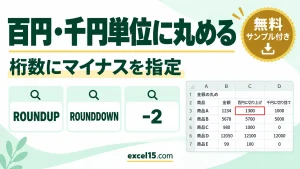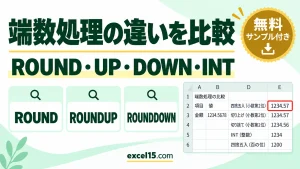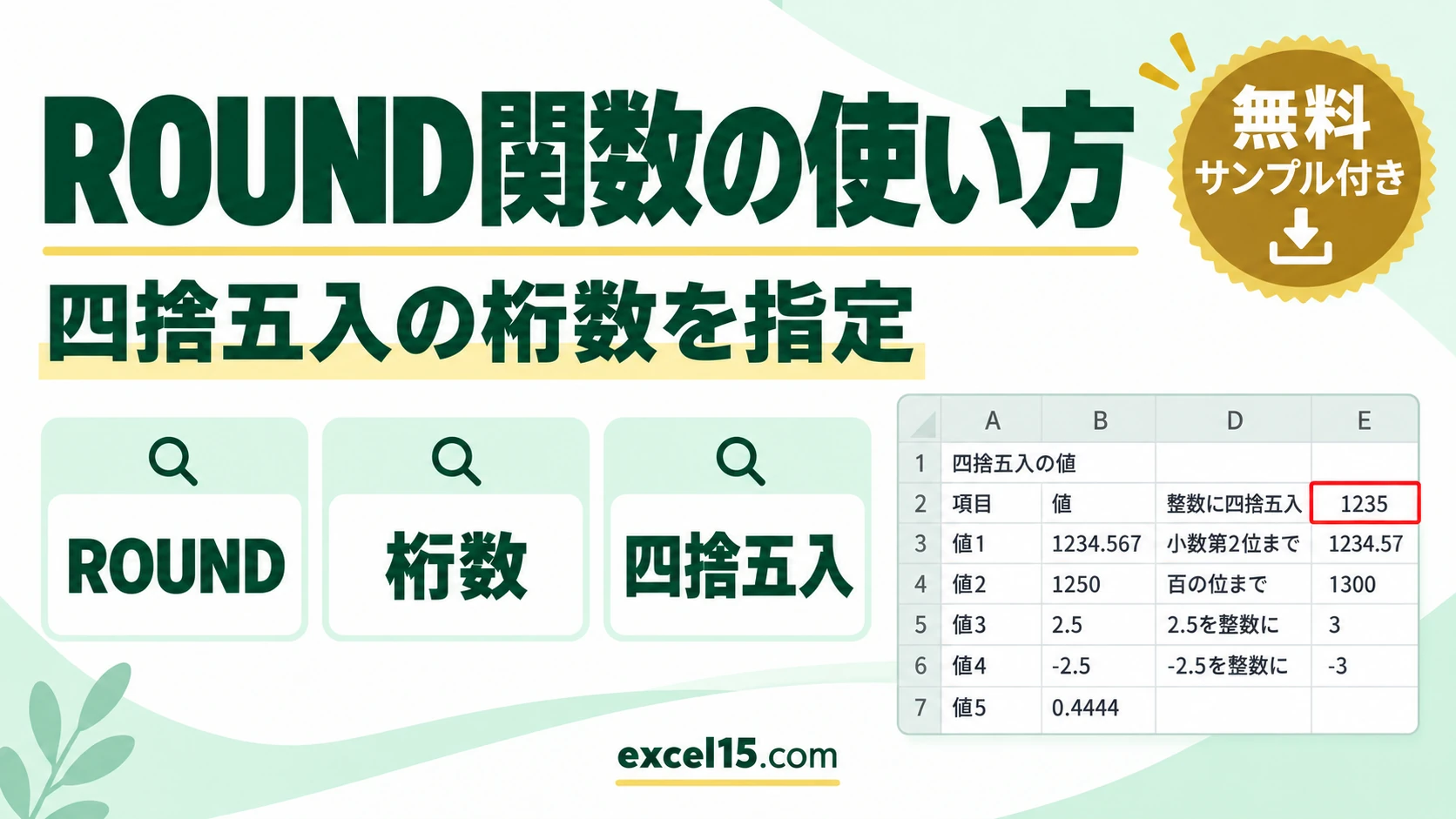
ExcelのROUND関数は、数値を指定した桁数で四捨五入する関数です。小数点以下の処理も、「百の位まで」のような整数側の処理もできます。
関数の説明
ROUND関数
ROUND関数は、桁数が正のときは小数点以下の桁、0のときは整数、負のときは整数部の桁(-2なら百の位)で、四捨五入します。
関数
対応バージョン
Excel 2007以降のすべてのバージョンで使えます(Excel 2003でも使えます)。
構文
引数
| 引数 | 説明 |
|---|---|
| 数値 | 必須。四捨五入する数値。 |
| 桁数 | 必須。四捨五入する桁。2なら小数第2位まで、0なら整数、-2なら百の位まで求めます。 |
関数作成のポイント
- 桁数に 0 を指定すると、整数に四捨五入します。
- 桁数にマイナスを指定すると、整数部分の桁を丸めます(-2なら百の位)。
- ちょうど半分(.5)は、0から遠い方へ丸められます。-2.5 は -3 になります。
関数活用のポイント
- 消費税や割引の計算結果を、円単位にそろえます。
- 平均値を、小数第1位までの表示にそろえます。
- 見積金額を、百円単位に丸めます。
使用例
まず動かしてみよう|この記事のサンプルをその場で試せます
練習用ファイルをダウンロードしなくても、記事と同じデータ・同じセル番地のサンプルをここで動かせます。黄色いセルを書き換えると、結果がその場で変わります。各解説の最後にある「▶ この式を試す」を押すと、このツールの該当セルへ移動します。
サンプルデータ
練習用ファイルと同じ配置の、サンプルデータです。下の練習ツールで、黄色いセルを書き換えると、結果がその場で変わります。
| A | B | C | D | E | |
|---|---|---|---|---|---|
| 1 | 四捨五入の値 | ||||
| 2 | 項目 | 値 | 整数に四捨五入 | 1235 | |
| 3 | 値1 | 1234.567 | 小数第2位まで | 1234.57 | |
| 4 | 値2 | 1250 | 百の位まで | 1300 | |
| 5 | 値3 | 2.5 | 2.5を整数に | 3 | |
| 6 | 値4 | -2.5 | -2.5を整数に | -3 | |
| 7 | 値5 | 0.4444 |
サンプル式
セルE2に、次の式を入れます。下のセルにも、同じ式をコピーします。
B3 を、桁数 0 で四捨五入します。 結果は、上から順に、「1235」・「1234.57」です。
セルE4に、次の式を入れます。
B4 を、桁数 -2 で四捨五入します。 結果は「1300」です。
セルE5に、次の式を入れます。下のセルにも、同じ式をコピーします。
B5 を、桁数 0 で四捨五入します。 結果は、上から順に、「3」・「-3」です。
▶ この式(E2)を、上の練習ツールで試す / この式(E4)を、上の練習ツールで試す / この式(E5)を、上の練習ツールで試す
サンプルデータダウンロード
サンプルデータをダウンロードすることができます。以下のリンクからダウンロードしてください。
【Excel】練習用サンプルデータ(例題)をダウンロード(無料)
まとめ
ROUND関数の使い方の基本は、上の「サンプル式」のとおりです。黄色いセルを書き換えながら、結果の変わり方を確かめると、使い方が身に付きます。
関連のある関数
基本から確認したいときは、エクセルの割り算のやり方、エクセルの掛け算のやり方もあわせてご覧ください。