
緑の三角が付いた数字なら、対象のセル範囲を選び、警告ボタンの「数値に変換する」で一括変換できます。警告が出ない場合は、1列なら「区切り位置」、元データを残すならVALUE関数を使います。
無料Excelサンプルで、まず試してみる
見た目が同じ「100」でも、文字列と数値は別のデータです。元の文字列・変換後の数値・判定を見比べられるファイルを用意しました。
Excelファイル(.xlsx)/登録不要/数式・練習データ入り
対応:Microsoft 365・Excel 2024・2021・2019・2016(本文の操作手順はWindows版)
ダウンロードしたら、この3ステップ
- ダウンロードしたファイルを開き、「数値変換」シートを選びます。
- 黄色いA2セルの「100」を「450」に変更して、Enterキーを押します。
- 隣のB2が450、C2が「数値」になれば成功です。A列を残したまま、B列に計算できる数値を取り出せます。
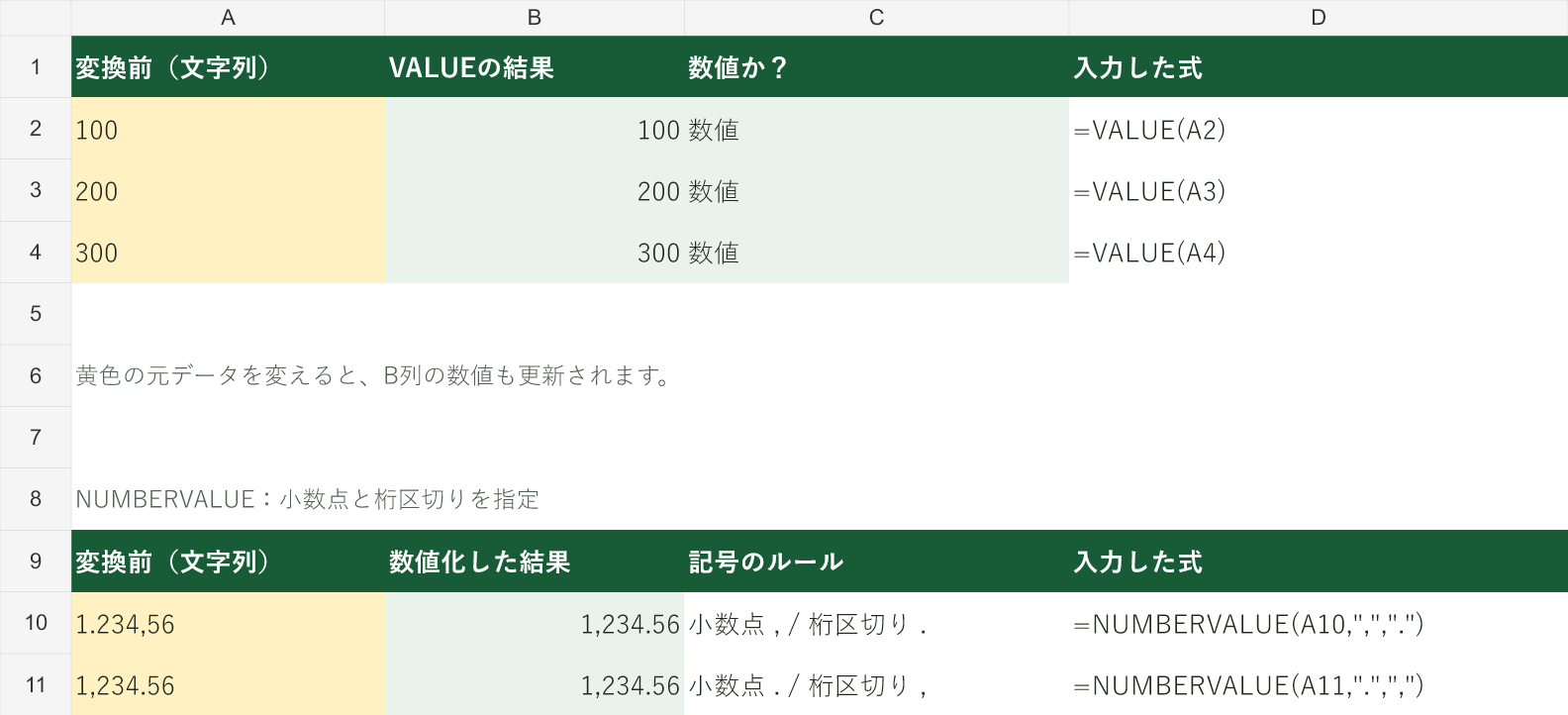
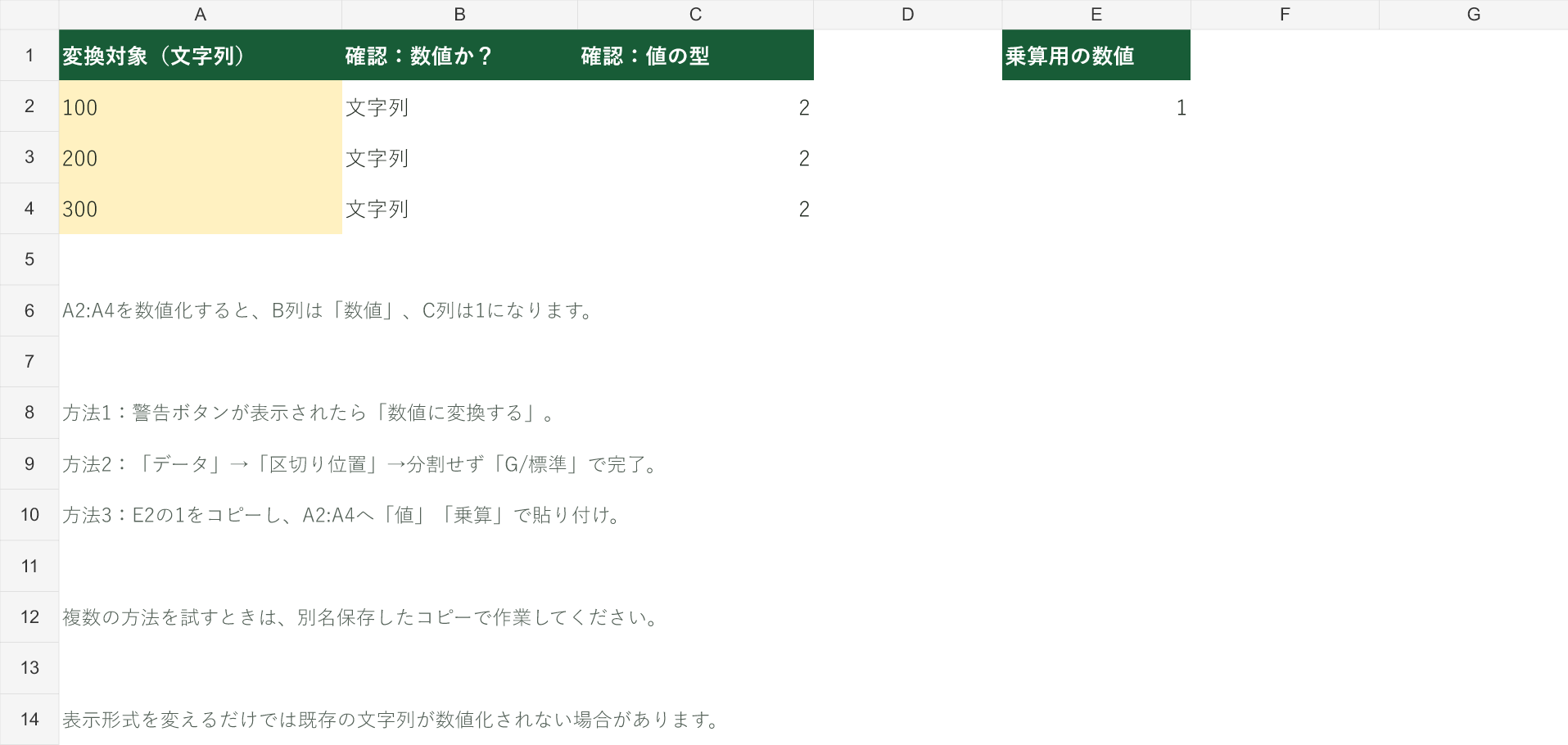
一括変換の練習は「操作練習」シートで行います。A2:A4を選び、この記事の「区切り位置」などの手順を試してください。成功するとB列が「数値」、C列が1になります。下段のNUMBERVALUEは、小数点と桁区切りが異なる場合の追加練習です。
開いたときに保護ビューが表示され、入力できない場合は、ファイルの入手元を確認して「編集を有効にする」を選んでください。
ここでは主にWindows版Excelの操作を説明します。上書きする前に対象の列をコピーしておくと、変換前と比較できます。郵便番号・商品コードなど先頭の0が必要なものや、16桁以上の識別番号は、文字列のまま扱ってください。数値化すると先頭の0や桁の精度が失われることがあります。
| データの状態・目的 | おすすめの方法 | 元データ |
|---|---|---|
| 緑の三角・警告ボタンが出る | 数値に変換する | 上書き |
| 1列の数字をまとめて変換したい | 区切り位置 | 保存先を選べる |
| 複数列の数値文字列をまとめて変換したい | 形式を選択して貼り付け→乗算 | 上書き |
| 別の列に結果を出したい | VALUE関数 | 残せる |
| 小数点と桁区切りの表記が異なる | NUMBERVALUE関数 | 残せる |
方法1:緑の三角から「数値に変換する」を一括適用
- 変換したい範囲(例:A2:A100)を選びます。見出しや商品コードなどは含めません。
- 選択範囲の近くに出る警告ボタンをクリックします。
- 「数値に変換する」を選びます。
- 変換後のセルに対して、別セルで
=ISNUMBER(A2)を確認します。TRUEなら数値です。
警告ボタンが出ない場合は、緑の三角が付いたセルを起点に範囲を選択してみてください。背景のエラーチェック設定によっても表示は変わります。ボタンが出なければ、次の方法を使えます。
方法2:「区切り位置」で1列を数値に一括変換
文字列の「1000」「2000」などが縦に並んだ列に向いています。以下は、区切り文字で分割する必要のない数字の列を変換する手順です。
- 対象の1列のセル範囲を選びます(例:A2:A100)。
- 「データ」→「区切り位置」を開きます。
- 「区切り文字によってフィールドごとに区切られたデータ」を選び、「次へ」をクリックします。
- 区切り文字のチェックを外し、プレビューで1列のままになっていることを確認して「次へ」をクリックします。
- 列のデータ形式を「G/標準」にします。元データを残す場合は、表示先に空いている別列の先頭セルを指定します。
- 「完了」をクリックし、結果を確認します。
1列ずつ実行します。桁区切りのカンマを含むデータでは、カンマを区切り文字にすると別の列へ分かれるため注意してください。小数点・桁区切りが通常と違うデータは、後述のNUMBERVALUEを使うと指定が明確です。
方法3:「形式を選択して貼り付け」の乗算で変換
既存の数値文字列をその場で変換する方法です。数字だけの対象範囲に限定し、数式セルや識別コードを混ぜないでください。
- 空いているセルに数値の
1を入力し、コピーします。 - 変換したいセル範囲を選びます。
- 「ホーム」→「貼り付け」→「形式を選択して貼り付け」を開きます。
- 貼り付け対象を「値」、演算を「乗算」にして確定します。
- 数値に変換されたことを確認したら、手順1で入れた補助用の1を消します。
「100」という文字列に1を掛けることで数値の100に変換します。複数列でも使えますが、空白や文字が混じる表全体へ適用せず、数値化する範囲を絞ってください。
方法4:VALUE関数で別の列に数値を取り出す
A2に数値として読める文字列がある場合、B2に次の式を入力し、必要な行までコピーします。
=VALUE(A2)| A列:元データ(文字列) | B列:変換後(数値) |
|---|---|
| 100 | 100 |
| 200 | 200 |
| 300 | 300 |
元の列に戻すときは、B列の結果をコピーし、A列へ「値」で貼り付けます。数式のまま貼り付けると参照先が変わるため、貼り付け形式を確認してください。
空白セルをそのまま空白にしたい場合は次の式を使います。変換できない文字はエラーとして残るので、原因の確認もできます。
=IF(LEN(A2)=0,"",VALUE(A2))方法5:NUMBERVALUE関数で小数点・桁区切りを指定
海外のデータなどで「1.234,56」が1234.56を表す場合は、小数点がカンマ、桁区切りがピリオドであることを指定します。
=NUMBERVALUE(A2,",",".")日本で一般的な「1,234.56」なら、指定を逆にします。
=NUMBERVALUE(A2,".",",")見た目が似ていても、1,234が「千二百三十四」なのか「1.234」なのかはデータの作成元によって違います。変換前に区切り記号の意味を確認してください。
「数値に変換できない」ときの原因と対処
表示形式を「標準」「数値」に変えても直らない
表示形式の変更と、セルの値を文字列から数値へ変える処理は別です。表示形式を変えただけでは既存の文字列が残る場合があります。一括処理では上の方法を使ってください。Windows版で1セルを確認するなら、標準に変更した後にF2→Enterで再確定する方法もあります。
空白・全角数字・「円」などが含まれている
| 例・原因 | 対処の例 |
|---|---|
| 前後に半角スペースがある | =VALUE(TRIM(A2)) |
| 全角スペースが含まれる | =VALUE(SUBSTITUTE(A2," ","")) |
| 全角の数字になっている | =VALUE(ASC(A2)) |
| 100円のように単位が含まれる | =VALUE(SUBSTITUTE(A2,"円","")) |
| Webから貼り付けた特殊な空白 | 通常の空白と異なる場合があるため、該当文字を確認してSUBSTITUTEで置換 |
これらは数値に変換する列だけで使います。ASCは数字以外の全角文字も変換します。複数の原因が混じっている場合は、まず置換結果を確認してからVALUEを適用してください。
空白の処理はTRIM・SUBSTITUTEによる空白の削除、全角数字はASC関数による半角への変換で詳しく解説しています。
先頭にアポストロフィがある
Excelで文字列として入力するための先頭の'と、CSVなどから取り込まれて文字そのものになった'は扱いが異なります。セル内に記号として残っている場合は、元データを確認して不要な記号を取り除いてから変換します。
変換できたか確認する方法
=ISNUMBER(A2):数値ならTRUE、文字列ならFALSE。=TYPE(A2):数値なら1、文字列なら2。- 対象範囲をSUM関数で合計し、変換前後で意図した結果になるか確認。
左揃え・右揃えは手動で変えられるため、見た目だけでは判定できません。変換後にXLOOKUPやVLOOKUPの一致を確認する場合は、検索値側と元表側のデータ型をそろえてください。
練習用サンプルデータ
「数値変換」シートにはVALUE・NUMBERVALUE・空白の扱いの例があります。「操作練習」シートには文字列の100・200・300を用意しています。数字を変更したり、区切り位置・乗算の操作を試したりできます。
操作練習シートのA2:A4を数値へ変換すると、B列の判定が「文字列」から「数値」に変わり、C列のTYPEの結果が2から1に変わります。乗算用の1はE2にあります。
よくある質問
先頭の0を残したまま数値にできますか?
数値の値としては先頭の0は残りません。計算用の数値を見た目だけ固定桁で表示するならユーザー定義の表示形式が使えますが、商品コード・郵便番号などの識別子は文字列で管理するのが適しています。
VALUEで#VALUE!になる場合は?
Excelが数値として解釈できない文字・空白・記号が含まれていないか確認します。エラーを0に置き換えると本来の数値と区別できなくなるので、先に原因を調べてください。








コメント