行・列・シート・画面表示– category –
行や列の挿入・移動・非表示・固定、シートの操作、枠線や見出し・表示倍率など画面の表示の切り替えです。
-

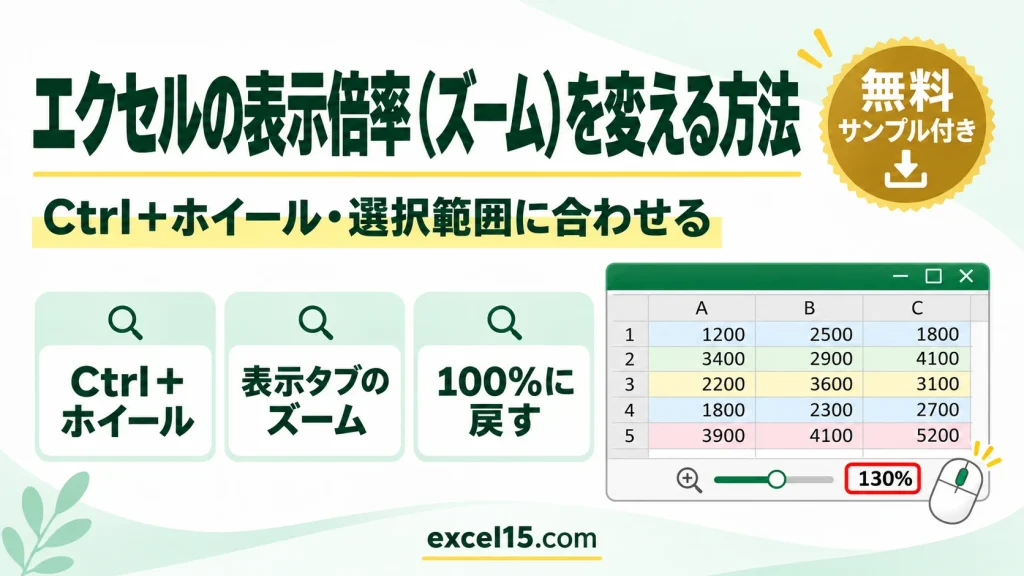
エクセルの表示倍率(ズーム)を変える方法|Ctrl+ホイール・選択範囲に合わせる・100%に戻す【実機で解説】
エクセルの画面の表示倍率(ズーム)を変えるいちばん手軽な方法は、Ctrl キーを押しながらマウスのホイールを回すことです。画面右下のズームのつまみや、表示タブの「ズーム」でも変えられます。 この記事では、表示倍率を変える方法を、実際の Excel の... -
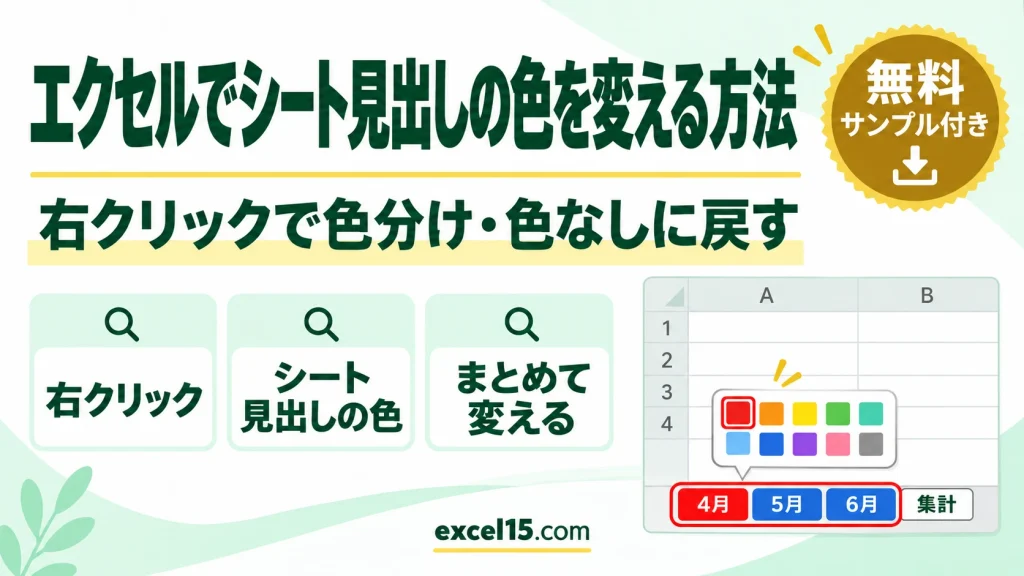
エクセルでシート見出しの色を変える方法|右クリックで色分け・まとめて変える・色なしに戻す【実機で解説】
エクセルのシート見出し(下のシートの名前のところ)に色を付けるには、シート見出しを右クリック →「シート見出しの色」で色を選びます。月ごとや担当ごとに色分けすると、目的のシートを見つけやすくなります。 この記事では、シート見出しの色の付け方... -
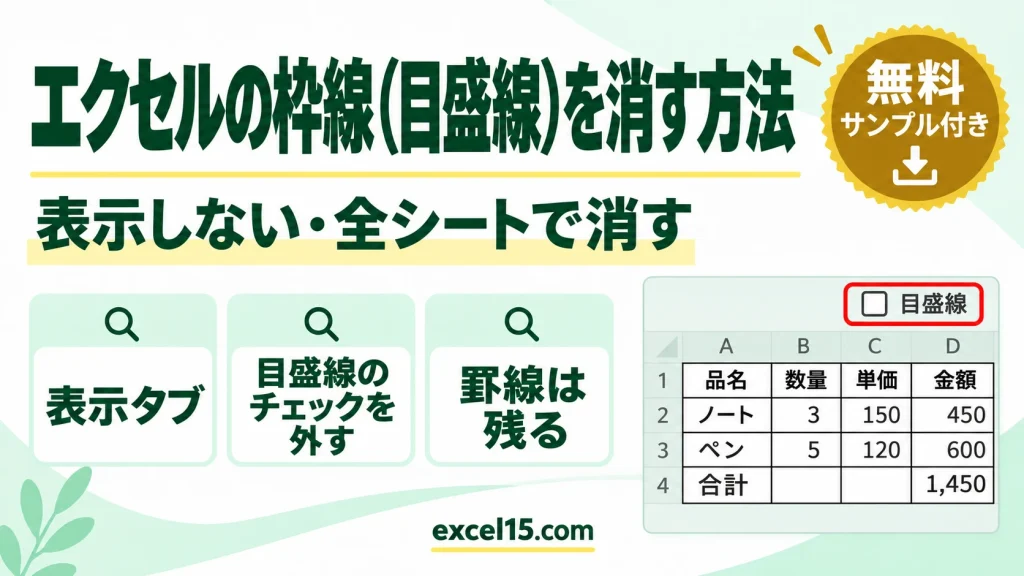
エクセルの枠線(目盛線)を消す方法|表示しない・全シートで消す・印刷されるか【実機で解説】
エクセルのシートのマス目の薄い線(目盛線・枠線)を消すには、表示タブの「目盛線」のチェックを外します。表に引いた罫線は残り、背景の線だけが消えるので、請求書や資料が見やすくなります。 この記事では、枠線を消す方法と、もう一度表示する方法を... -
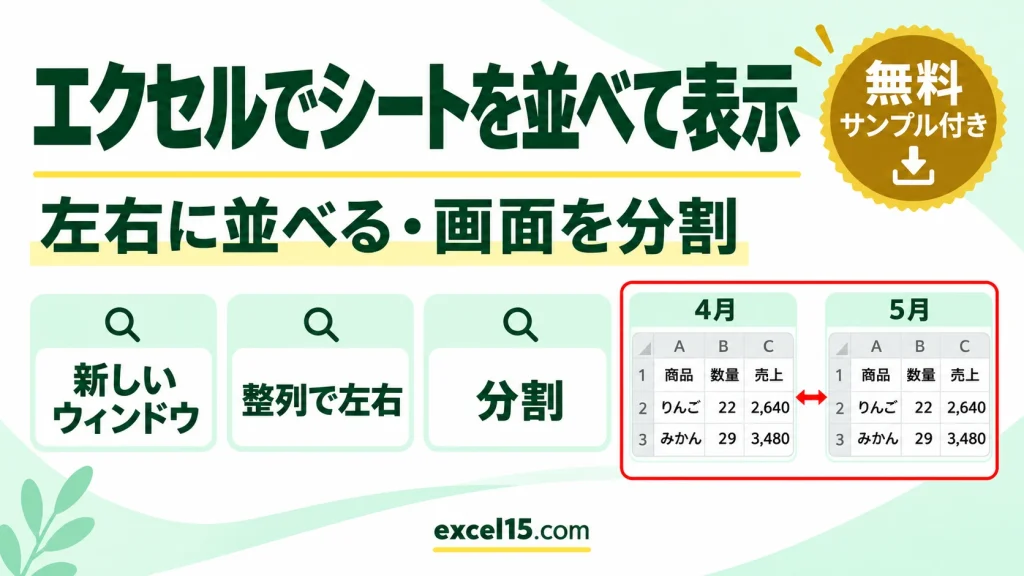
エクセルでシートを並べて表示する方法|左右に並べる・画面を分割・同時にスクロール【実機で解説】
エクセルで 2 つのシートを見くらべたいときは、表示タブの「新しいウィンドウを開く」→「整列」で、同じブックのシートを左右に並べて表示できます。1 つのシートの離れた場所を同時に見たいときは、表示タブの「分割」で画面を 4 つに分けられます。 こ... -
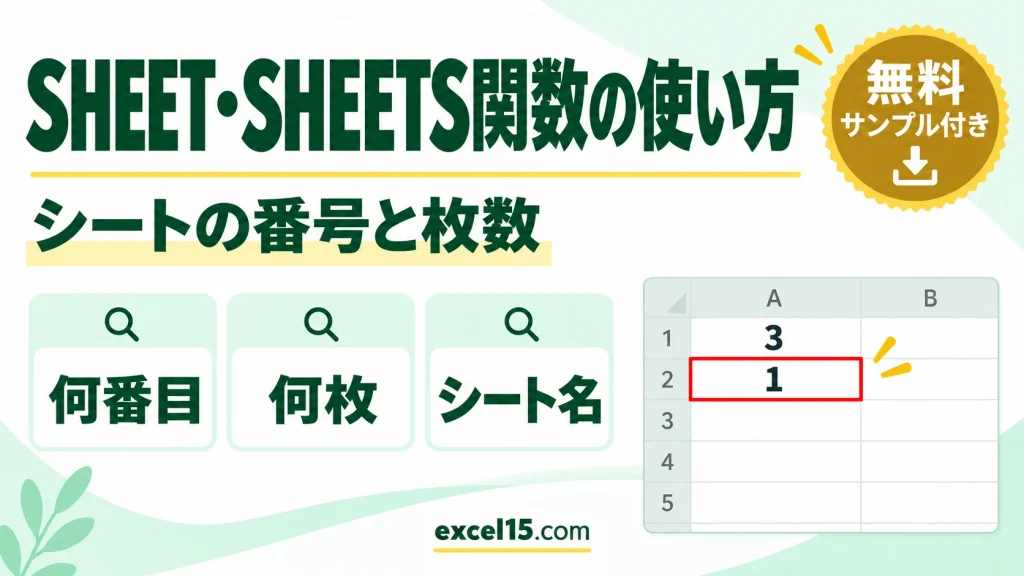
SHEET関数・SHEETS関数の使い方|シートの番号・シートの数を求める【実機で解説】
SHEET 関数はシートが左から何番目かを、SHEETS 関数はブックにシートが何枚あるかを求める関数です。=SHEET() と書けばそのシートの番号、=SHEETS() と書けばシートの枚数が出ます。 月ごとにシートを分けた表で「何枚目か」を自動で出したり、シートの数... -
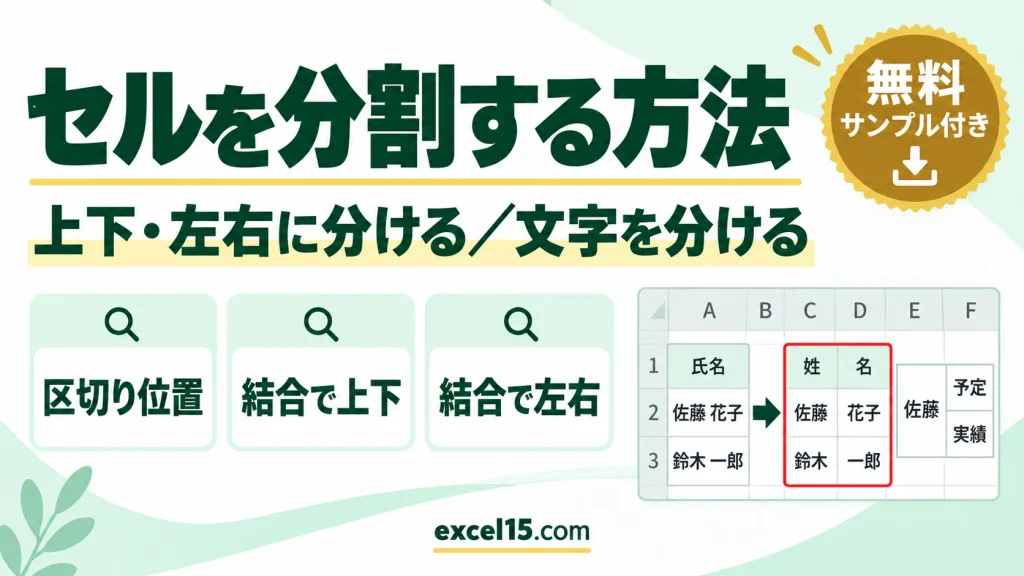
エクセルでセルを分割する方法|1つのセルを上下・左右に分ける・文字を2つのセルに分ける
エクセルには、1つのセルを2つに分割する機能はありません。そのため、目的に合わせて次のどちらかで「分割したように」します。 セルの中の文字を分けたい(「佐藤 花子」を「佐藤」と「花子」に)→「データ」タブの「区切り位置」で、となりの列に分けて... -
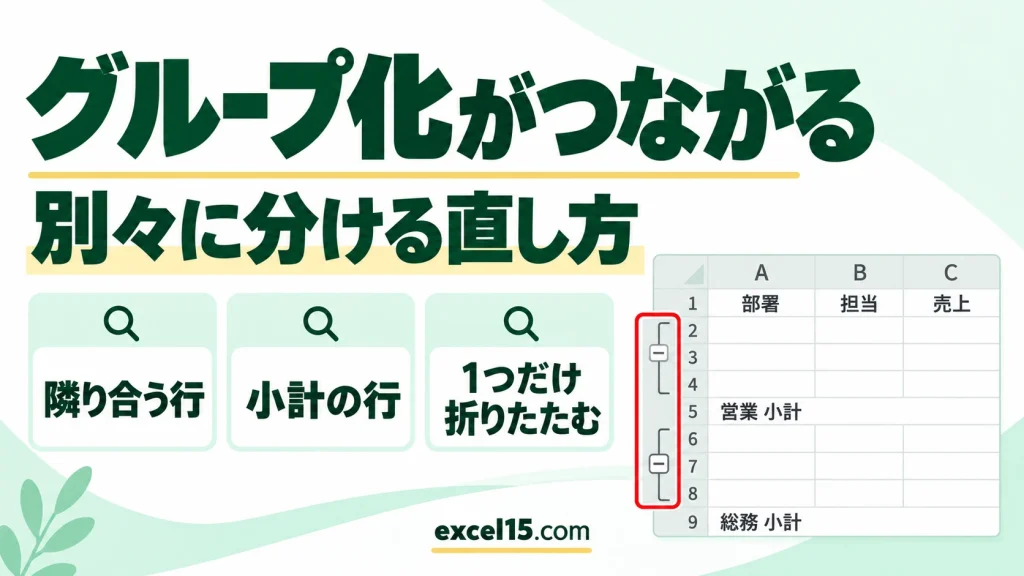
エクセルのグループ化が複数つながってしまうときの直し方|別々に分ける
エクセルで行をグループ化すると、すぐ下の行を別にグループ化したのに、1つのグループにつながってしまうことがあります。これは Excel の決まりで、隣り合った行のグループは自動で1つにまとめられるためです。分けたいときは、グループとグループの間に... -
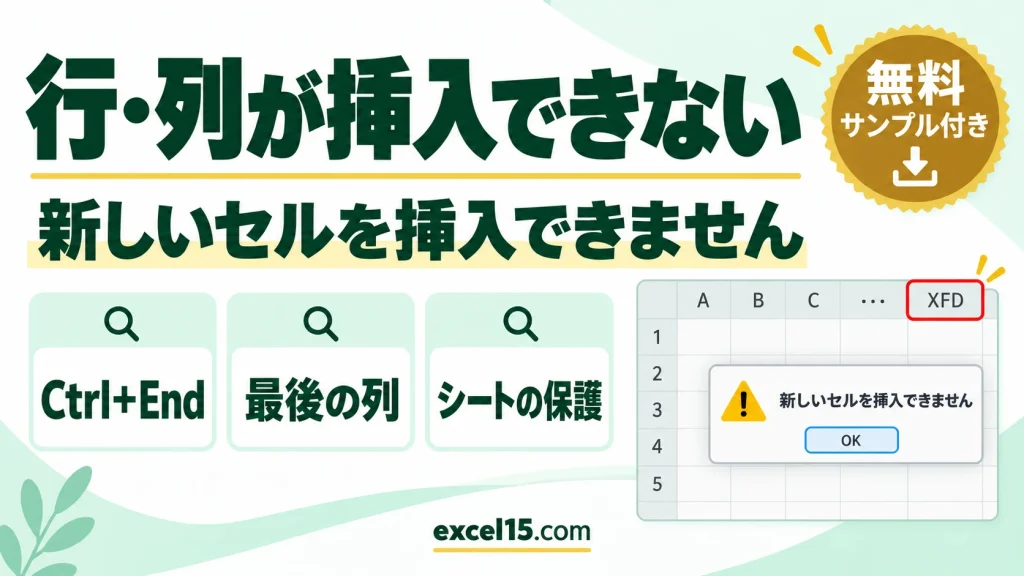
エクセルで行・列が挿入できないときの直し方|新しいセルを挿入できません・灰色で押せない
エクセルで行や列を挿入しようとして「空でないセルをワークシートの外に押し出してしまうため、新しいセルを挿入できません」と出るときは、シートのいちばん最後の行や列に、何かが入っています。Ctrl+End で最後のセルを探し、不要な行・列を削除する... -
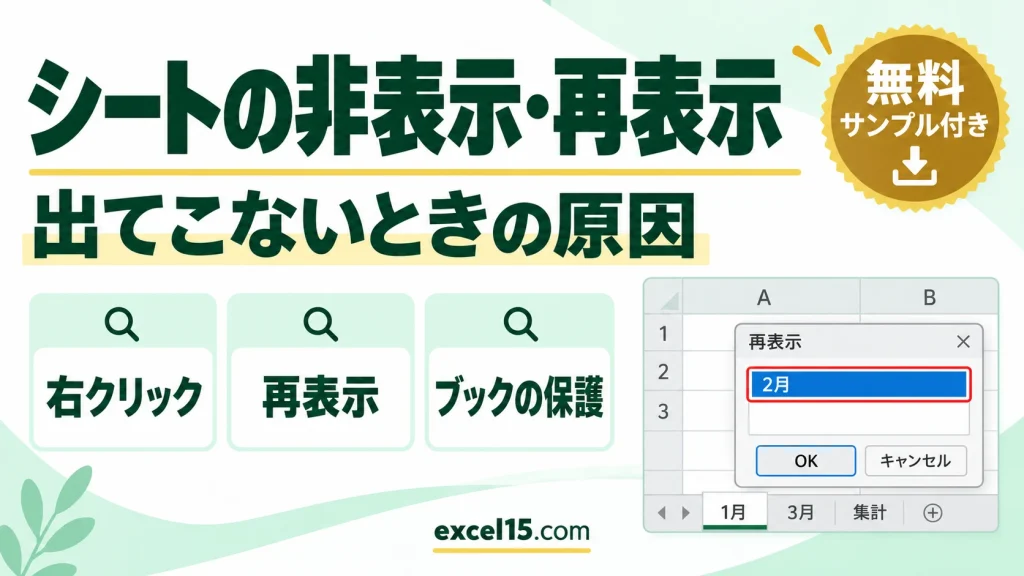
エクセルのシートを非表示・再表示する方法|再表示できない・出てこないときの原因
エクセルのシートを非表示にするには、シート見出し(下のタブ)を右クリックして「非表示」を選びます。元に戻すときは、どれかのシート見出しを右クリックして「再表示」を選び、表示したいシートを選んで「OK」を押します。 「再表示」が灰色で押せない... -
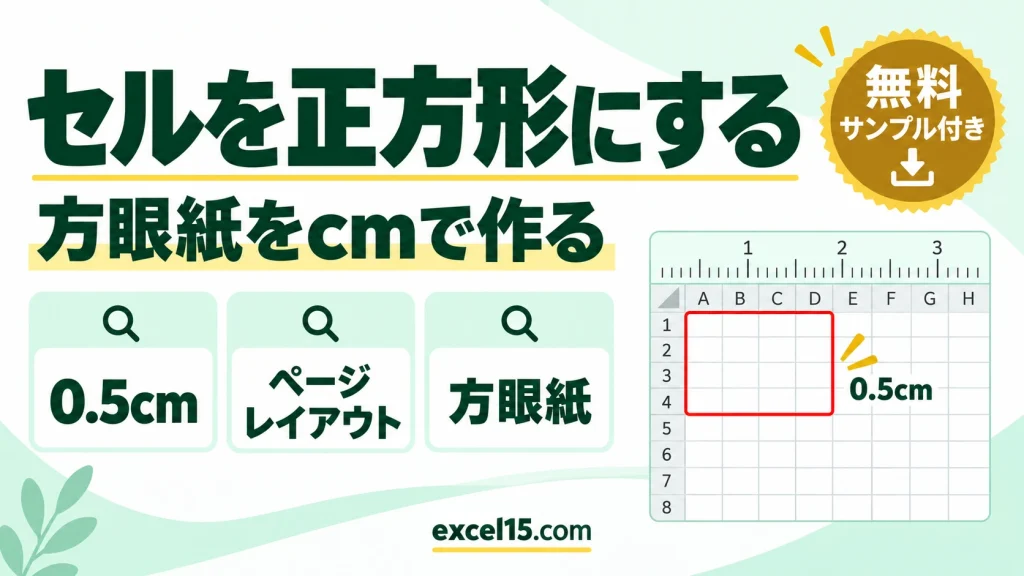
エクセルのセルを正方形にする方法|方眼紙をcmで作る
エクセルのセルを正方形にするには、「ページレイアウト」表示に切り替えてから、シート全体を選んで列の幅と行の高さを同じ cm(たとえば 0.5cm)にします。ふつうの「標準」表示では、列の幅は「文字数」、行の高さは「ポイント」と単位が違うため、同じ...