行・列・シート・画面表示– category –
行や列の挿入・移動・非表示・固定、シートの操作、枠線や見出し・表示倍率など画面の表示の切り替えです。
-

エクセルのシート名を変更する方法|ダブルクリック・変更できない原因
エクセルのシート名を変えるいちばん簡単な方法は、画面下のシート見出し(Sheet1 など)をダブルクリックして、新しい名前を入力し Enter を押すことです。右クリック →「名前の変更」や、「ホーム」→「書式」→「シート名の変更」でも同じことができます... -
エクセルの列番号が数字になったときの戻し方|R1C1参照形式の解除
エクセルの列番号が「A, B, C…」ではなく「1, 2, 3…」の数字になったのは、「R1C1参照形式」という表示に切り替わっているためです。「ファイル」→「オプション」→「数式」の「R1C1参照形式を使用する」のチェックを外すと、もとの A, B, C に戻ります。 ... -
エクセルで行・列を移動する(入れ替える)方法|Shift+ドラッグ
エクセルで行やセルを別の場所に移動する(入れ替える)には、移動したい範囲を選んでShiftキーを押しながら、枠線をドラッグします。移動先に緑の線が出たところで離すと、ほかの行は自動でずれて、上書きされません。ドラッグが苦手なときは、Ctrl+X で... -
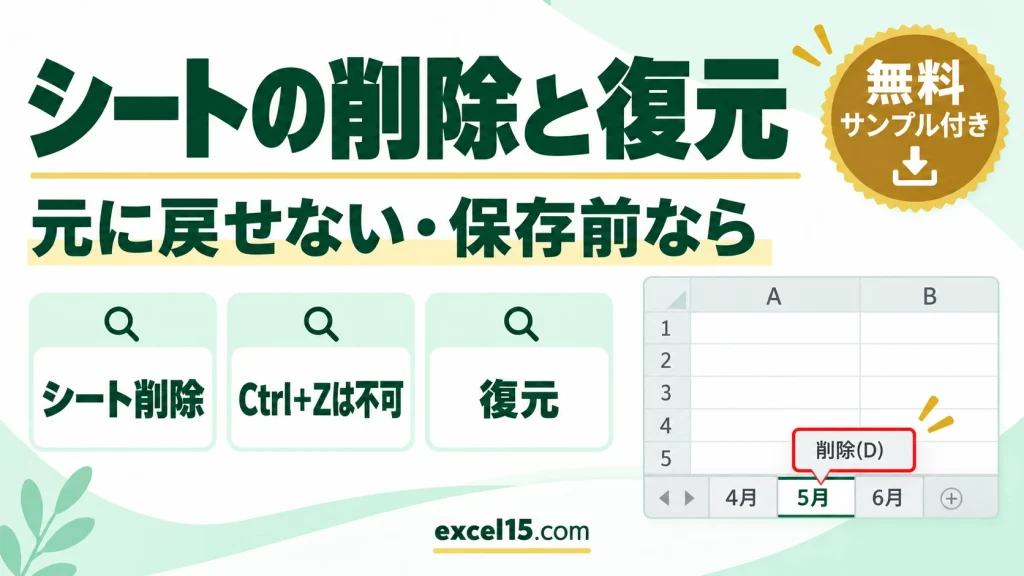
エクセルのシートの削除と復元|Ctrl+Zで戻らないときの戻し方
エクセルでシートを削除するには、シート見出しを右クリック →「削除」を選びます。ただし、シートの削除は Ctrl+Z(元に戻す)で戻せません。間違えて消したときは、上書き保存せずにファイルを閉じて、開き直すと、最後に保存したときの状態に戻せます... -
エクセルの列幅・行の高さの調整|自動調整・数値で指定・####の直し方
エクセルで列幅を文字に合わせるには、列番号の右の境目をダブルクリックします。いちばん長い文字に合わせて、ちょうどよい幅になります。数値で決めたいときは、列番号を右クリック→「列の幅」で、幅を入力します。行の高さも、同じ操作でできます。 こ... -
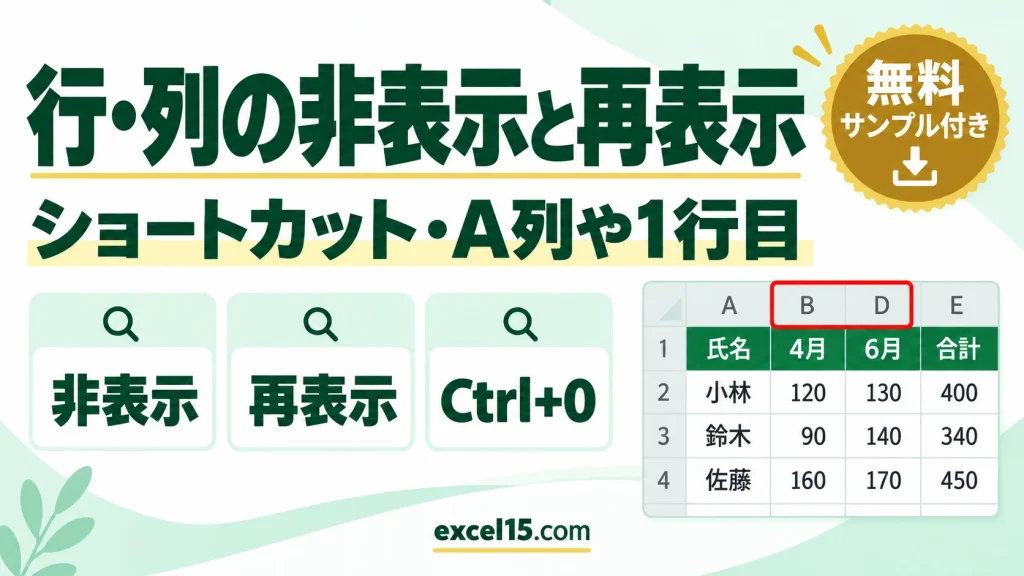
エクセルで行・列を非表示・再表示する方法|ショートカット・A列や1行目を表示
エクセルで列を隠すには、列番号を右クリックして「非表示」を選びます。もとに戻すときは、隠した列の両隣の列を選んで、右クリック→「再表示」です。行も同じ操作でできます。 この記事では、行・列の非表示と再表示、ショートカット、A列や1行目を再表... -
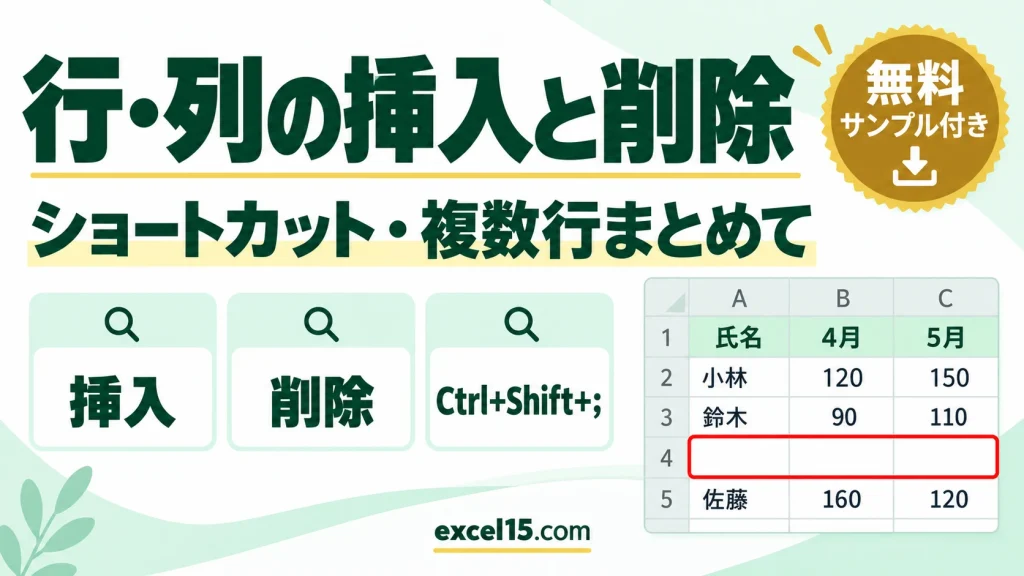
エクセルで行・列を挿入・削除する方法|ショートカット・複数行まとめて
エクセルで行を挿入するには、行番号を右クリックして「挿入」を選びます。選んだ行の上に、空の行が1行入ります。キーボードなら、行を選んで Ctrl+Shift+;(セミコロン)、削除は Ctrl+-(マイナス)です。列も同じ操作で、選んだ列の左に入ります。 ... -
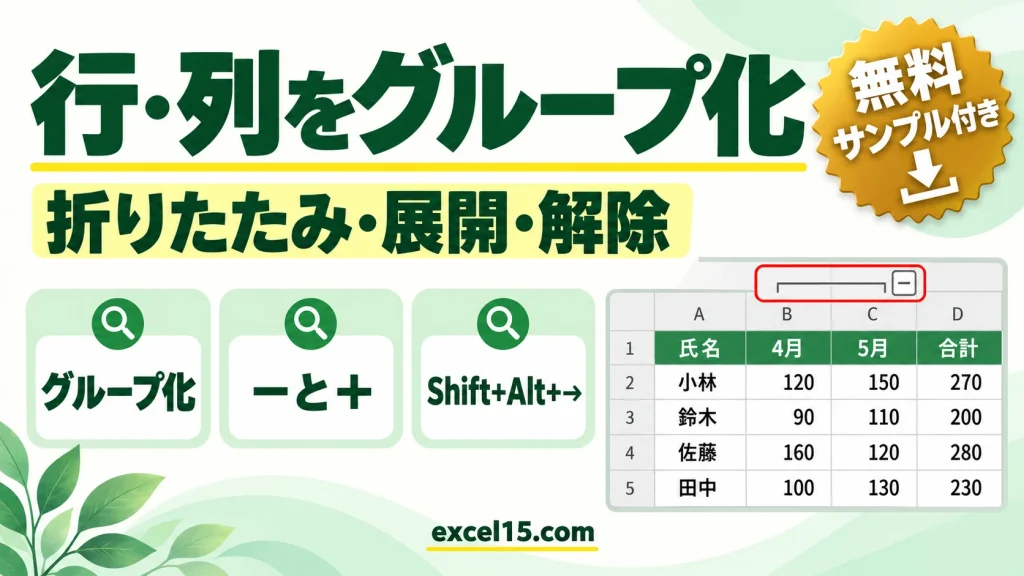
エクセルで行・列をグループ化する方法|折りたたみ・展開・解除・ショートカット
エクセルで行や列をグループ化するには、まとめたい列(または行)を選んで、「データ」タブの「グループ化」をクリックします。ショートカットならShift+Alt+→です。グループ化すると、表の上や左に「-」ボタンが出て、クリックするだけで行・列を折り... -
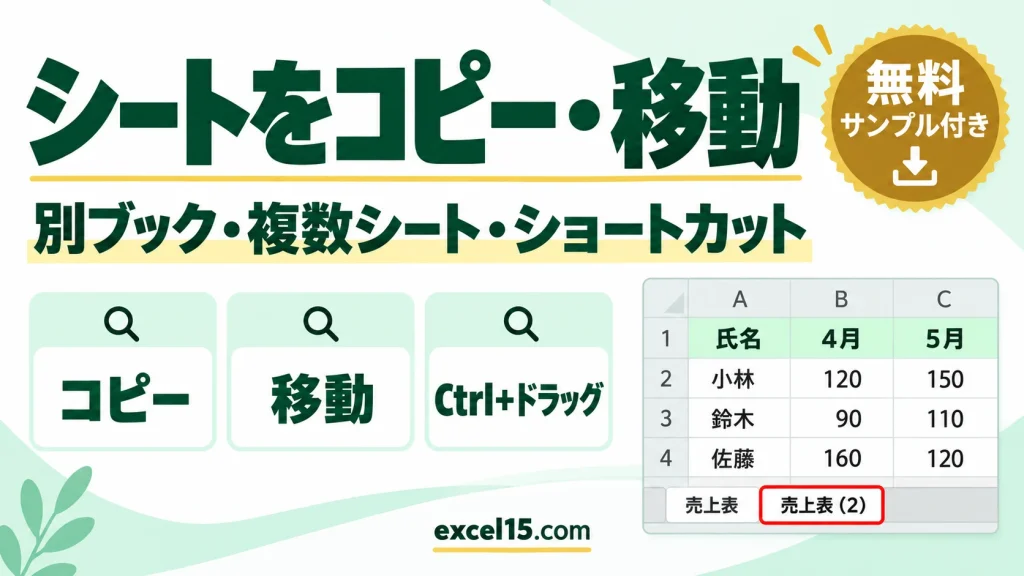
エクセルでシートをコピー・移動する方法|別ブックへ・複数シート・ショートカット
エクセルでシートをコピーするには、シート見出しを右クリック →「移動またはコピー」→「コピーを作成する」にチェック → OKの順に操作します。もっと手早くするなら、Ctrlキーを押しながらシート見出しを横へドラッグします。どちらの方法でも、書式・列... -
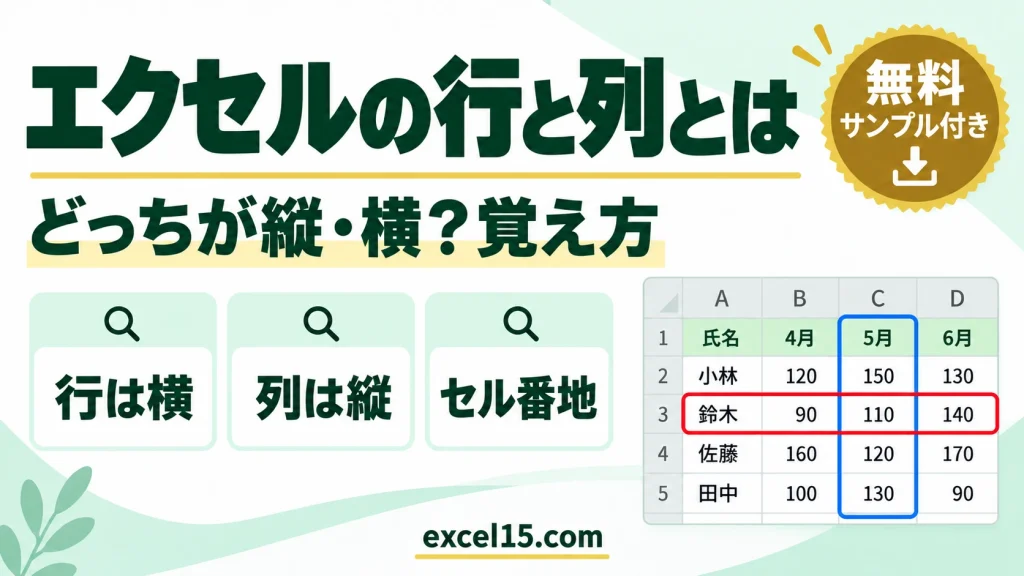
エクセルの行と列とは|どっちが縦・横?覚え方とセル番地の読み方
エクセルの「行」は横の並び、「列」は縦の並びです。行は左端の数字(1、2、3…)、列は上のアルファベット(A、B、C…)で表します。たとえば「C3」は、C列と3行目が交わるセルのことです。 この記事では、行と列の見分け方と覚え方、セル番地(C3・B2:D4...