コピー・貼り付け– category –
値だけ貼り付けるなど、貼り付けのオプションです。
-

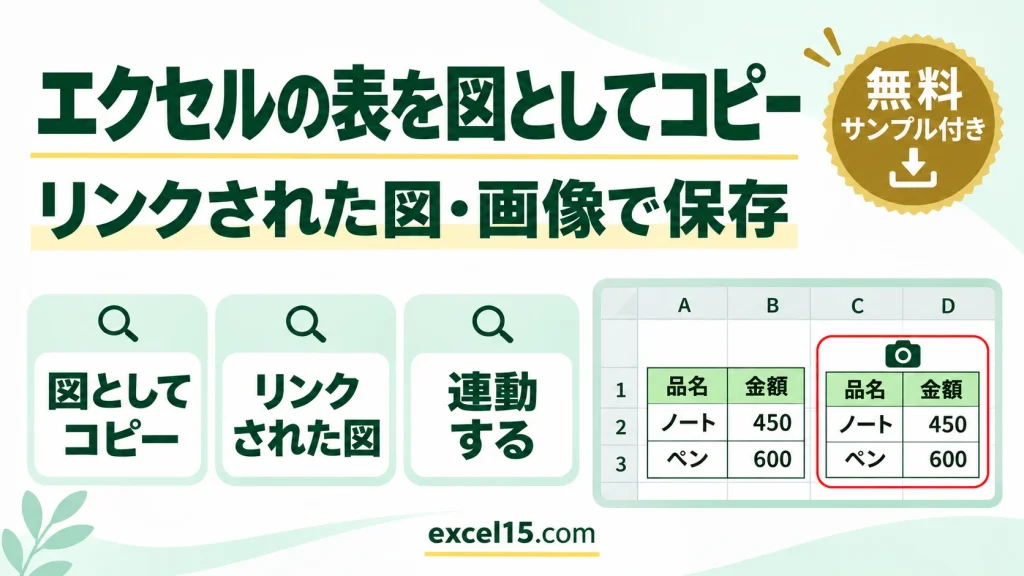
エクセルの表を図(画像)としてコピーする方法|図としてコピー・リンクされた図で連動【実機で解説】
エクセルの表を画像(図)にしたいときは、表を選んでホームタブ →「コピー」の ▼ →「図としてコピー」を選び、貼り付けます。元の表が変わると図も自動で変わるようにしたいときは、貼り付けの「リンクされた図」を使います。 この記事では、表を図として... -
エクセルで書式をクリアする方法|書式だけ消して文字を残す・Deleteとのちがい【実機で解説】
エクセルでセルの色・太字・罫線などの書式だけを消して、文字や数は残したいときは、ホームタブの「クリア」→「書式のクリア」を使います。 この記事では、書式のクリアのやり方と、Delete キーとのちがいを、実際の Excel の画面で説明します。書式のク... -
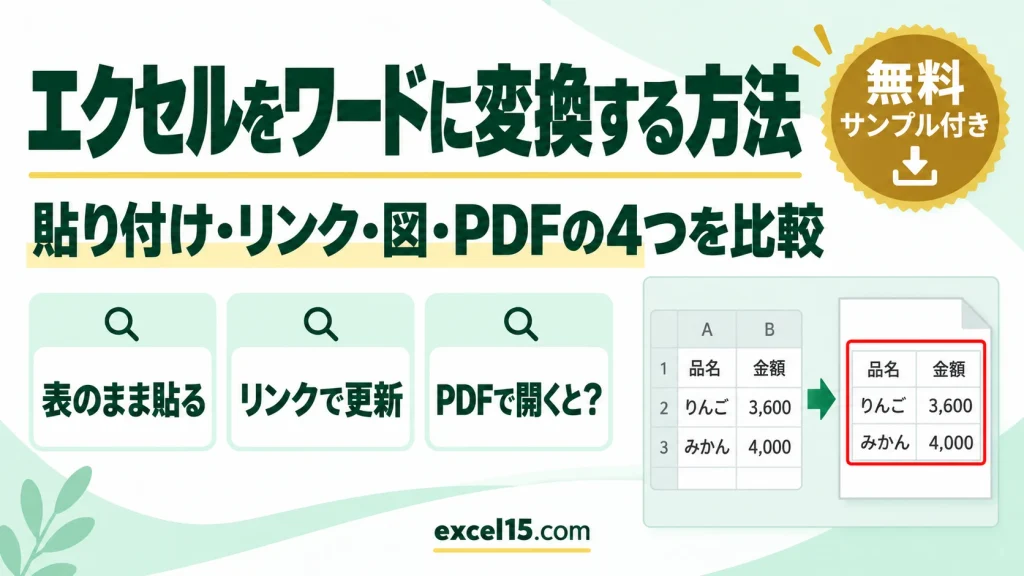
エクセルをワードに変換する方法|貼り付け・リンク・図・PDFの4つを比較
エクセルの表をワードにするなら、Excel でコピーして Word に貼り付けるのが一番かんたんです。貼るだけで Word の表になり、文字も直せます。 Excel の変更を Word にも反映したいときはリンク貼り付け、形を崩したくないときは図、という使い分けがあり... -
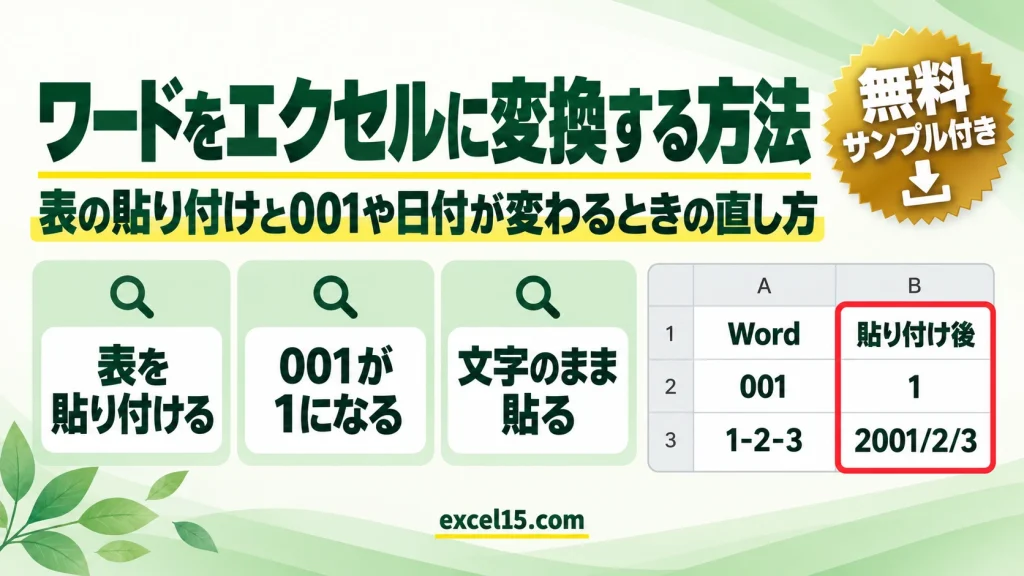
ワードをエクセルに変換する方法|表の貼り付けと001や日付が変わるときの直し方
ワードの表をエクセルにするなら、Word で表をコピーして Excel に貼り付けるのが一番かんたんです。ただし、そのまま貼ると 001 が 1 に、1-2-3 が 2001/2/3 に変わります。 番号や品番をそのまま残したいときは、貼る前にセルを「文字列」にして、「Unic... -
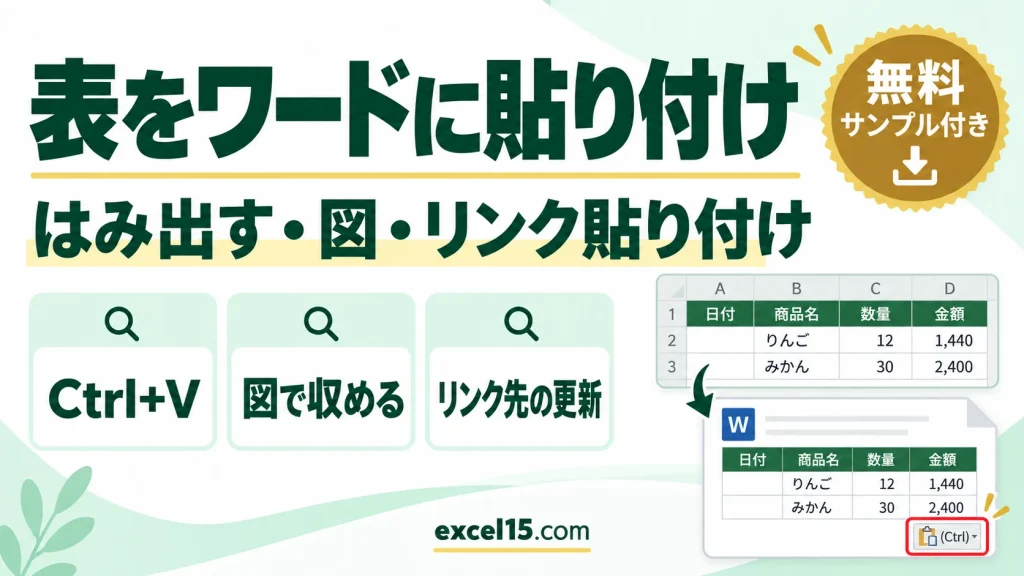
エクセルの表をワードに貼り付ける方法|はみ出すときの直し方・図・リンク貼り付け
エクセルの表をワードに貼り付けるには、Excel で表を選んで Ctrl+C でコピーし、Word で Ctrl+V で貼り付けます。貼り付けたあと右下に出る「貼り付けのオプション」で、表のまま・図・リンクのどれにするかを選べます。 この記事では、貼り付けると表... -
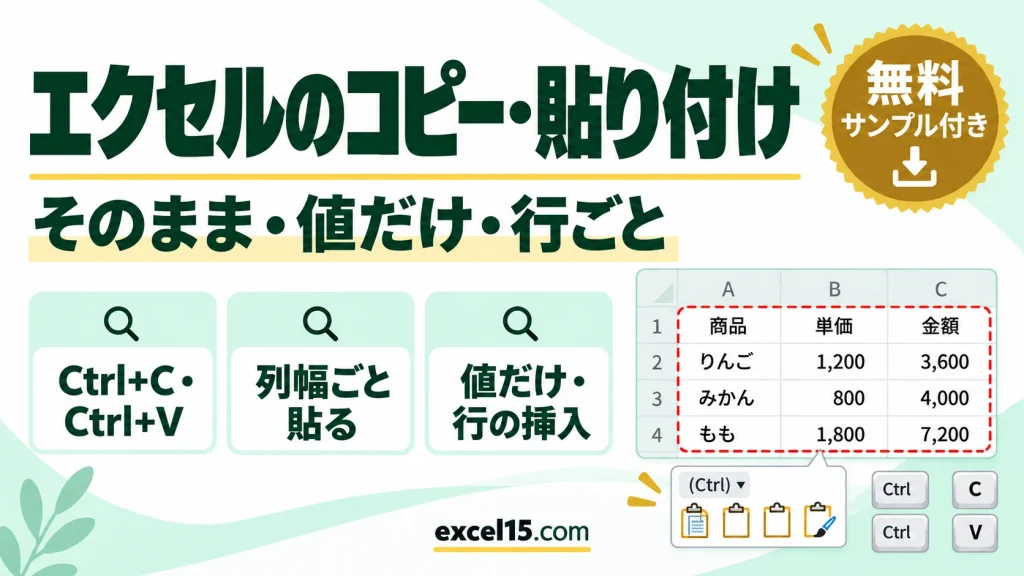
エクセルのコピー・貼り付けのやり方|ショートカット・そのまま(列幅ごと)・値だけ・行ごと・式がずれるとき
エクセルのコピーと貼り付けは、Ctrl+C でコピー、Ctrl+V で貼り付けが基本です。ただ、そのまま貼ると列幅がそろわない、式がずれて 0 になる、値だけ貼りたいのに書式まで付く…と、思いどおりにならないことも多い操作です。 この記事では、コピー・貼... -
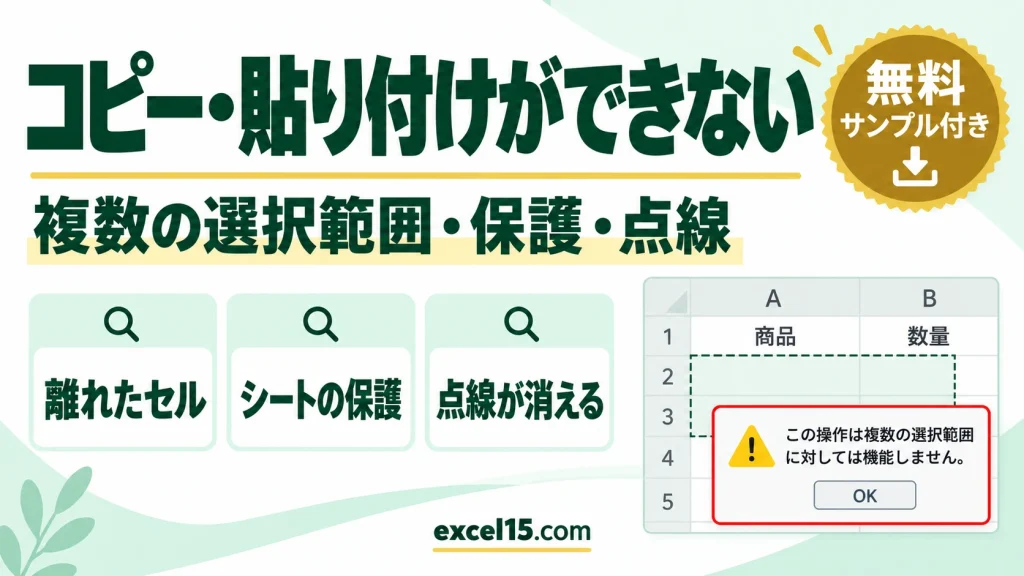
エクセルでコピー・貼り付けができないときの直し方|複数の選択範囲・保護・点線が消える
エクセルで コピーや貼り付けができないときは、離れたセルをまとめてコピーしようとしている、シートが保護されている、コピーのあとに別の操作をしてコピーが取り消されたのどれかが原因のことが多いです。 この記事では、それぞれの原因を実際の Excel ... -
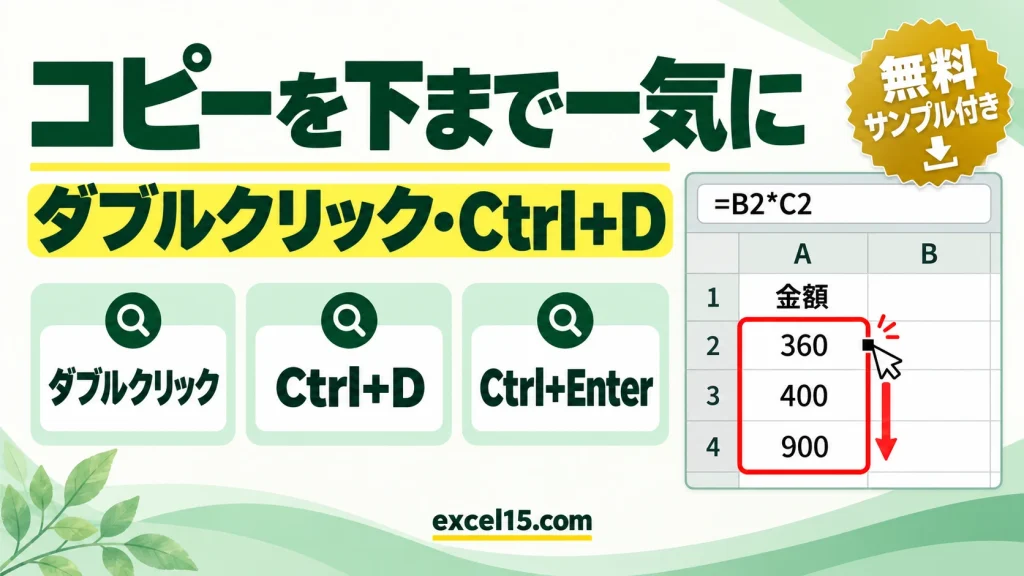
エクセルでコピーを下まで一気にする方法|ダブルクリック・Ctrl+D・Ctrl+Enter
エクセルで式やセルを表の下まで一気にコピーするには、コピーしたいセルを選んで、右下の小さな■(フィルハンドル)をダブルクリックします。隣の列にデータがある行まで、自動でコピーされます。 ほかに、範囲を選んで Ctrl+D で上のセルをコピーする方... -
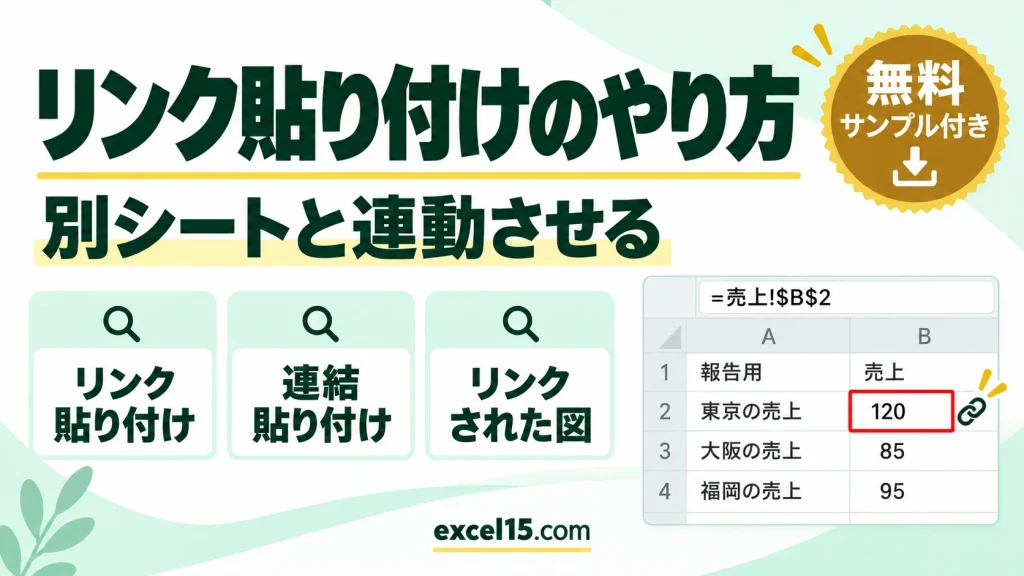
エクセルのリンク貼り付けのやり方|別シートと連動させる・図のリンク・空欄が0になるとき
エクセルで、コピー元のセルが変わると貼り付け先も自動で変わるようにするには「リンク貼り付け」を使います。セルをコピーして、貼り付け先で「ホーム」タブの「貼り付け」の▼ →「リンク貼り付け」を選ぶと、=売上!$B$2 のような参照の式が入ります。 表... -
エクセルで列幅・書式をそのままコピーする方法|元の列幅を保持
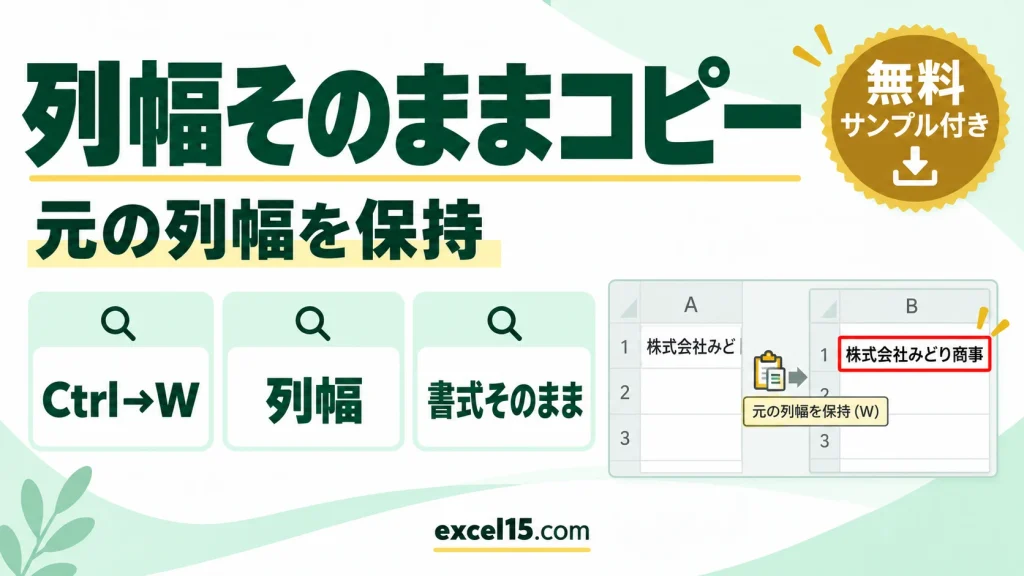
エクセルで表をコピーして別のシートに貼り付けると、色や罫線はコピーされますが、列の幅はコピーされません。列幅もそのままにしたいときは、貼り付けたあとに出る (Ctrl) →「元の列幅を保持」を選びます。キーボードなら、貼り付けたあとに Ctrl → W の...

12