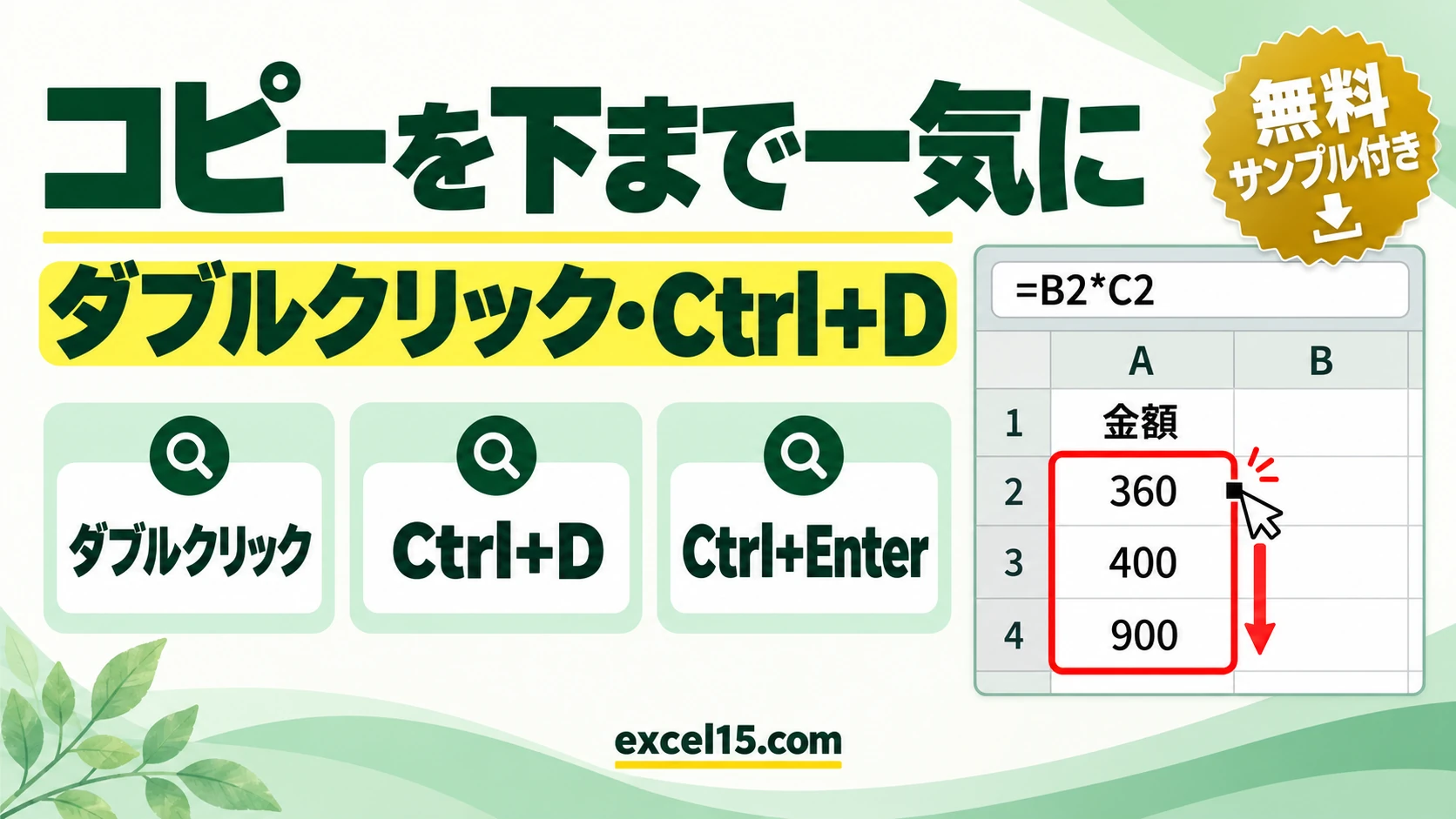
エクセルで式やセルを表の下まで一気にコピーするには、コピーしたいセルを選んで、右下の小さな■(フィルハンドル)をダブルクリックします。隣の列にデータがある行まで、自動でコピーされます。
ほかに、範囲を選んで Ctrl+D で上のセルをコピーする方法、Ctrl+Enter で選んだセル全部に同じ値を入れる方法もあります。この記事では、それぞれの使い方と、途中で止まってしまうときの原因を、実際に試した結果で説明します。
方法の比べ方(どれを使う?)
| 方法 | やり方 | 向いている場面 |
|---|---|---|
| フィルハンドルをダブルクリック | コピー元を選んで右下の■をダブルクリック | 隣の列に表があり、その最後の行までコピーしたい |
| Ctrl+D | コピー元から下まで範囲を選んで Ctrl+D | コピーする範囲を自分で決めたい |
| Ctrl+Enter | 範囲を選んで入力し、Ctrl+Enter で確定 | 選んだセル全部に同じ値・式を入れたい |
| ドラッグ(オートフィル) | 右下の■を下へドラッグ | 少しの行だけコピーしたい |
フィルハンドルのダブルクリックで下までコピーする
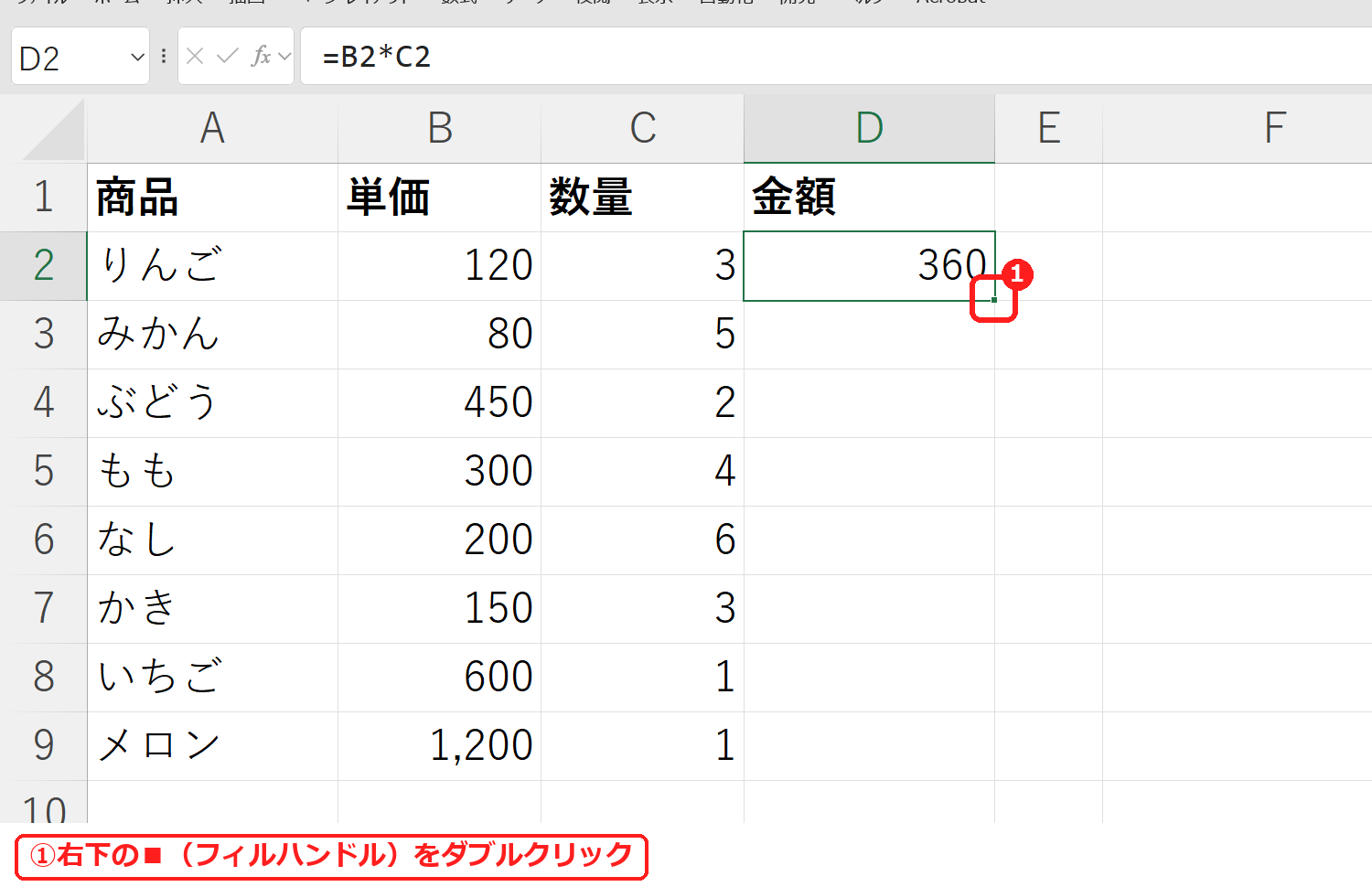
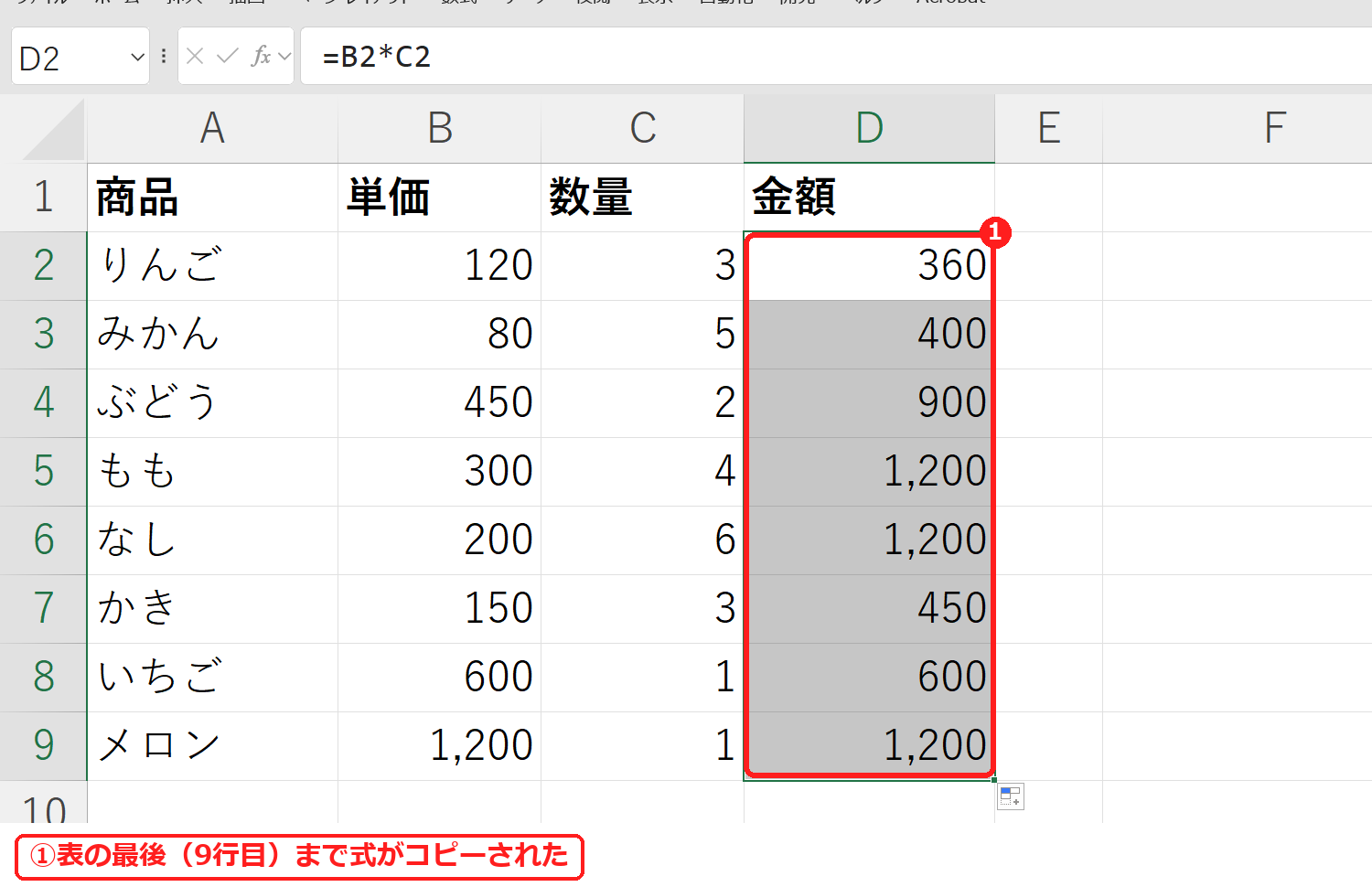
何百行ある表でも、ドラッグせずに一瞬でコピーできます。式は1行ずつずれて、D9 には =B9*C9 が入りました。
途中で止まってしまうとき
ダブルクリックでコピーされるのは、隣の列でデータが続いている行までです。実際に、6行目の A〜C列を空白にしてダブルクリックすると、5行目で止まりました。
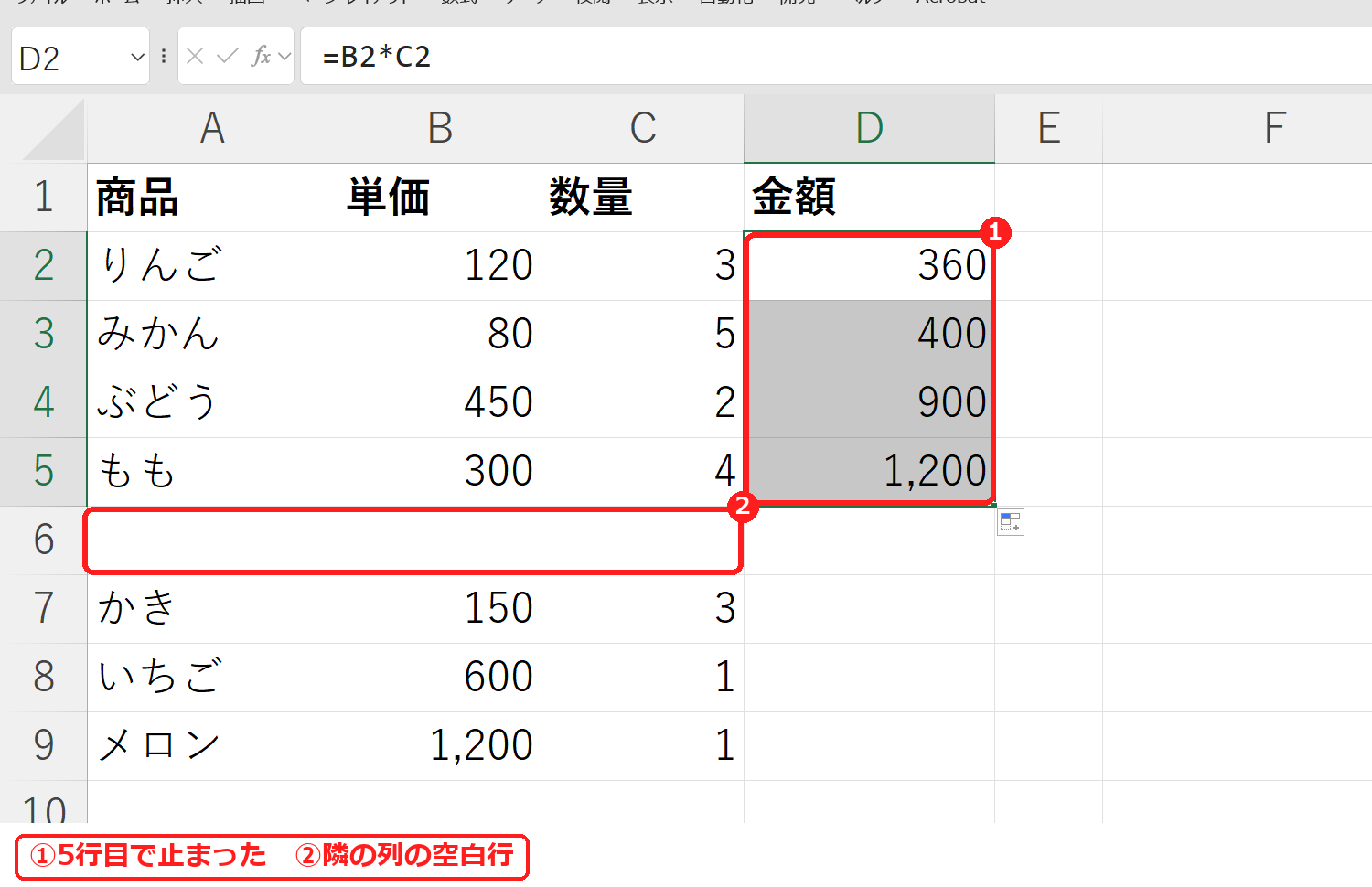
途中に空白行があるときは、次の Ctrl+D で範囲を指定してコピーします。
Ctrl+D で範囲を指定して下までコピーする
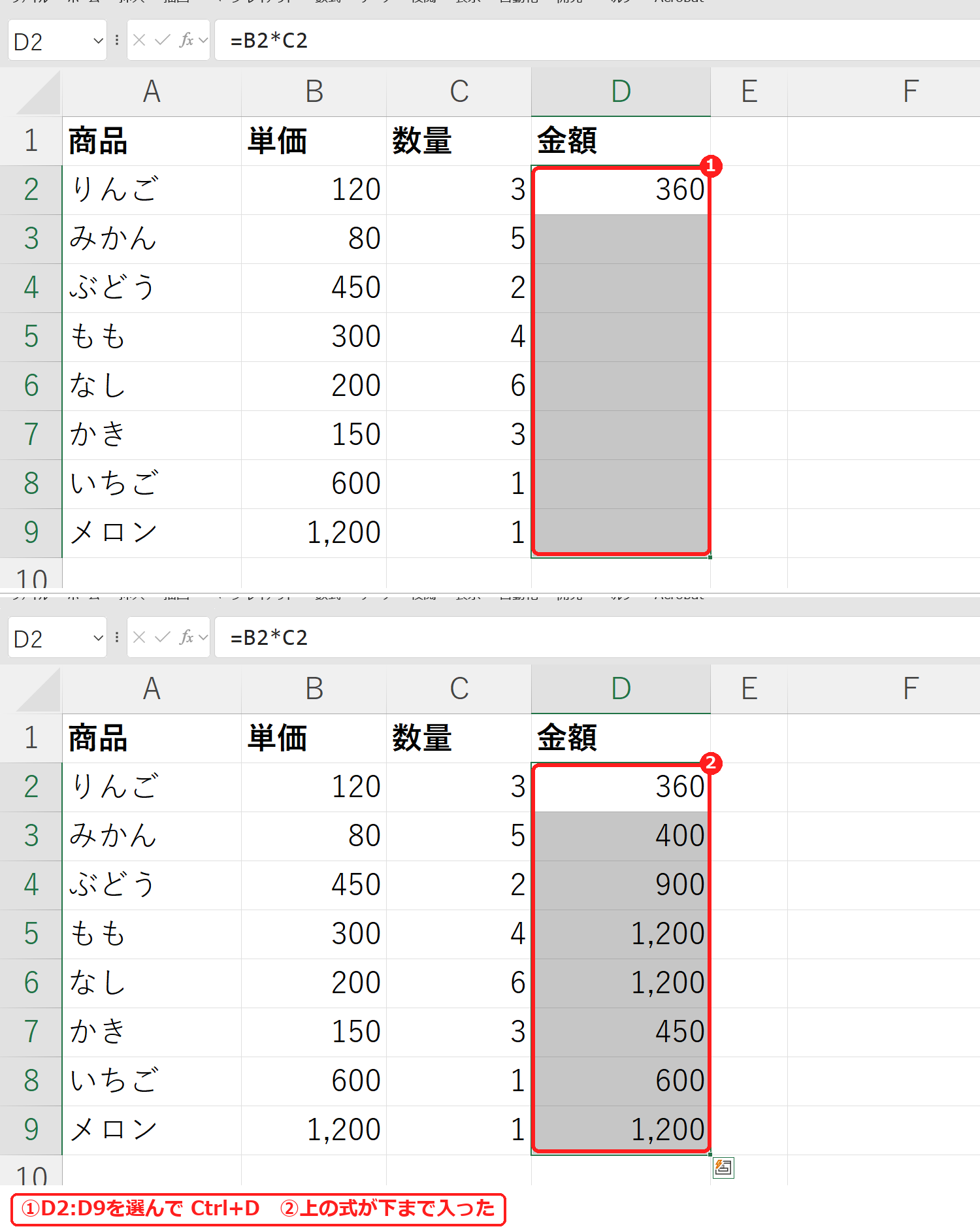
範囲を選ぶときは、D2 を選んで Shift キーを押しながら D9 をクリックするか、次の Ctrl+Shift+↓ を使うと速く選べます。右方向にコピーするときは Ctrl+R です。
Ctrl+Enter で選んだセル全部に同じ値を入れる
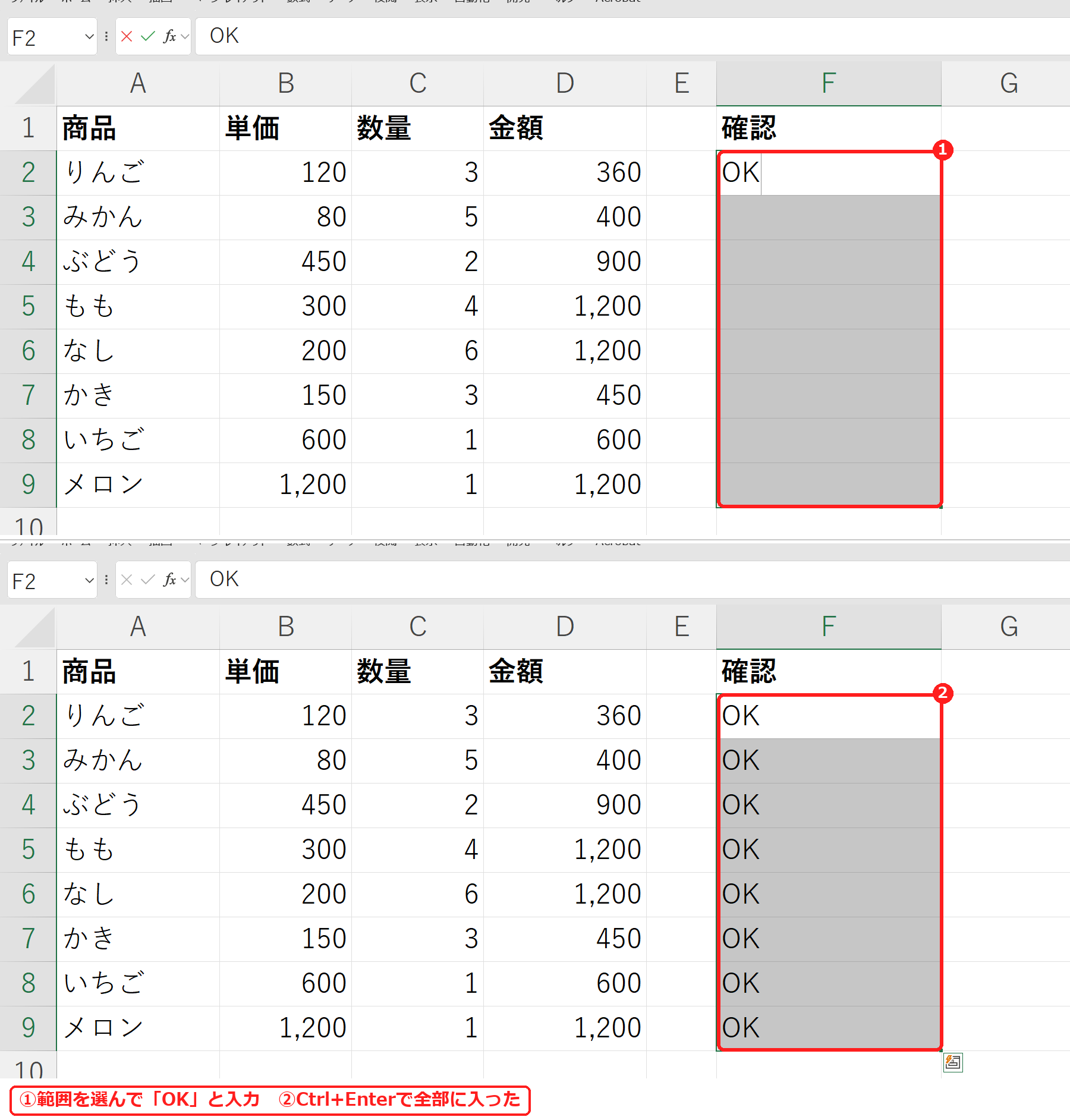
式を入力して Ctrl+Enter を押すと、式もまとめて入ります(参照は行ごとにずれます)。離れたセルを Ctrl キーで選んでからでも使えます。
Ctrl+Shift+↓ で表の最後まで選ぶ
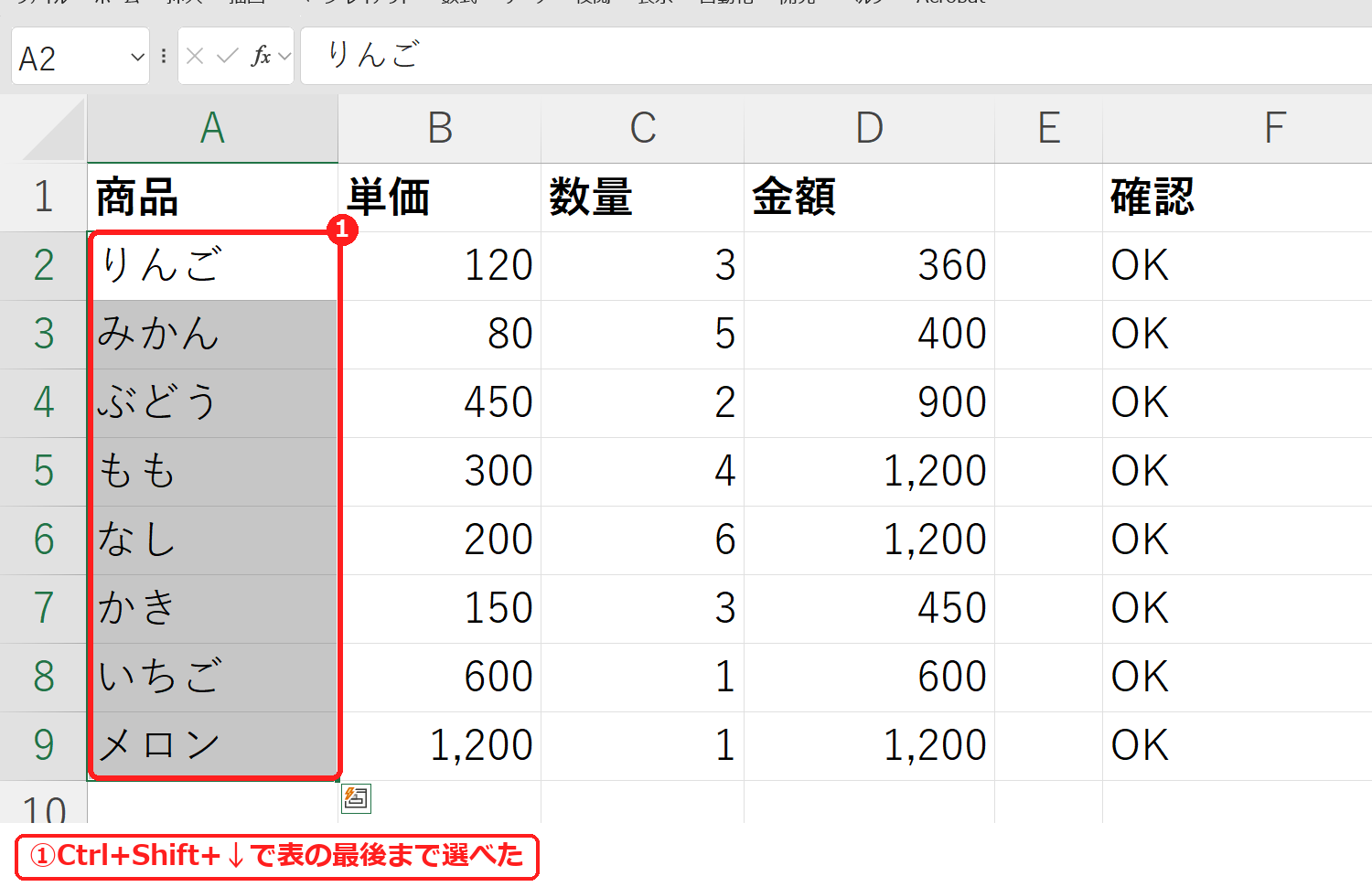
選んだ範囲は Ctrl+C でコピーできます。途中に空白のセルがあると、その手前で止まるので、もう一度 Ctrl+Shift+↓ を押して続きを選びます(ショートカットキー一覧)。
うまくいかないときの確認表
| 症状 | 考えられる原因 | 対処 |
|---|---|---|
| ダブルクリックしても何も起きない | ■ではなくセルの中をダブルクリックした(編集モードになる) | マウスが細い+になる位置(右下の角)でダブルクリックする。 |
| 途中で止まる | 隣の列に空白の行がある | Ctrl+D で範囲を指定してコピーする。 |
| コピーしたら同じ数字が並ぶ | 計算が「手動」になっている | 「数式」タブ→「計算方法の設定」→「自動」にする(F9で再計算)。 |
| 参照がずれてしまう | 固定したいセルが相対参照 | $ を付けて絶対参照にする(絶対参照の使い方)。 |
| 連番にならず同じ数字がコピーされる | オートフィルの動き | 連番を振る方法を見る。 |
よくある質問
ダブルクリックしたら途中で止まりました。
ダブルクリックでコピーされるのは、隣の列でデータが続いている行までです。試したところ、6行目の A〜C列を空白にすると、5行目で止まりました。途中に空白行があるときは、範囲を選んで Ctrl+D を使います。
右の方向に一気にコピーするには?
コピー元から右へ範囲を選んで Ctrl+R を押します。Ctrl+D の右方向版です。
選んだセルすべてに同じ値を入れるには?
範囲を選んで値を入力し、Enter ではなく Ctrl+Enter で確定します。試したところ、F2:F9 を選んで「OK」と入力し Ctrl+Enter を押すと、選んだセル全部に「OK」が入りました。









コメント