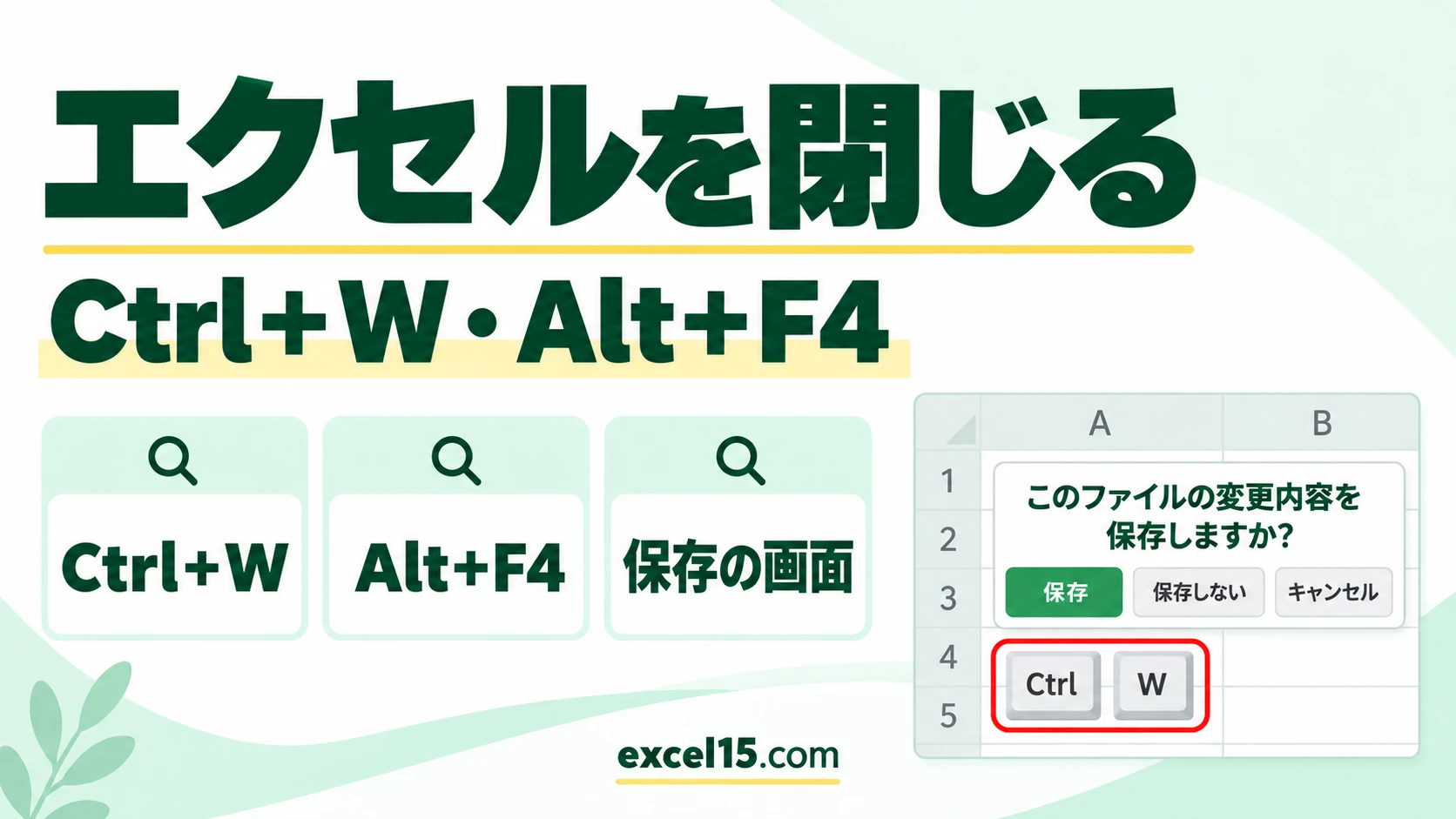
エクセルで 今開いているファイル(ブック)を閉じるショートカットは Ctrl+Wです。Ctrl+F4 でも同じように閉じられます。Excel そのものを終了したいときは Alt+F4 を使います。
保存して閉じるときは、閉じる前に Ctrl+S で上書き保存してから Ctrl+W を押します。先に保存しておけば、保存の確認画面は出ずに、ファイルをすぐ閉じられます。
この記事では、Ctrl+W・Ctrl+F4・Alt+F4 の違いを実際の Excel で試した結果と、保存していないときに出る画面の選び方、閉じられないときの原因を説明します。保存の画面を試せる練習用のファイルと、ショートカットの早見表も用意しました。
ファイルを閉じるショートカットの一覧
| ショートカット | 閉じるもの | 試した結果 |
|---|---|---|
| Ctrl+W | 今のブック | Book1〜Book3 を開いて Book3 で押すと、Book3 だけ閉じた |
| Ctrl+F4 | 今のブック | Ctrl+W と同じく、今のブックだけ閉じた |
| Alt+F4 | 今のウィンドウ(最後の1つなら Excel ごと) | 2つ開いているときは今のブックだけ閉じ、最後の1つで押すと Excel が終了した |
ノートパソコンで F4 を押すと音量や画面の明るさが変わるときは、Fn キーを押しながら F4 を押します。Ctrl+W は F4 を使わないので、どのキーボードでも同じように使えます。
保存していないときに出る画面
変更を保存していないブックを閉じようとすると、「このファイルの変更内容を保存しますか?」の画面が出ます。
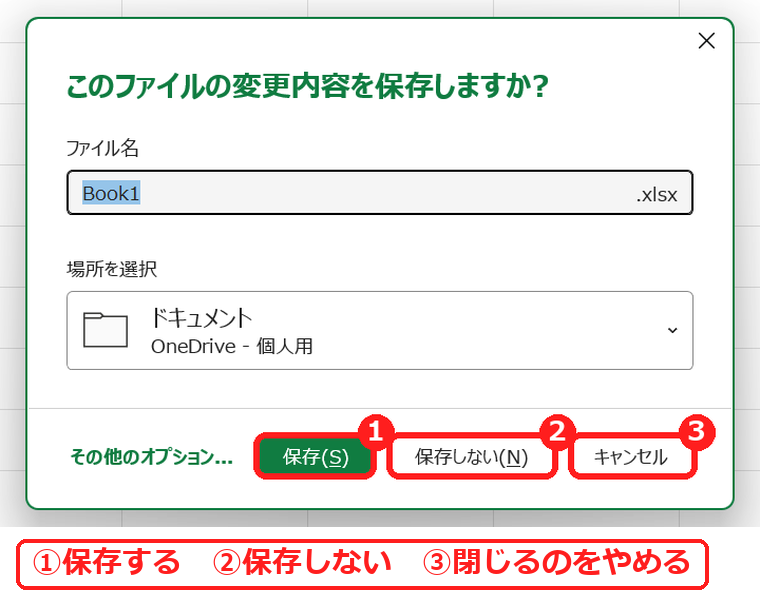
- 保存:上のファイル名と場所で保存してから閉じます。
- 保存しない:変更を捨てて閉じます。最後に保存したときの内容に戻るので注意してください。
- キャンセル:閉じるのをやめます。Esc キーを押しても同じで、試したところブックは開いたまま、変更も残っていました。
閉じる前に Ctrl+S で上書き保存しておけば、この画面は出ずにすぐ閉じます。
最後のブックを Ctrl+W で閉じると、Excel は開いたまま
Ctrl+W は「ブックを閉じる」操作なので、最後の1つを閉じても Excel は終了せず、灰色の何もない画面が残ります。
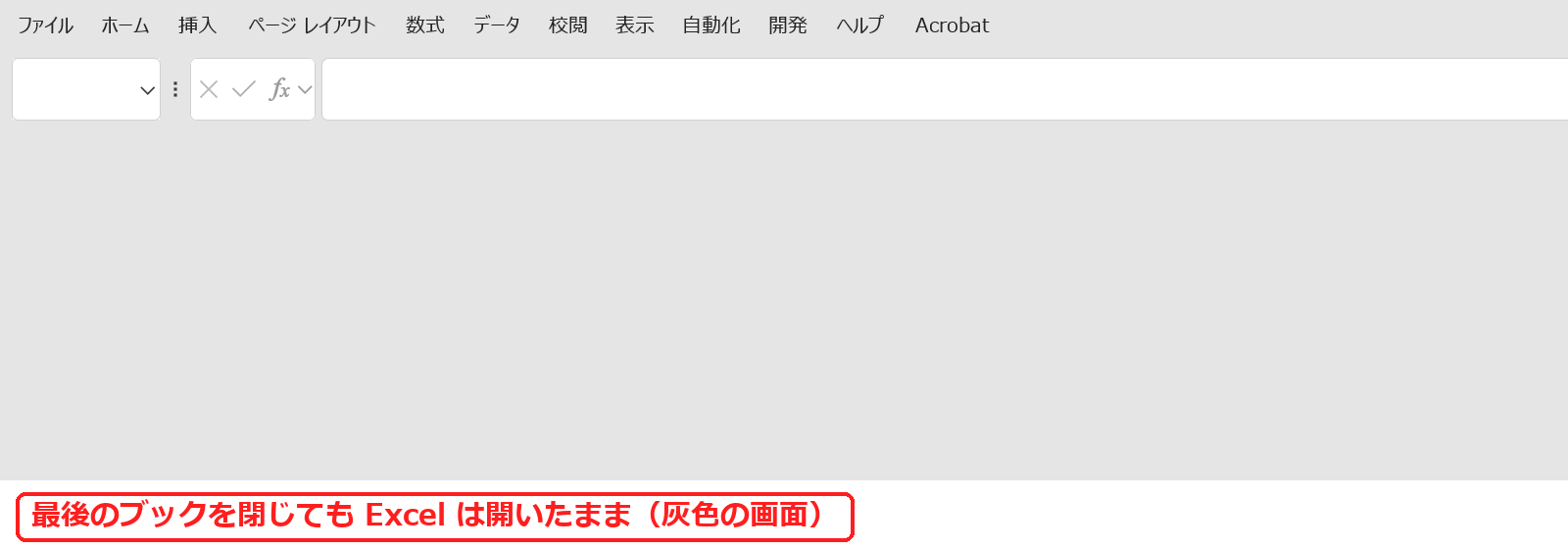
この画面から、Ctrl+O でほかのファイルを開いたり、Ctrl+N で新しいブックを作ったりできます。Excel も終了したいときは、この画面で右上の × を押すか、最初から Alt+F4 で閉じます。
メニューやボタンで閉じる
ショートカットを使わないときは、「ファイル」タブの一番下の「閉じる」を押します。試したところ、3つのブックを開いて「ファイル」→「閉じる」を押すと、今のブックだけが閉じて2つになりました。Ctrl+W と同じ働きです。
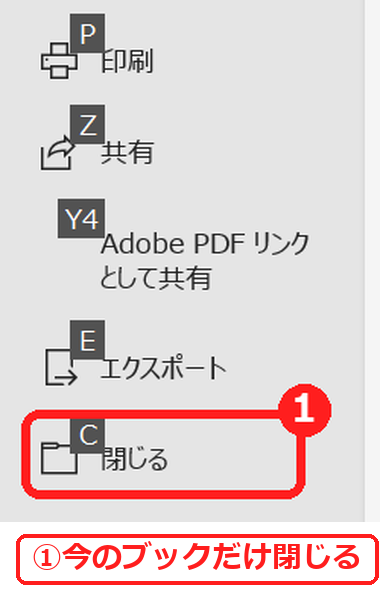
「ファイル」の画面では、メニューの文字の横に出るキー(閉じるは C)を押しても選べます。Alt → F → C の順に押すと、マウスを使わずに閉じられます。ウィンドウの右上の × を押すと、そのウィンドウ(ブック)が閉じます。
開いているブックを全部まとめて閉じる
ブックをいくつも開いているときは、Shift キーを押しながら右上の × を押すと、すべてのブックをまとめて閉じられます。試したところ、2つのブックを開いた状態で Shift+× を押すと、両方とも閉じて Excel も終了しました。
Ctrl+W と Alt+F4 の使い分け
- 続けて別のファイルを開くなら Ctrl+W(Excel が起動したまま残るので、次のファイルがすぐ開けます)。
- 作業を終えて Excel ごと閉じるなら Alt+F4(最後のブックで押すと Excel が終了します)。
- どちらも、保存していないブックがあれば保存の確認画面が出ます。
閉じられないときの確認表
| 症状 | 考えられる原因 | 対処 |
|---|---|---|
| F4 で音量などが変わる | ノートパソコンの F キーの設定 | Fn キーを押しながら F4、または Ctrl+W を使う。 |
| 保存の画面が毎回出る | 変更が保存されていない | Ctrl+S で保存してから閉じる。 |
| Excel ごと閉じたのに残っている | 別の Excel のウィンドウが開いている | タスクバーの Excel のアイコンで、ほかのウィンドウが無いか確かめる。 |
Excel が固まって閉じられないとき(強制終了)
「応答なし」と表示されて、Ctrl+W も × も効かないときは、次の順に試します。
| 順番 | やること | ポイント |
|---|---|---|
| 1 | しばらく待つ | 大きなファイルの計算や保存の途中なら、終われば動き出す |
| 2 | Alt+F4 を押す | Excel の画面を選んでから押す |
| 3 | Ctrl+Shift+Esc でタスク マネージャーを開き、Excel を選んで「タスクを終了する」 | これが強制終了。保存していない変更は消えることがある |
強制終了したあとに Excel を開くと、自動回復で保存されていたファイルが表示されることがあります。自動回復の保存の間隔は「ファイル」→「オプション」→「保存」で確かめられます(この PC は10分ごとでした)。戻し方は 保存しなかったファイルを元に戻す方法 で説明しています。
よくある質問
Excel を強制終了するショートカットは?
まず Alt+F4 を押します。「応答なし」で閉じないときは、Ctrl+Shift+Esc でタスク マネージャーを開き、Excel を選んで「タスクを終了する」を押します。保存していない変更は消えることがあります。
Ctrl+W と Ctrl+F4 に違いはありますか?
試した限りでは同じでした。どちらも今のブックだけを閉じ、ほかのブックと Excel は開いたままです。F4 が押しにくいノートパソコンでは Ctrl+W が便利です。
「保存しない」を押してしまいました。元に戻せますか?
保存しないで閉じたブックは、Excel の自動回復の機能で戻せることがあります。手順は 保存しなかった・上書きしたファイルを元に戻す方法 で説明しています。
マウスだけで全部のブックを閉じられますか?
Shift キーを押しながら右上の × を押すと、開いているブックをまとめて閉じられます。キーボードだけなら、Alt+F4 を開いているブックの数だけ押します。
開いているエクセルのファイルを全部閉じるショートカットは?
キーボードだけなら、Alt+F4 を開いているブックの数だけ押します。マウスを使うなら、Shift キーを押しながら右上の × を押すと、すべてのブックをまとめて閉じられます。



コメント