エクセルで 直前の操作を繰り返すショートカットは F4 キーです。セルを黄色に塗ったあと、ほかのセルを選んで F4 を押すと、同じ黄色で塗れます。Ctrl+Y でも同じように繰り返せます。
同じ書式をあちこちのセルに付けるときや、行を何度も挿入するときに、リボンを何度も押さずに済みます。この記事では、F4 で繰り返せる操作・繰り返せない操作を実際の Excel で試した結果と、行の挿入を繰り返す使い方、F4 が効かないときの原因を説明します。記事と同じ表で試せる練習用のファイルも用意しました。
F4 で塗りつぶしを繰り返した例
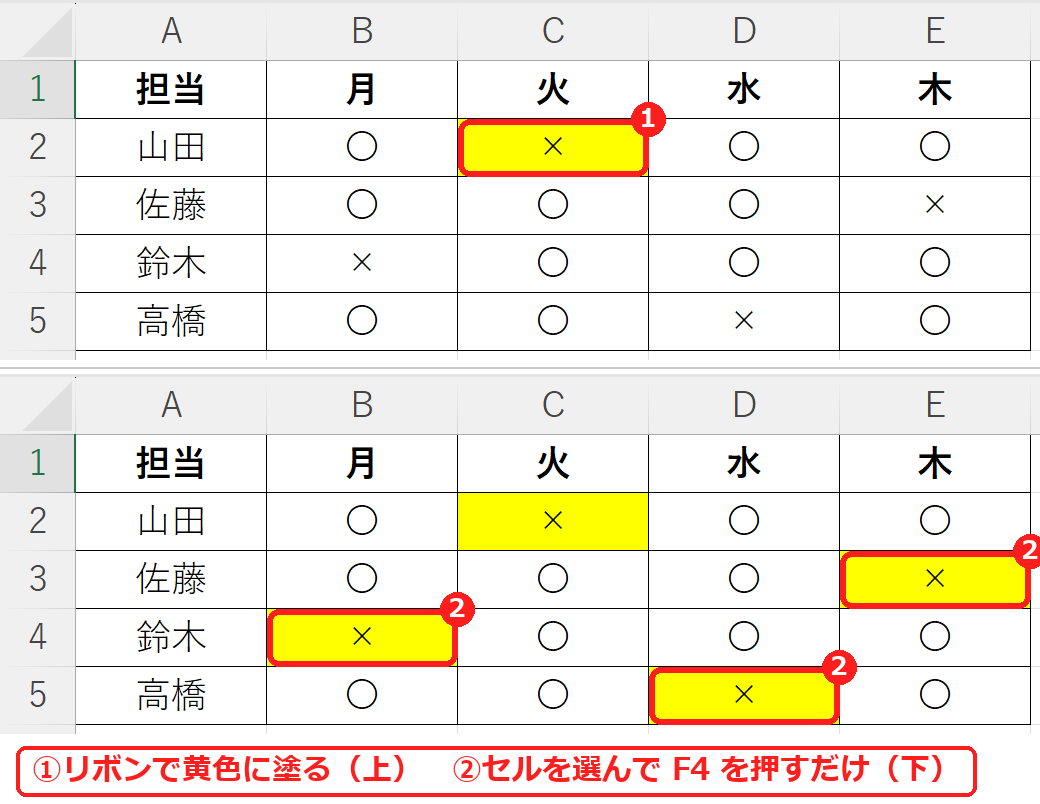
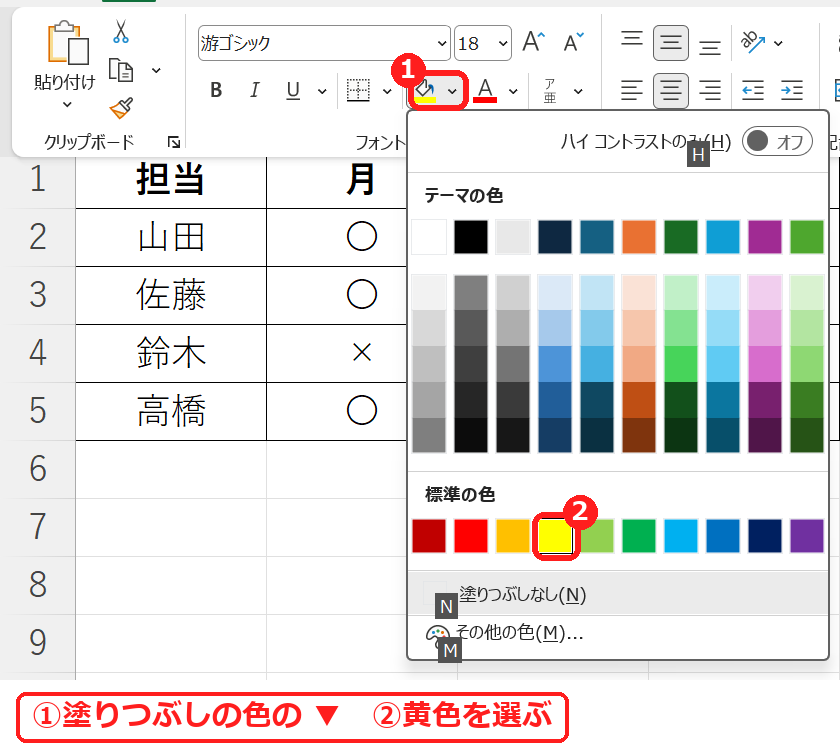
- 最初のセル(C2)を選び、「ホーム」タブの「塗りつぶしの色」の ▼ から黄色を選びます。
- 次のセル(E3)を選んで F4 を押します。
- 同じように B4・D5 を選んで F4 を押すと、どれも同じ黄色になります。
F4 で繰り返されるのは「いちばん最後にした操作」です。1回目だけリボンで色を選べば、2回目からは F4 を押すだけです。試したところ、5つのセルで続けて F4 を押しても、すべて同じ黄色になりました。間に別の操作(太字など)をはさむと、F4 で繰り返されるのはその操作に変わります。
F4 で繰り返せる操作・繰り返せない操作
実際の Excel で、操作のあとに別のセルを選んで F4 を押した結果です。
| 直前の操作 | F4 を押した結果 |
|---|---|
| 塗りつぶしの色(リボン) | 同じ色で塗れた |
| 太字(Ctrl+B) | 太字になった |
| 行の挿入(「ホーム」→「挿入」→「シートの行を挿入」) | 選んだ位置に行が挿入された |
| 文字の入力(abc と入力して Enter) | 何も入らなかった |
| 数式の入力中(=A1 の直後) | 繰り返しではなく =$A$1 に変わった($ の切り替え) |
文字や値の入力は F4 では繰り返せません。同じ値を何か所にも入れたいときは、セルをまとめて選んで入力し、Ctrl+Enter で確定すると、選んだセルすべてに入ります(離れたセルを複数選択する方法)。
行の挿入を F4 で繰り返す
日付ごとに空の行をはさんで見やすくしたいときも、F4 が便利です。
- 空の行を入れたい位置(4行目)を選び、「ホーム」タブの「挿入」→「シートの行を挿入」を押します。
- 次に空の行を入れたい位置(日付が 10月3日 に変わる行)を選び、F4 を押します。
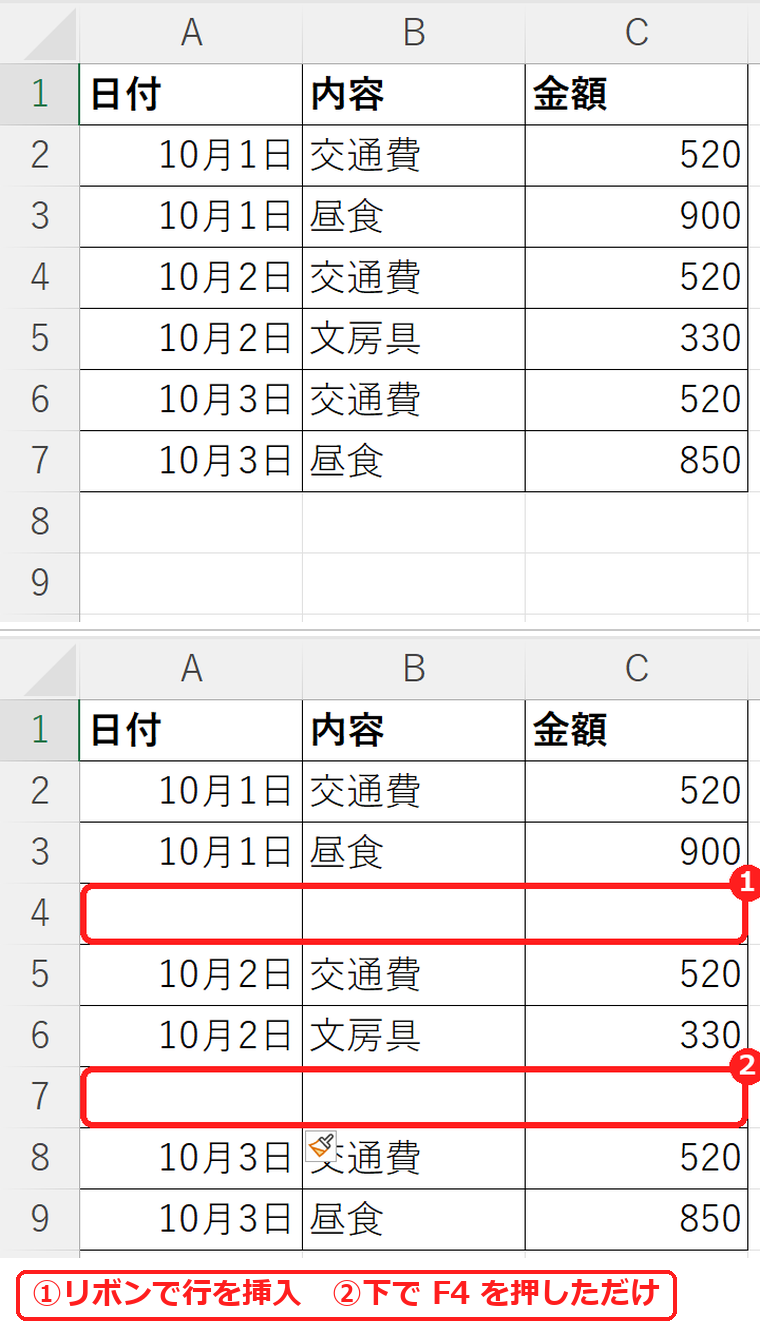
2回目はリボンを使わず F4 を押しただけで、10月2日と10月3日の間にも空の行が入りました。行を挿入すると下の行がずれるので、2回目は「ずれたあとの位置」を選んでから F4 を押します(行・列を挿入・削除する方法)。
Ctrl+Y でも繰り返せる
Ctrl+Y も「繰り返し」のショートカットです。試したところ、太字のあとに別のセルで Ctrl+Y を押すと、F4 と同じように太字になりました。F4 が押しにくいキーボードでは Ctrl+Y を使えます。ただし、元に戻す(Ctrl+Z)の直後は、戻した操作をもう一度する「やり直し」として働きます(元に戻す・やり直しのショートカット)。
数式の入力中の F4 は「$ の切り替え」
セルに数式を入力している途中(セル番地の直後)で F4 を押すと、繰り返しではなく、絶対参照・相対参照の切り替えになります。
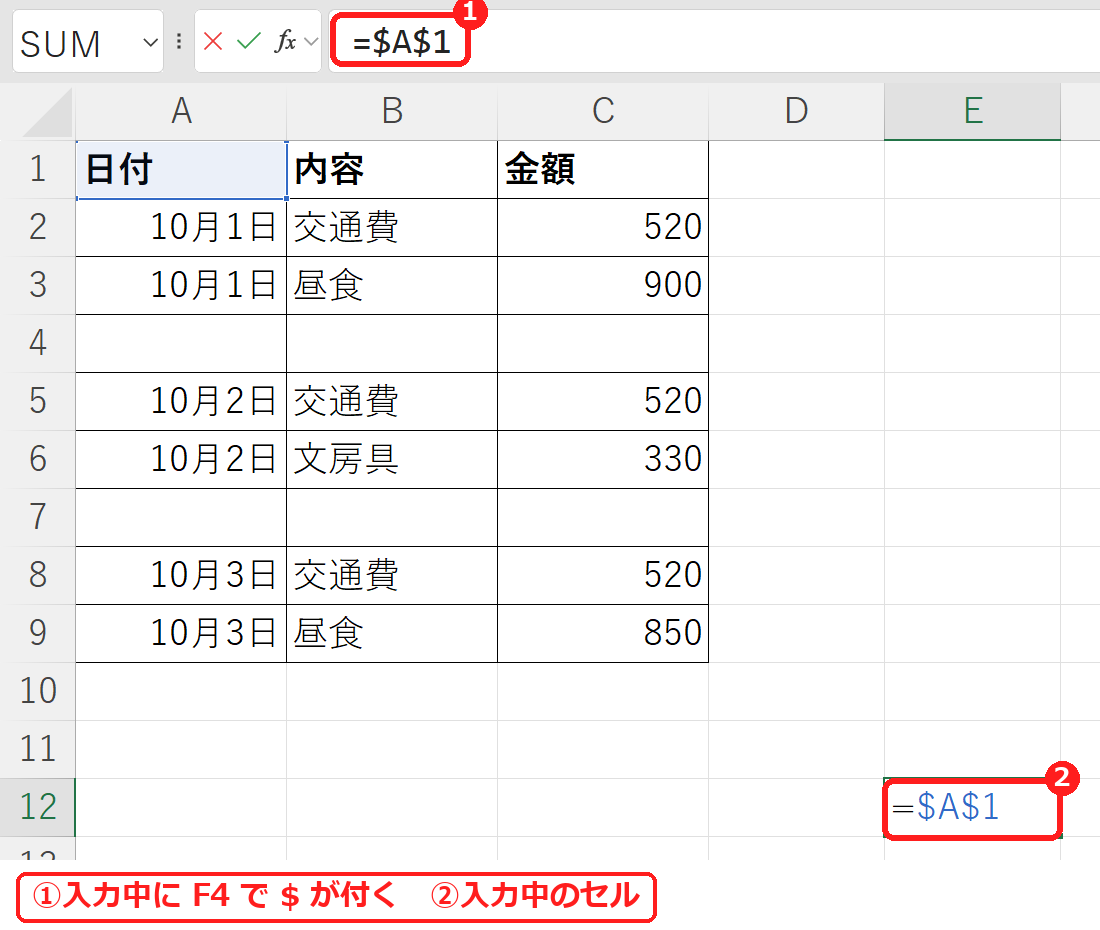
| =A1 と入力してから F4 を押した回数 | Enter を押したあとの数式 |
|---|---|
| 0回 | =A1 |
| 1回 | =$A$1(行も列も固定) |
| 2回 | =A$1(行だけ固定) |
| 3回 | =$A1(列だけ固定) |
| 4回 | =A1(元に戻る) |
同じ F4 でも、入力中かどうかで働きが変わります。$ の意味は 絶対参照・相対参照とF4キー で詳しく説明しています。
F4 が効かないときの確認表
| 症状 | 考えられる原因 | 対処 |
|---|---|---|
| F4 を押しても何も起きない | 直前の操作が繰り返せないもの(文字の入力など) | 繰り返したい操作をもう一度リボンでしてから F4 を押す。 |
| 音量や画面の明るさが変わる | ノートパソコンで F4 に別の機能が割り当てられている | Fn キーを押しながら F4 を押す。または Ctrl+Y を使う。 |
| 違う操作が繰り返される | 間に別の操作をした | F4 は最後の操作だけを繰り返す。もう一度、繰り返したい操作をする。 |
| $ が付いてしまう | セルの入力中(編集中)に押した | Enter か Esc で入力を終えてから F4 を押す。 |
よくある質問
範囲や離れたセルにまとめて繰り返せますか?
できます。試したところ、塗りつぶしのあとに B2:C3 の範囲を選んで F4 を押すと4つのセルすべてが、Ctrl を押しながら E1・E3・E5 を選んで F4 を押すと3つのセルが、同じ黄色になりました。
F4 と Ctrl+Y はどちらを使えばいいですか?
繰り返しの働きは同じなので、押しやすい方でかまいません。試したところ、Ctrl+Z で元に戻した直後に F4 を押すと、戻した塗りつぶしがもう一度付きました。ノートパソコンで F4 が押しにくいときは Ctrl+Y が便利です。
何回でも繰り返せますか?
別の操作をしない限り、続けて何回でも押せます。セルを選び直しても、シートの別の場所へ移動しても、最後の操作が繰り返されます。








コメント