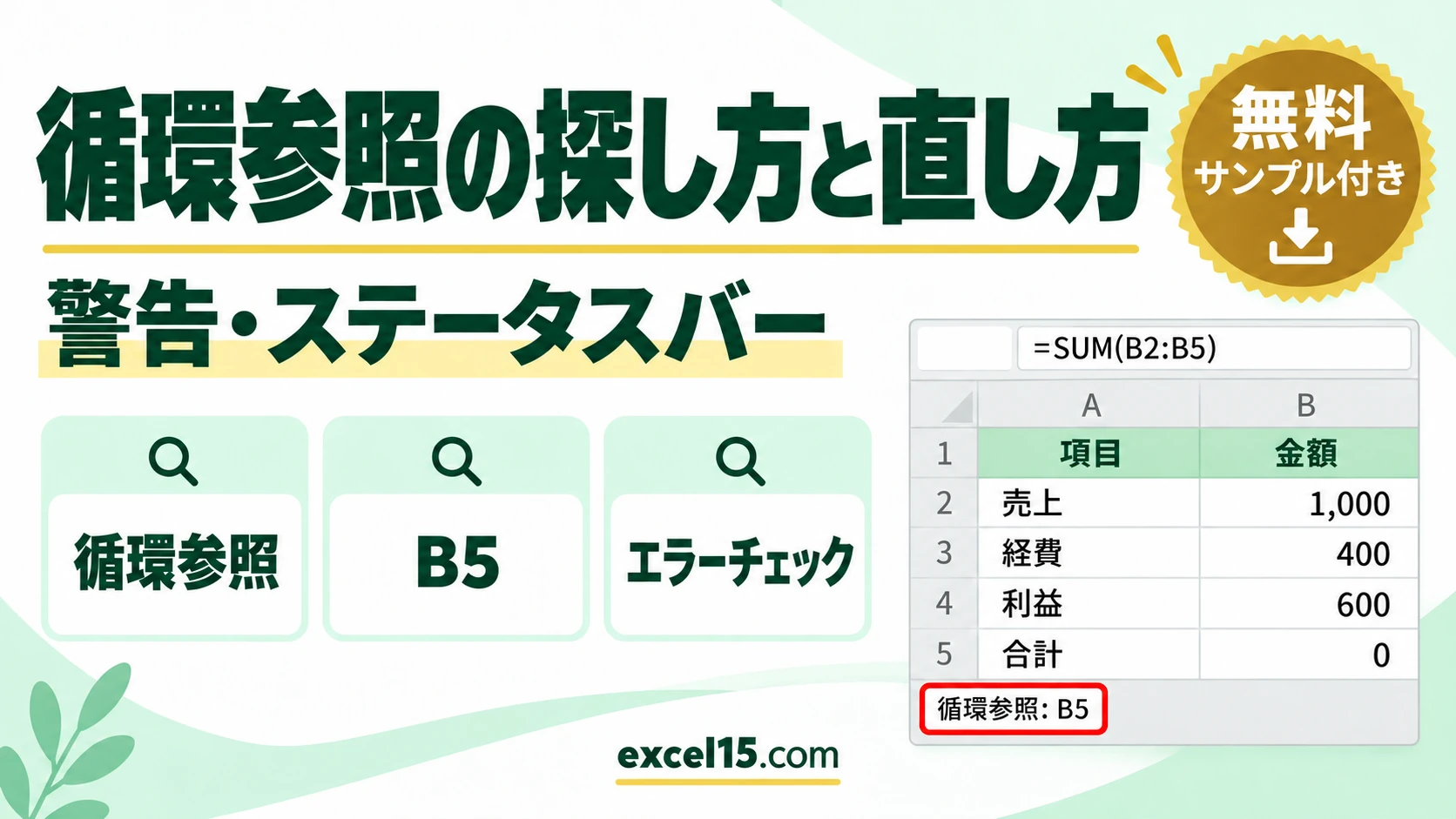
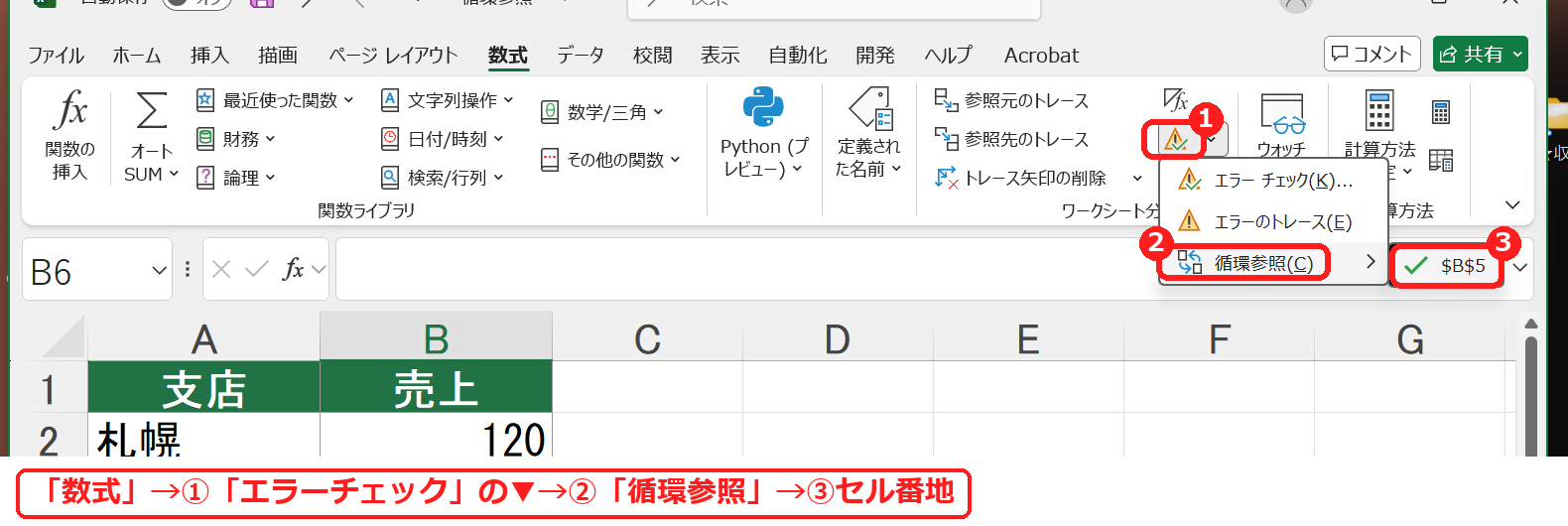
エクセルの循環参照は、数式が自分自身のセルを計算に含めている状態です。どのセルが循環参照かは、「数式」タブ →「エラーチェック」の▼ →「循環参照」で確かめられます。表示されたセル番地を選ぶとそのセルに移動するので、数式の範囲から自分のセルを外せば直ります。
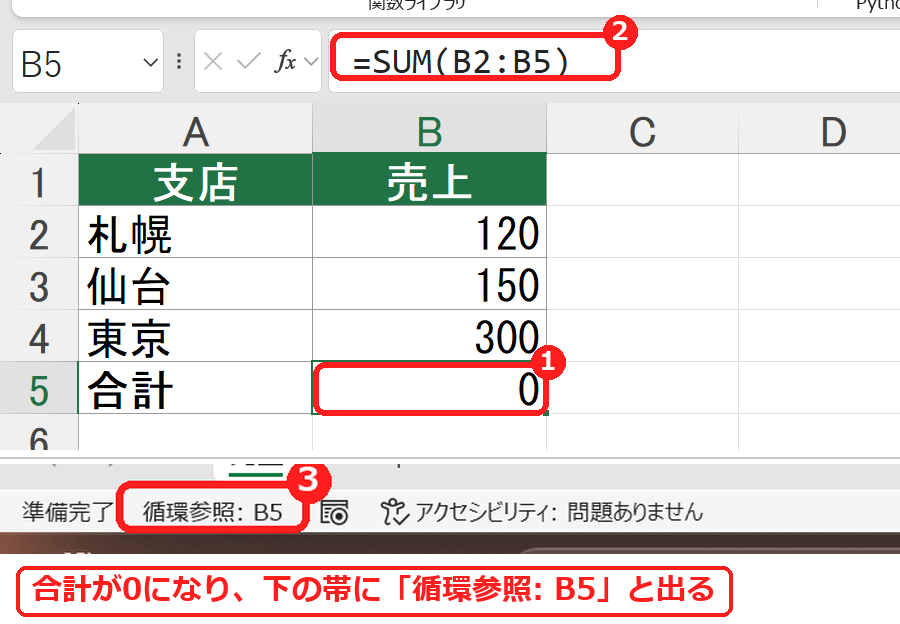
エクセルの足し算(合計)が0になるときは、循環参照になっていないかを確かめます。練習用ファイルでは、B5 の =SUM(B2:B5) が自分のセルを範囲に含んでいて、合計が「0」になります。
この記事では、合計の式に自分のセルを入れてしまった表を使って、循環参照の見つけ方と直し方を、実際の画面で説明します。
循環参照とは|足し算・合計が0になる原因
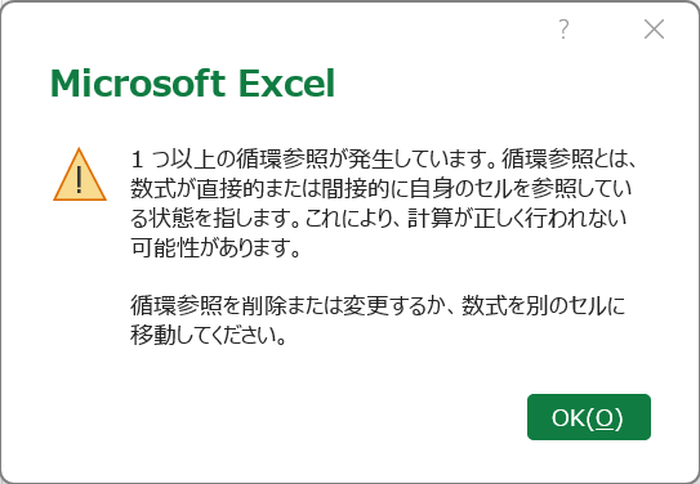
練習用ファイルのB5(合計)には、=SUM(B2:B5) と入っています。合計を出すB5自身が、合計する範囲(B2:B5)に入っているため、計算が終わらなくなります。これが循環参照です。入力したときに、次のメッセージが表示されます。
循環参照のセルの見つけ方(探す方法)
画面の下の帯(ステータスバー)の「循環参照: B5」でも、セル番地が分かります。循環参照が複数あるときは、1つ直すと次のセルが表示されます。
循環参照を直す方法
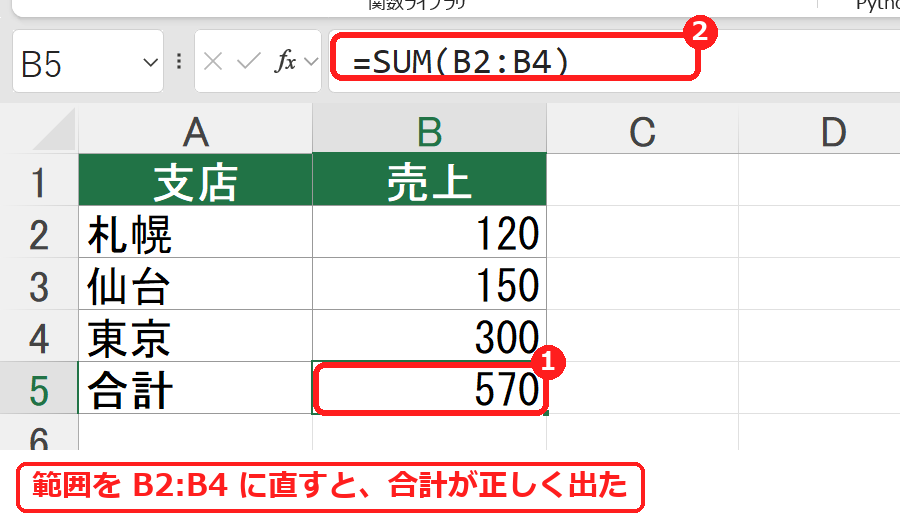
数式の範囲から、自分のセルを外します。この例では、=SUM(B2:B5) を =SUM(B2:B4) に直します。
循環参照が起きやすい場面
| 場面 | 例 | 直し方 |
|---|---|---|
| 合計の範囲に、合計のセルが入った | B5に =SUM(B2:B5) | 範囲を B2:B4 にする。 |
| 行を挿入したら、範囲が広がった | 合計の行の下に挿入して、範囲に合計のセルが入った | 数式の範囲を確認して直す。 |
| 2つのセルがお互いを参照している(間接的な循環参照) | A1に =B1+1、B1に =A1+1 | どちらか一方を、値か別のセルを使う式にする。 |
| 列全体を範囲にした | B5に =SUM(B:B) | 合計のセルを、別の列や表の外に置く。 |
よくある質問
循環参照の表示を消したいだけです
数式を直さない限り、循環参照は解消されません。意図的に繰り返し計算をしたい場合だけ、「ファイル」→「オプション」→「数式」の「反復計算を行う」をオンにしますが、通常は数式を直すのが正しい対処です。
エクセルの足し算(合計)が0になるのは、循環参照が原因ですか?
合計のセル自身が合計する範囲に入っていると、循環参照になり、合計が「0」になります。B5 に =SUM(B2:B5) と入っている例では、=SUM(B2:B4) に直すと、正しく 570 になりました。
循環している数式(循環式)がどのセルにあるか、探すには?
「数式」タブ →「エラーチェック」の▼ →「循環参照」にマウスを合わせると、循環参照のセル番地が表示されます。番地をクリックすると、そのセルに移動します。画面の下の帯の「循環参照: B5」でも分かります。
循環参照が複数あるときの見つけ方は?
循環参照が複数あるときは、1つ直すと次のセルが表示されます。「エラーチェック」の▼ →「循環参照」に表示されたセルを1つずつ直していきます。
あわせて読みたい:エラーの関連記事
式が使っているセルを確かめるなら、参照元・参照先のトレースもあわせてご覧ください。





コメント