メールやWebからダウンロードしたエクセルファイルを開くと、上に黄色い「保護ビュー」のバーが出て、編集できない状態で開きます。編集するには、バーの「編集を有効にする」をクリックします。一度有効にしたファイルは、次からは保護ビューで開かなくなります。
この記事では、インターネットから取得したファイルを実際に開いて確かめた結果をもとに、保護ビューの解除方法、毎回出るときの対処、解除してよいかの判断を説明します。
目次
保護ビューとは
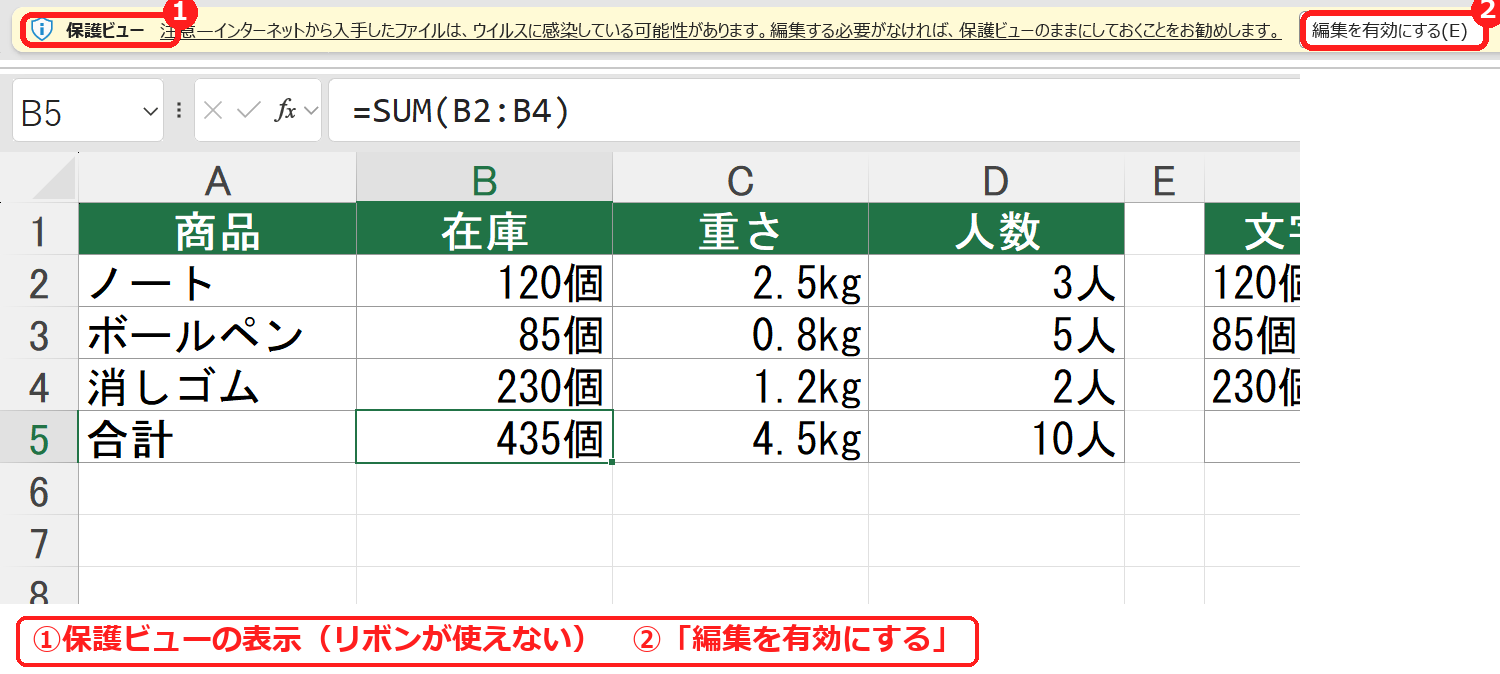
保護ビューは、インターネットやメールから入手したファイルを、読み取り専用の安全なモードで開く機能です。ファイルにウイルスなどが含まれていても、パソコンに影響しにくくなっています。保護ビューの間は、リボンが使えず、セルの編集もできません。
保護ビューを解除する方法(編集を有効にする)
1
ファイルの送り主や入手先が信頼できることを確かめます。
2
黄色いバーの「編集を有効にする」をクリックします。
3
バーが消え、リボンが使えるようになります。そのまま編集・保存できます。
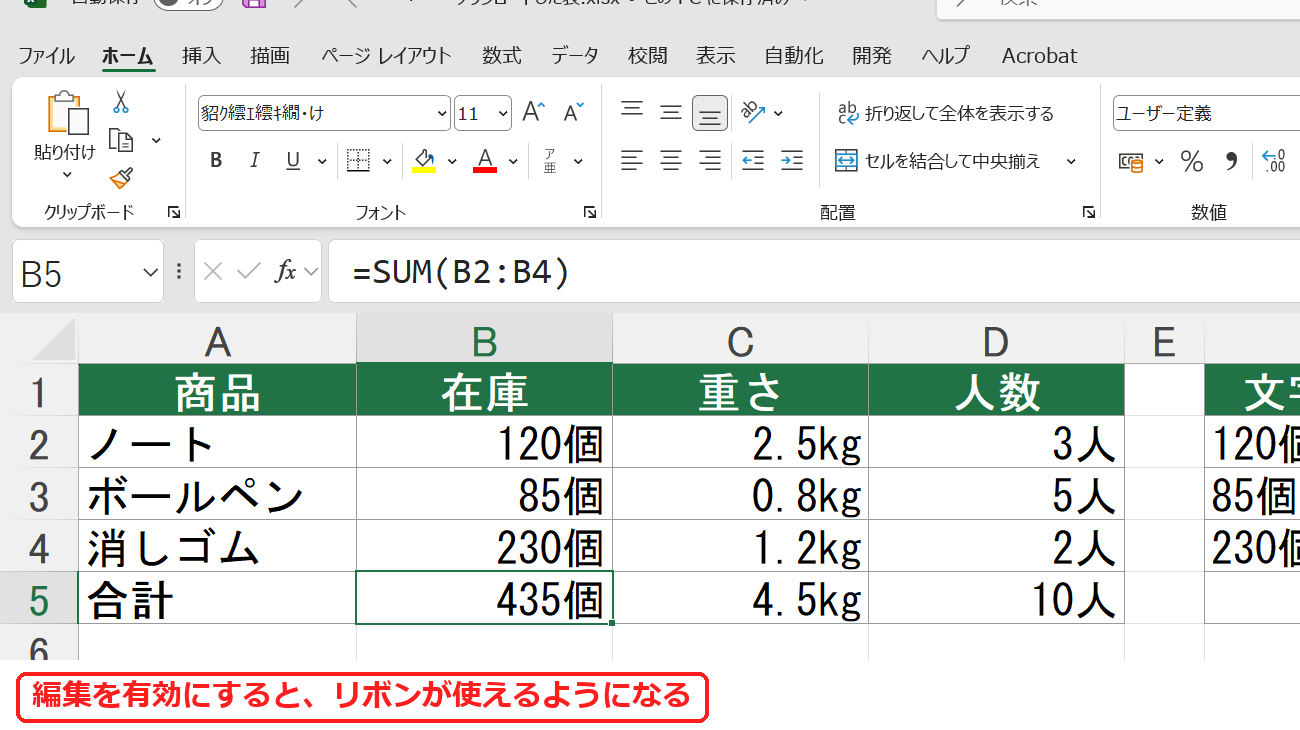
練習用のファイルで、「編集を有効にする」を押してから閉じ、もう一度開くと、保護ビューのバーは出ませんでした。同じファイルなら、毎回押す必要はありません。
同じようなファイルで毎回出るときの対処
| 方法 | 手順 | 注意点 |
|---|---|---|
| ファイルの「ブロックの解除」 | エクスプローラーでファイルを右クリック →「プロパティ」→「全般」タブの「許可する」にチェック→OK | そのファイルだけ、次から保護ビューで開かなくなります。 |
| 信頼できる場所に保存する | トラストセンターの「信頼できる場所」に登録したフォルダーに保存する | 登録したフォルダーのファイルは、保護ビューで開きません。 |
| 保護ビューの設定を変える | 「ファイル」→「オプション」→「トラストセンター」→「トラストセンターの設定」→「保護ビュー」 | すべてのファイルの安全性が下がるため、おすすめしません。 |
ファイルの「ブロックの解除」は、ダウンロードしたファイルに付く「インターネットから取得した」という印を消す操作です。この印を消したファイルを開くと、保護ビューで開かないことを確かめました。
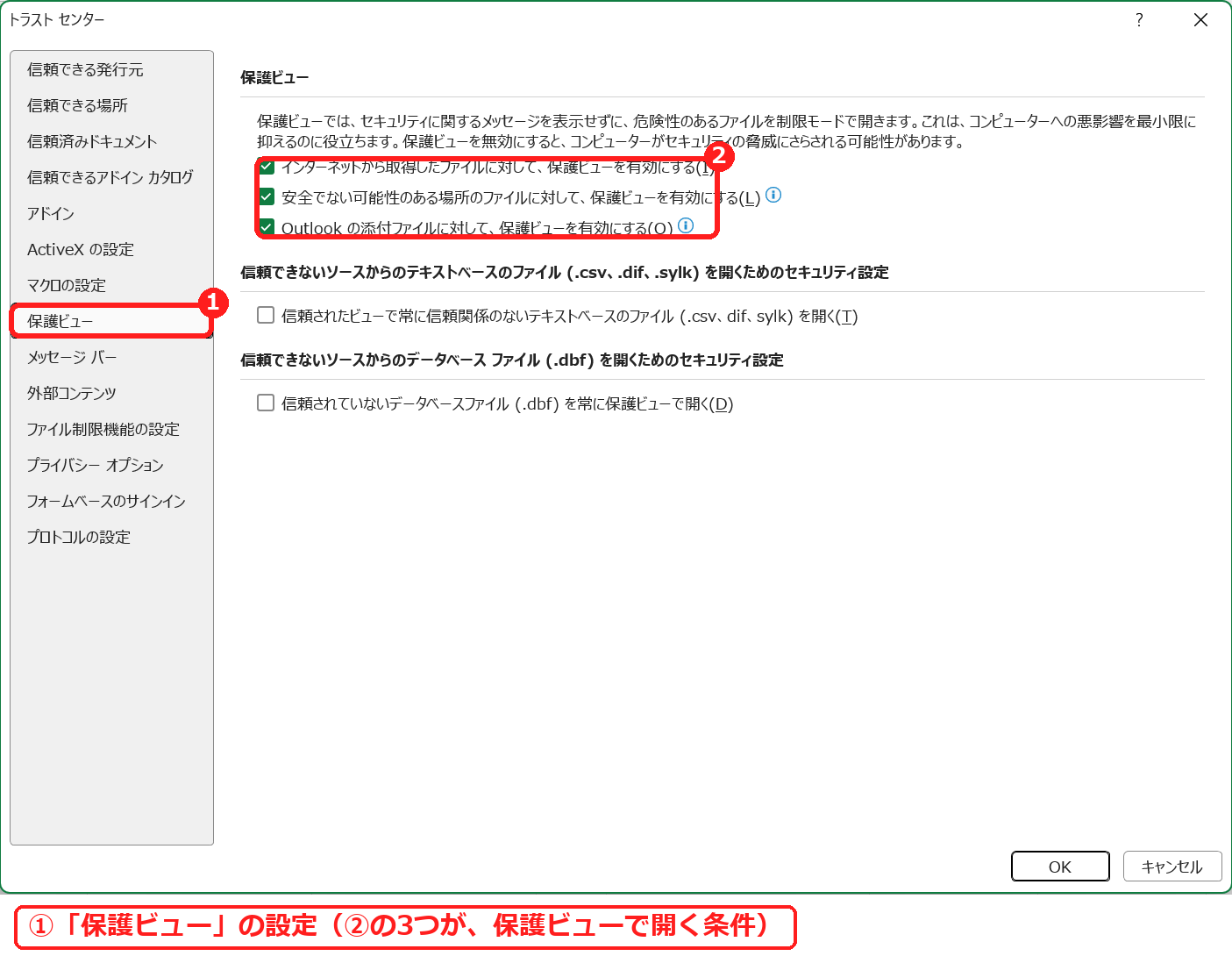
ポイント保護ビューのチェックを外すと、インターネットのファイルを開いた瞬間に中身が動くようになり、危険が増えます。設定は変えずに、信頼できるファイルだけ「編集を有効にする」のがおすすめです。
うまくいかないときの確認表
| 症状 | 考えられる原因 | 対処 |
|---|---|---|
| 毎回バーが出る | 別のファイルとしてダウンロードし直している | ファイルのプロパティで「ブロックの解除」をする。 |
よくある質問
保護ビューと「読み取り専用」は違いますか?
違います。読み取り専用は、ファイルを作った人が設定する「上書きしないでほしい」という指定です(パスワードと読み取り専用)。保護ビューは、入手した経路で、エクセルが自動で判断します。
練習用Excelファイル(無料ダウンロード)
このサイトからダウンロードしたファイルは、保護ビューで開くことがあります。「編集を有効にする」を押して、編集できるようになるかを試せます(中身は在庫表です)。
Excelファイル(.xlsx)/登録不要/数式・練習データ入り

コメント