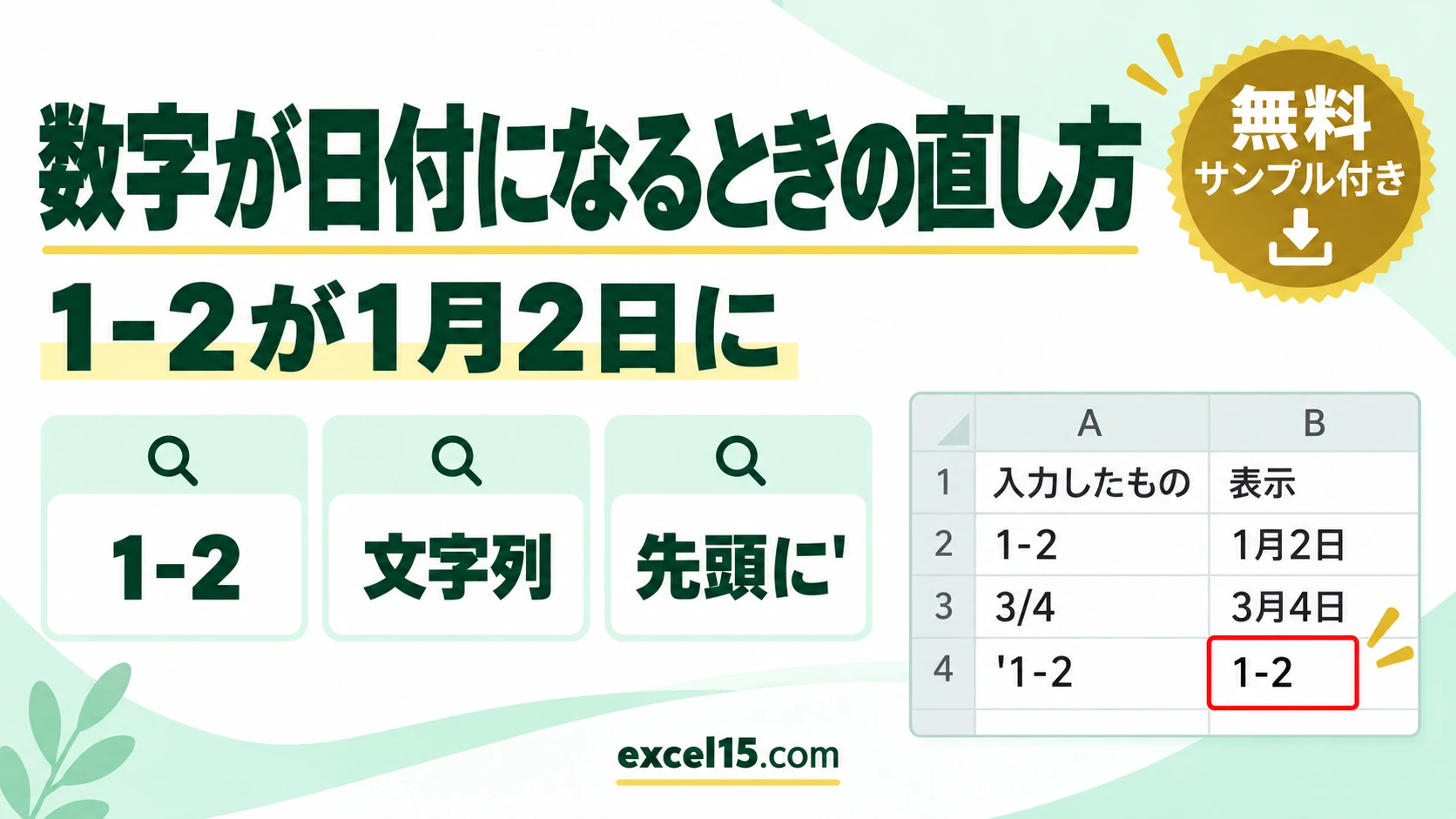
エクセルで「1-2」や「3/4」と入力すると、「1月2日」「3月4日」のように日付に変わります。エクセルが日付の入力だと判断するためです。そのまま表示したいときは、先頭に半角の「’」(シングルクォーテーション)を付けて入力するか、あらかじめセルの表示形式を「文字列」にしておきます。
反対に、日付が「46024」のような数字になったときは、表示形式を「日付」に変えると戻ります。この記事では、実際にエクセルで入力して確かめた結果をもとに、両方の直し方を説明します。
目次
数字が日付になる・日付が数字になる|直し方の一覧
| 症状 | 原因 | 直し方 |
|---|---|---|
| 「1-2」が「1月2日」になる | 日付の入力だと判断された | 先頭に ‘ を付ける、または表示形式を「文字列」にしてから入力 |
| 「3/4」が「3月4日」になる | 同上 | 同上 |
| 分数「1/2」を入れたい | 日付になってしまう | 「0 1/2」(0と半角スペース)と入力する |
| 日付が「46024」のような数字になる | 表示形式が「標準」になっている | Ctrl+1 →「表示形式」で「日付」を選ぶ |
| 日付が「####」になる | 列の幅が足りない | 列の幅を広げる |
数字が日付になる例
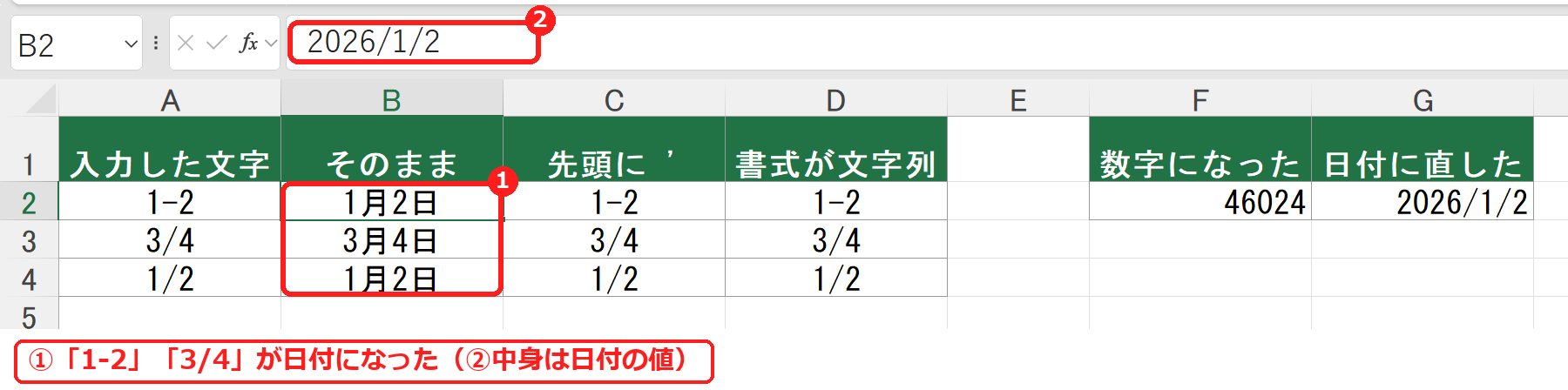
練習用ファイルのB列に、「1-2」「3/4」「1/2」をそのまま入力すると、すべて日付になりました。数式バーを見ると、中身は「2026/1/2」のような日付の値に変わっています。
ポイント一度日付になったセルは、表示形式を「文字列」に変えても「1-2」には戻りません(実際に試すと「46024」という数字になりました。中身が日付の数値になっているためです)。直すときは、表示形式を変えてから、もう一度入力し直します。
直し方1:先頭に「’」を付けて入力する
セルに '1-2 のように、先頭に半角のシングルクォーテーションを付けて入力します。「’」はセルには表示されず、「1-2」がそのまま文字として入ります。
直し方2:表示形式を「文字列」にしてから入力する
1
入力する前に、セル(D2〜D4)を選び、Ctrl+1 を押します。
2
「表示形式」タブで「文字列」を選び、「OK」を押します。
3
「1-2」などを入力すると、そのまま表示されます。
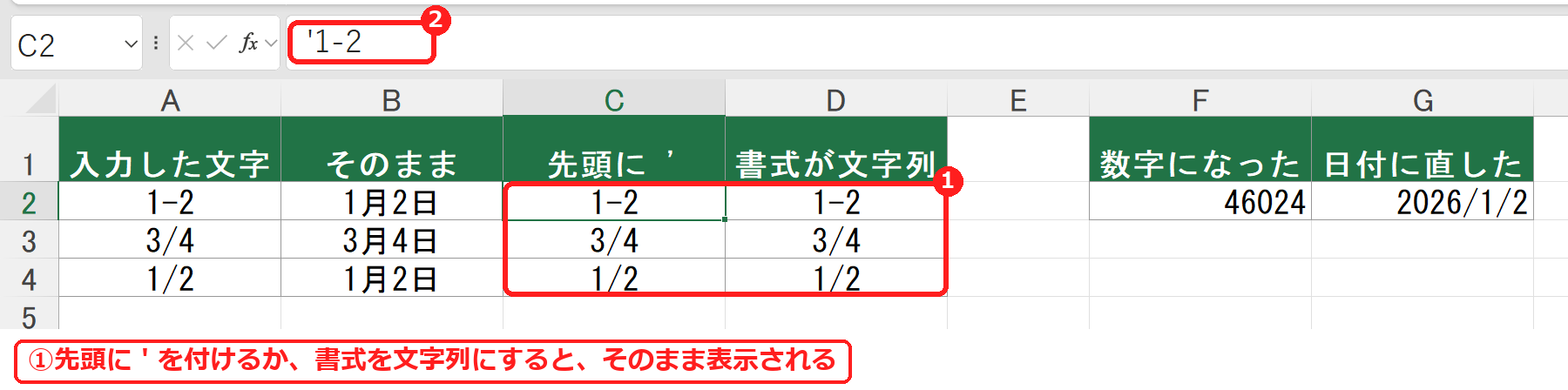
品番や部屋番号など、「-」や「/」を含む文字をたくさん入力するときは、列ごと表示形式を「文字列」にしておくと便利です。分数の「1/2」を入れたいときは、0 1/2(0、半角スペース、1/2)と入力すると、分数として入りました。
日付が数字(46024など)になったときの直し方
エクセルの日付は、1900年1月1日を「1」とした通し番号(シリアル値)で記録されています。表示形式が「標準」になると、この番号がそのまま見えます。2026年1月2日は「46024」です。
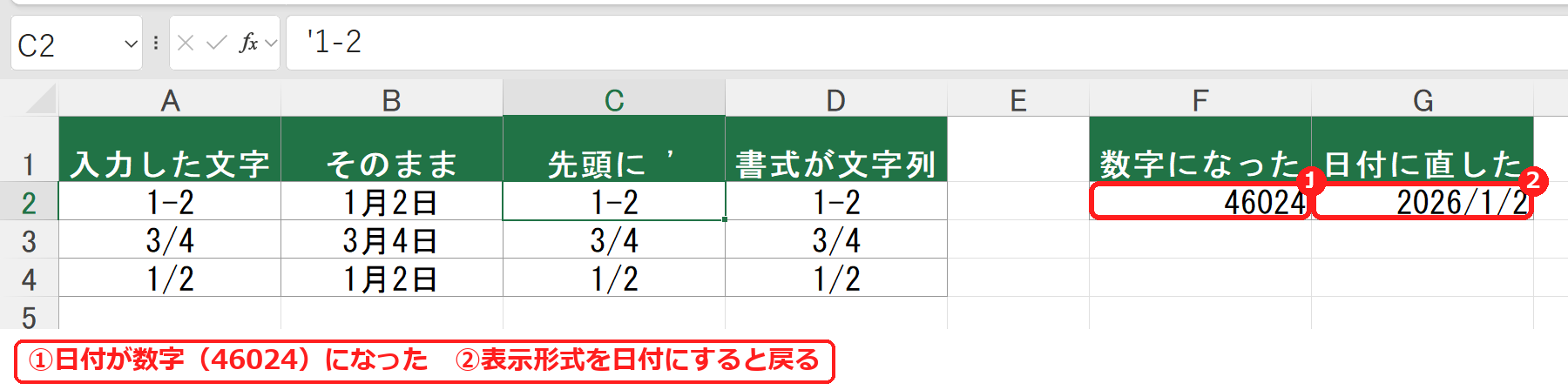
セルを選んで Ctrl+1 →「表示形式」タブで「日付」を選び、好きな形(2026/1/2、2026年1月2日など)を選びます。日付の表示形式は日付の表示形式の記事でくわしく説明しています。
よくある質問
練習用Excelファイル(無料ダウンロード)
「1-2」「3/4」「1/2」をそのまま・先頭に’・文字列の書式で入力した表と、日付が数字になった例が入ったファイルです。
Excelファイル(.xlsx)/登録不要/数式・練習データ入り

コメント