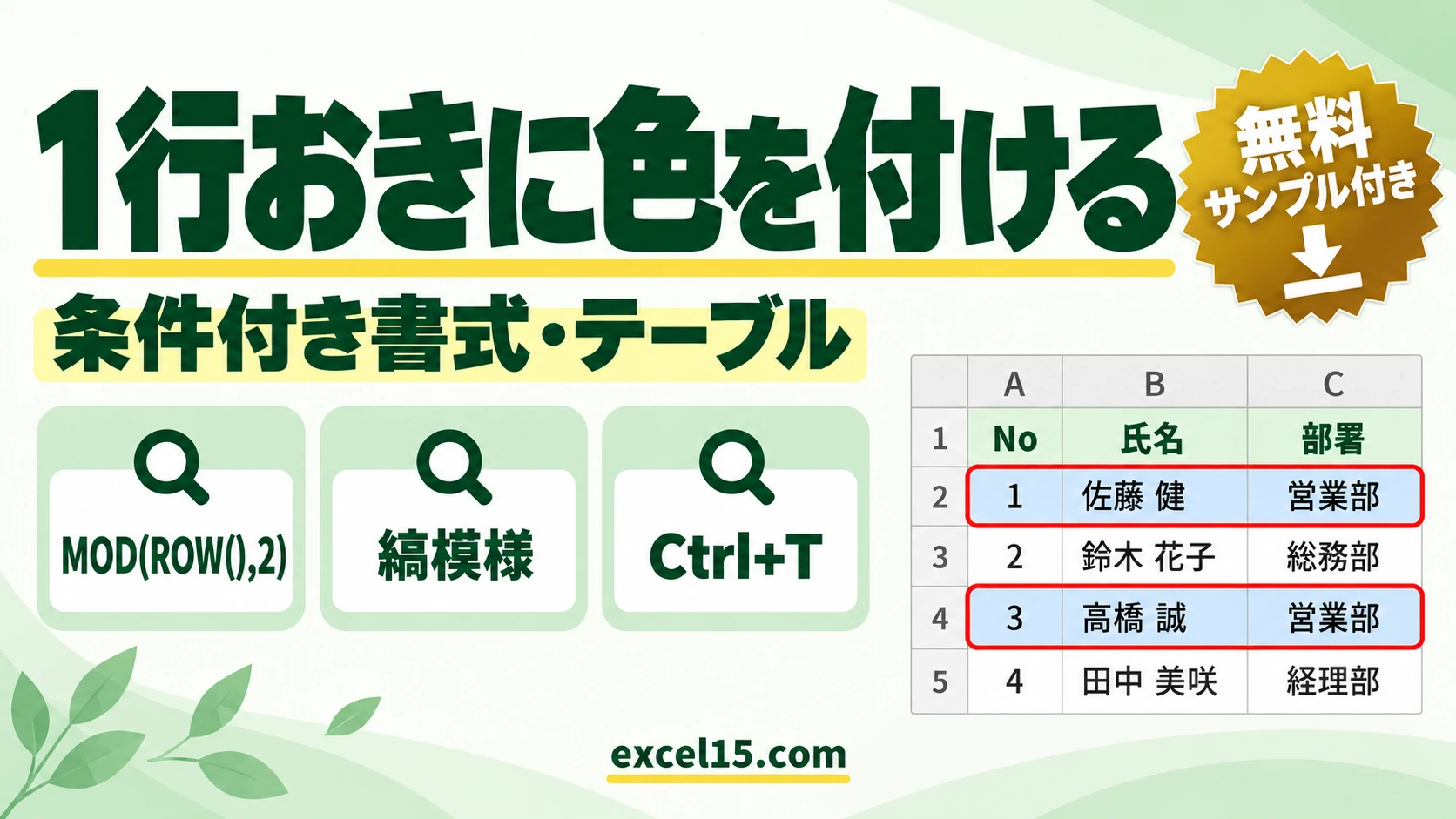
エクセルで1行おきに色を付ける(縞模様にする)には、色を付けたい範囲を選んで「ホーム」→「条件付き書式」→「新しいルール」→「数式を使用して、書式設定するセルを決定」を選び、=MOD(ROW(),2)=0 と入れて色を選びます。いちばん手軽なのは、表の中を選んでCtrl+T でテーブルにする方法です。
どちらの方法も、行を削除したり追加したりしても、縞模様がくずれません。1行ずつ手で塗る必要はありません。この記事では、10人分の名簿を使って、2つの方法を実際の画面で説明します。
目次
1行おきに色を付ける|方法の比べ方
| 方法 | 操作 | こんなときに |
|---|---|---|
| 条件付き書式 | =MOD(ROW(),2)=0 のルールを作る | 表の見た目を変えずに、色だけ付けたい |
| テーブル | 表の中を選んで Ctrl+T | すぐに縞模様にしたい(フィルターのボタンも付きます) |
方法1:条件付き書式で1行おきに色を付ける
1
色を付けたい範囲(見出しを除いた A2〜D11)を選びます。
2
「ホーム」タブの「条件付き書式」→「新しいルール」を選びます。
3
「数式を使用して、書式設定するセルを決定」を選び、数式の欄に
=MOD(ROW(),2)=0 と入力します。「書式」を押し、「塗りつぶし」タブで薄い色を選んで「OK」を押します。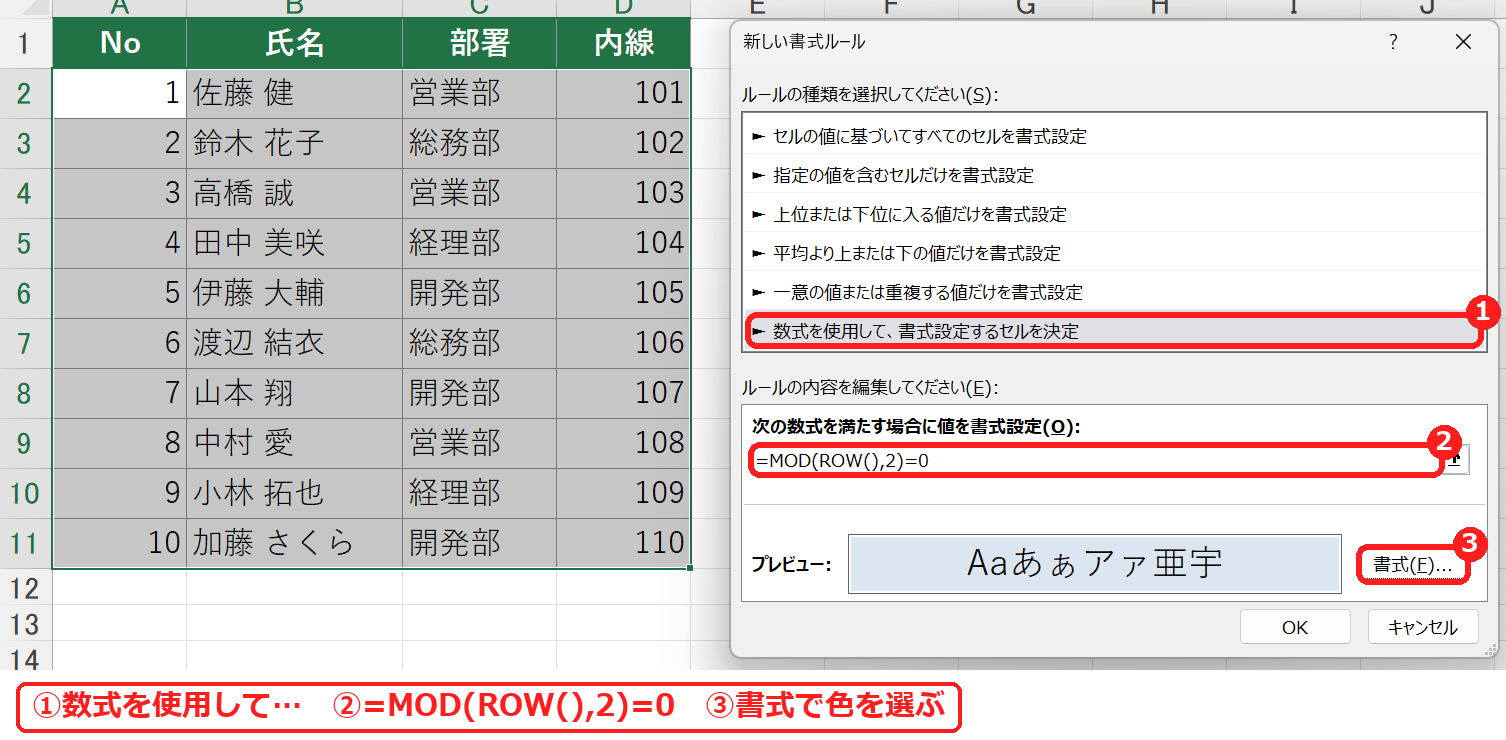
4
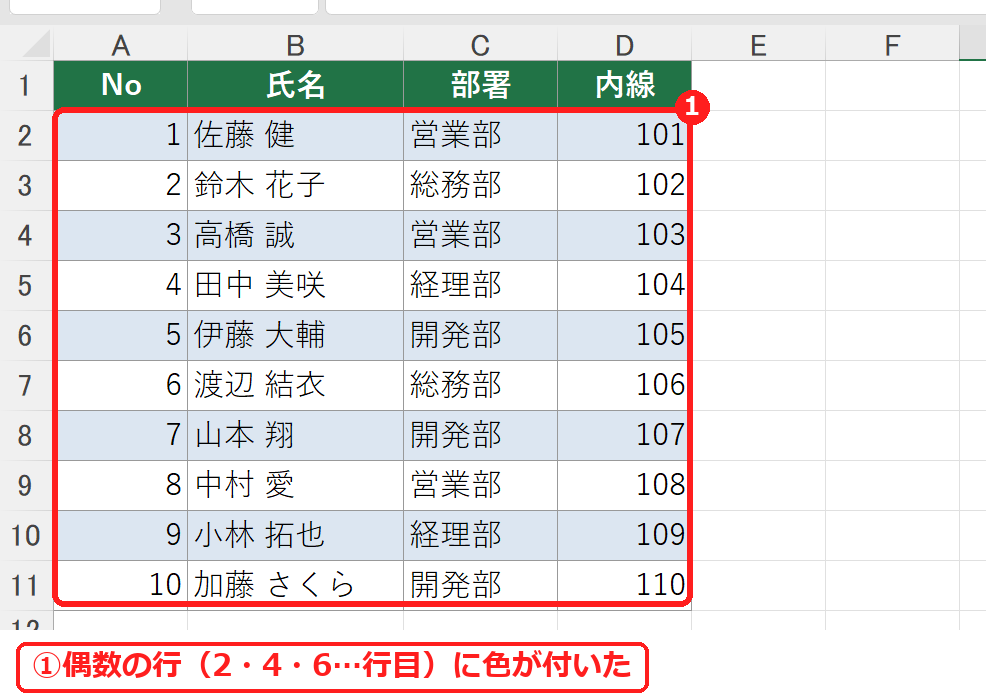
1行おきに色が付きます。
数式の意味
| 部分 | 意味 |
|---|---|
ROW() | そのセルの行番号(2行目なら 2) |
MOD(ROW(),2) | 行番号を 2 で割った余り(偶数の行は 0、奇数の行は 1) |
=MOD(ROW(),2)=0 | 余りが 0 の行=偶数の行に色を付ける |
奇数の行に色を付けたいときは、最後を =1 にして =MOD(ROW(),2)=1 とします。3行おきなら =MOD(ROW(),3)=0 です。MOD関数のくわしい使い方はMOD関数の使い方、偶数・奇数の見分け方は偶数・奇数を判定する方法で説明しています。
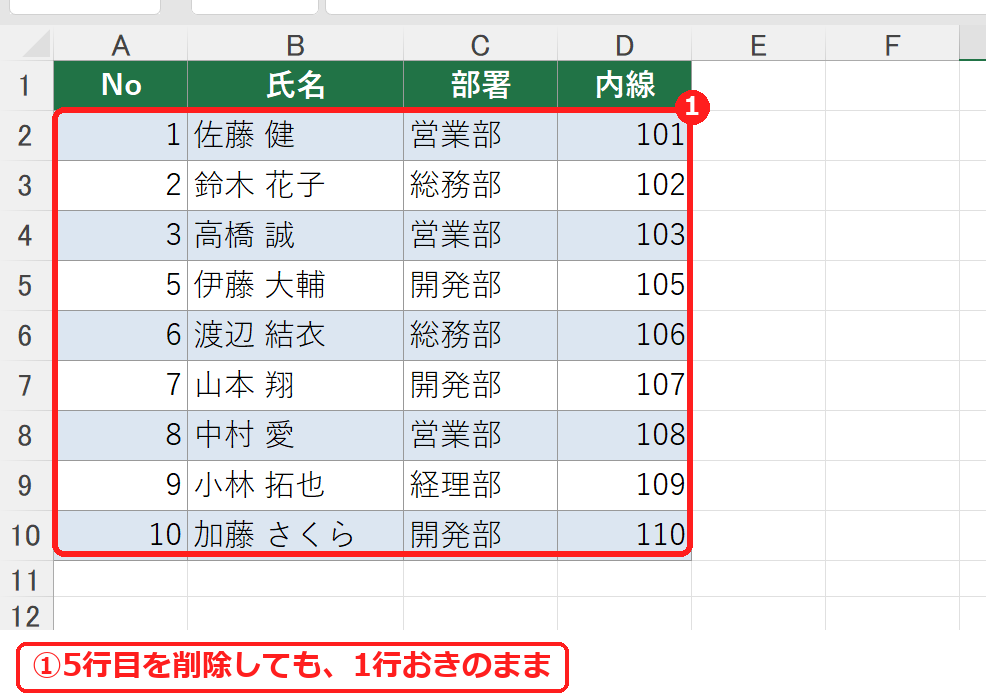
行を削除しても縞模様がくずれない
色は「行番号」で決まるので、行を削除・追加しても、自動で1行おきに付け直されます。
方法2:テーブルにして1行おきに色を付ける
1
表の中のセル(どこでもかまいません)を選び、Ctrl+T を押します(「挿入」タブの「テーブル」でも同じです)。
2
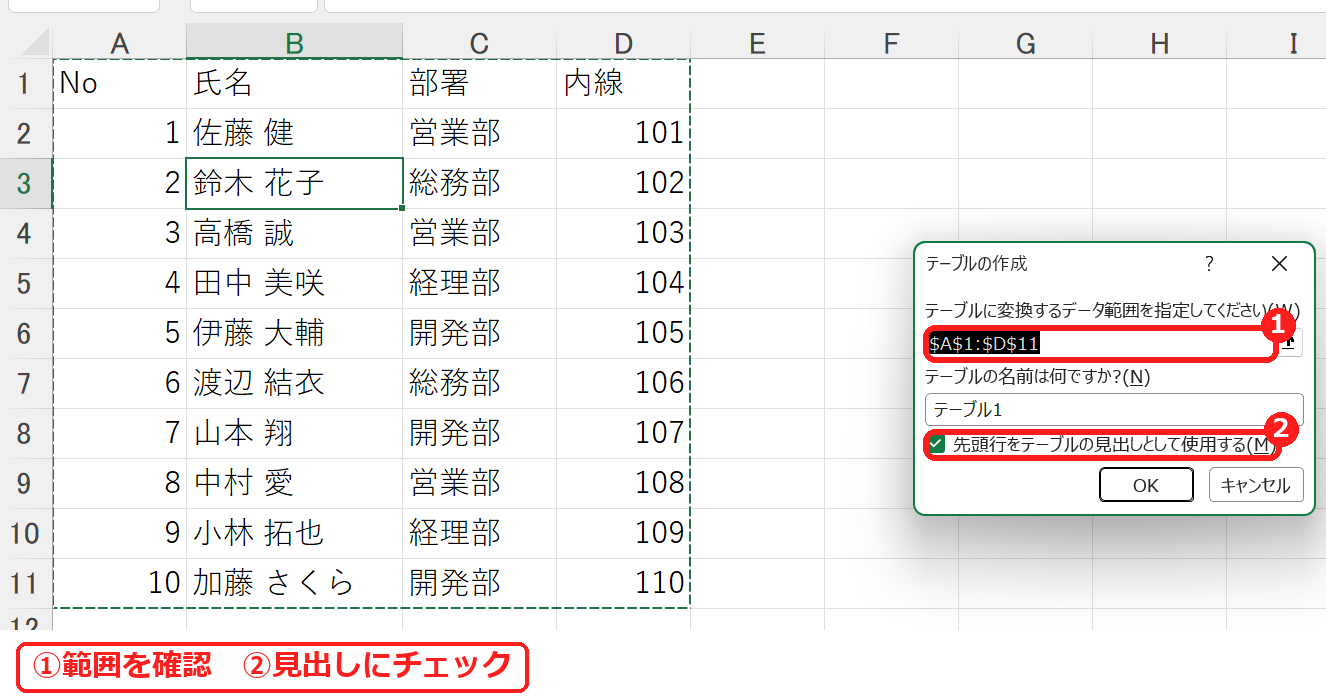
「テーブルの作成」で範囲を確かめ、「先頭行をテーブルの見出しとして使用する」にチェックが入っていることを確認して「OK」を押します。
3
表がテーブルになり、1行おきに色が付きます。
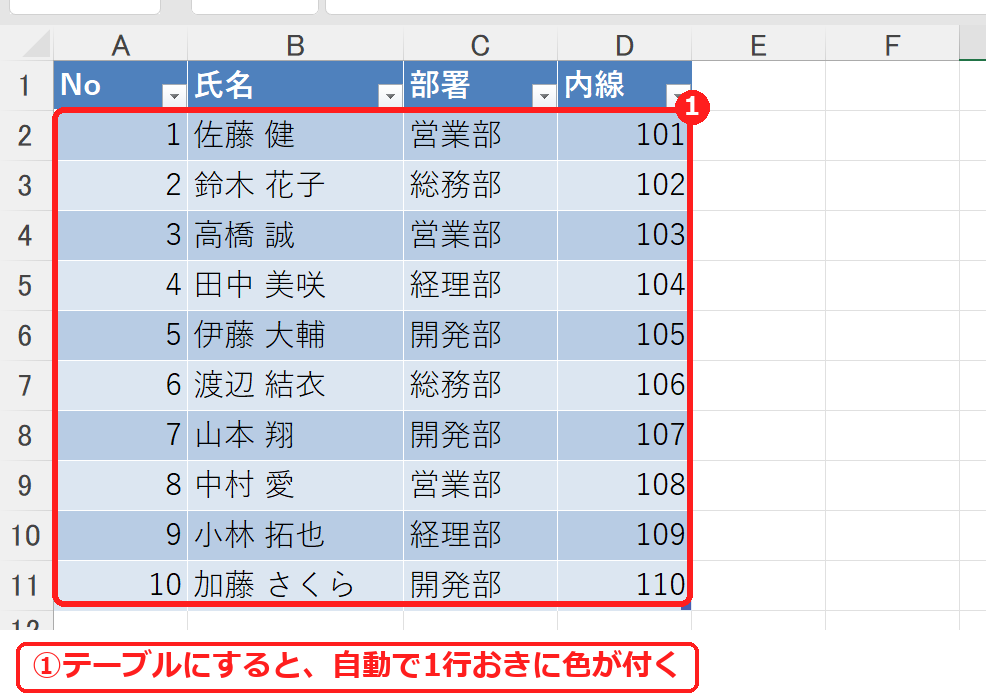
色の組み合わせは、「テーブルデザイン」タブの「テーブルスタイル」で変えられます。縞模様をやめたいときは、「テーブルデザイン」タブの「縞模様(行)」のチェックを外します。
うまくいかないときの確認表
| 症状 | 考えられる原因 | 対処 |
|---|---|---|
| 色の付く行が思っていたのと逆 | 偶数の行(=0)と奇数の行(=1)の指定 | =0 と =1 を入れ替える。 |
| あとで追加した行に色が付かない | ルールの「適用先」の範囲の外に追加した | 「条件付き書式」→「ルールの管理」で適用先を広げる(適用先の広げ方)。 |
練習用Excelファイル(無料ダウンロード)
10人分の名簿です(すべて架空の名前)。A2〜D11に、1行おきに色を付ける条件付き書式(=MOD(ROW(),2)=0)が入っています。行を削除して、縞模様がくずれないことを試せます。
Excelファイル(.xlsx)/登録不要/数式・練習データ入り
あわせて読みたい:色付けの関連記事
- エクセルの条件付き書式の使い方
- エクセルの条件付き書式をコピーする方法
- エクセルで土日に色を付ける方法
- エクセルで色でフィルター・色を数える方法
- エクセルで祝日に色を付ける方法
- エクセルで入力したら色が変わる・色が消える方法
テーマの色を変える方法と色を合わせる方法は、エクセルのテーマの色を変える方法もあわせてご覧ください。




コメント