エクセルで、いつも同じフォントを使いたいときは、「ファイル」→「オプション」→「全般」の「次を既定フォントとして使用」でフォントを決めます。これから作る新しいブックが、そのフォントになります。いま開いているブックのフォントをまとめて変えたいときは、セルのスタイルの「標準」を変更します。
この記事では、2つの方法の違いと手順を、実際の画面で説明します。
目次
フォントの固定|目的別の方法
| やりたいこと | 方法 | 影響する範囲 |
|---|---|---|
| これから作るブックを、いつも同じフォントにする | オプション →「全般」→「次を既定フォントとして使用」 | 設定後に新しく作るブック(Excelの再起動が必要) |
| いま開いているブックのフォントをまとめて変える | セルのスタイル「標準」を右クリック →「変更」→「書式設定」 | そのブックの、標準のままのセル(入力済み・これから入力するもの両方) |
| 選んだ範囲だけ変える | セルを選んで「ホーム」タブのフォント | 選んだセルだけ |
方法1:新しいブックの既定フォントを決める
1
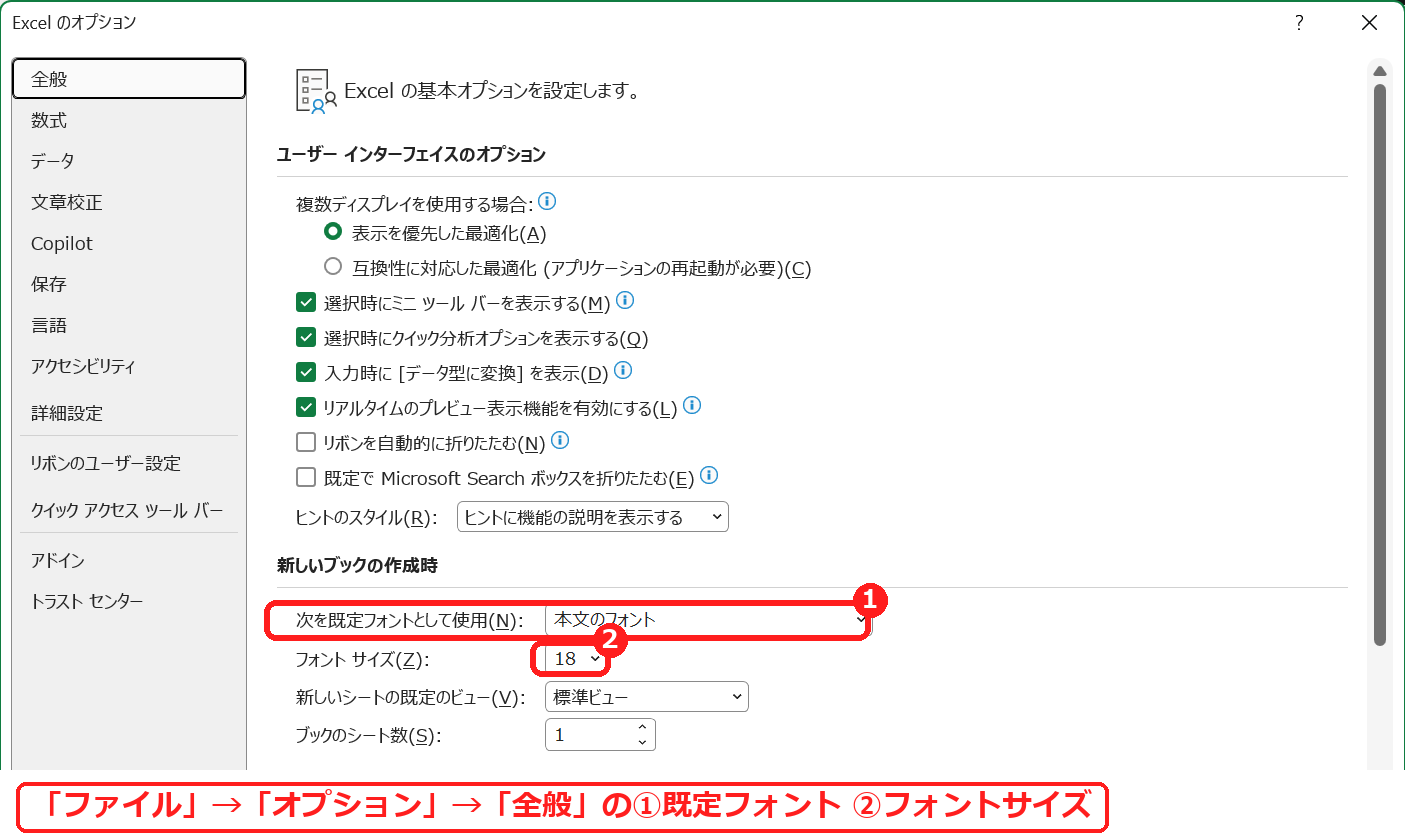
「ファイル」→「オプション」を開き、「全般」を選びます。
2
「新しいブックの作成時」の「次を既定フォントとして使用」でフォントを、「フォント サイズ」で大きさを選び、「OK」を押します。
3
Excelを閉じて、起動し直します。新しく作るブックが、選んだフォントになります。
ポイントこの設定は、すでにあるファイルには反映されません。いま開いているブックや、人からもらったブックのフォントを変えたいときは、方法2を使います。
方法2:開いているブックのフォントをまとめて変える(標準スタイル)
1
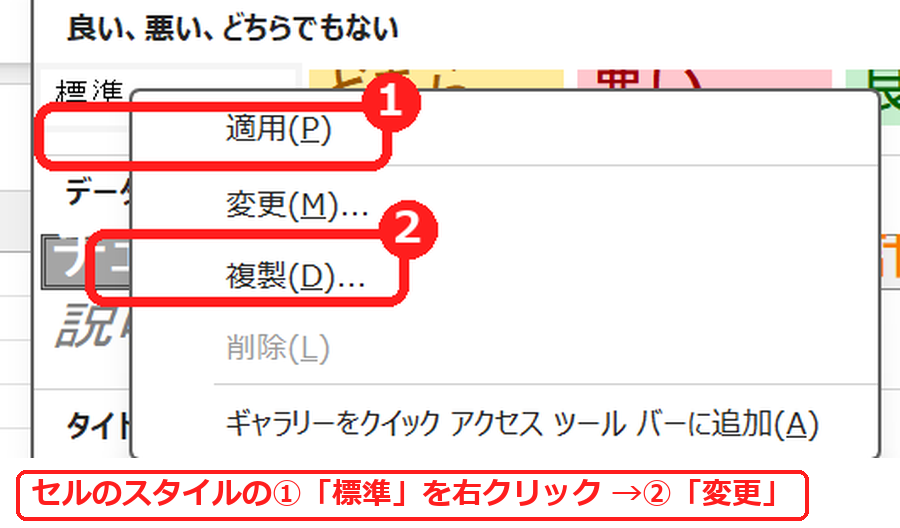
「ホーム」タブの「セルのスタイル」を開き、「標準」を右クリックして「変更」を選びます。
2
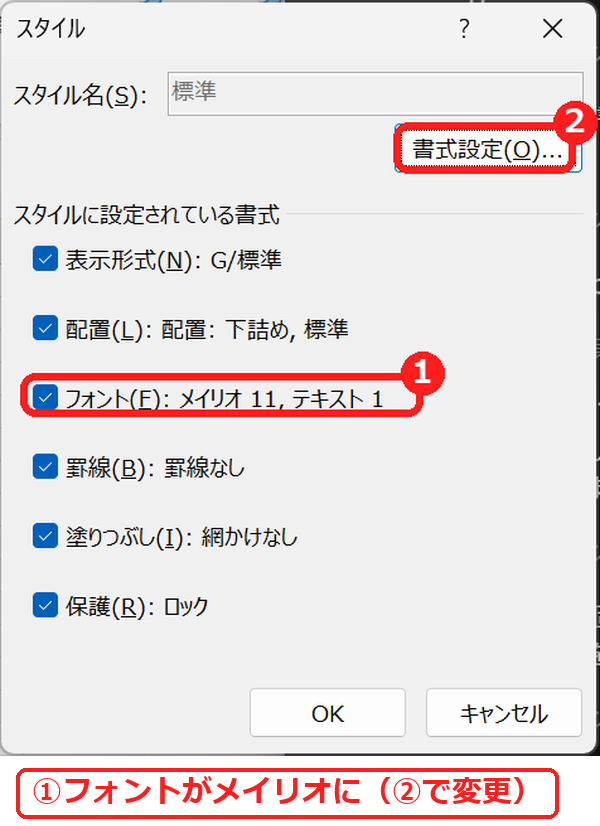
「スタイル」の画面で「書式設定」を押し、「フォント」タブでフォント(ここではメイリオ)を選んで「OK」、もう一度「OK」を押します。
3
入力済みの文字も、これから入力する文字も、新しいフォントになります。
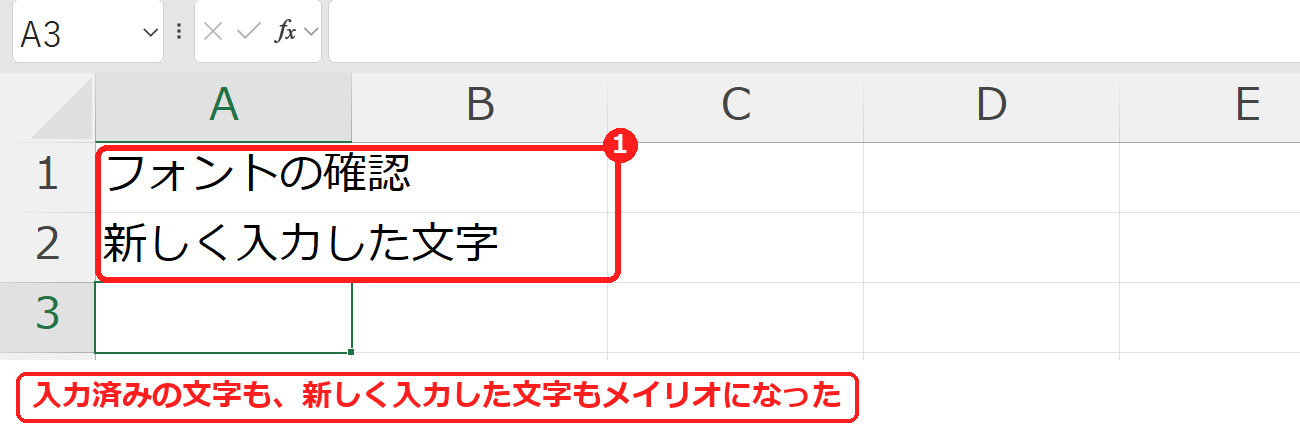
標準スタイルの変更は、そのブックだけに保存されます。自分でフォントを変えたセル(ホームタブでフォントを指定したセル)は、標準スタイルを変えても、そのままです。
フォントが勝手に変わるときの確認表
| 症状 | 考えられる原因 | 対処 |
|---|---|---|
| 貼り付けた文字だけフォントが違う | コピー元のフォントごと貼り付けている | 貼り付けのオプションで「値」や「貼り付け先の書式に合わせる」を選ぶ。 |
| 新しいブックだけ違うフォントになる | 既定フォントの設定が違う | 方法1で既定フォントを確認する。 |
| ブックごとにフォントがばらばら | 人からもらったブックは、作った人の設定のまま | 方法2で、標準スタイルを変更する。 |
練習用Excelファイル(無料ダウンロード)
標準スタイルのフォントをメイリオに変更したブックです。セルのスタイルの「標準」を別のフォントに変えて、ブック全体が変わるのを試せます。
Excelファイル(.xlsx)/登録不要/数式・練習データ入り









コメント