エクセルのチェックボックスを削除する方法は、チェックボックスの種類で変わります。セルに入っているチェックボックス(Microsoft 365)は、セルを選んでDeleteキーを押します。チェックが付いているときは、1回目でチェックが外れ、2回目でチェックボックスが消えます。セルの上に置いたチェックボックス(開発タブのフォームコントロール)は、図形と同じように選んで削除します。
この記事では、種類の見分け方と、それぞれの削除方法、まとめて削除する方法、消えない・ずれるときの対処を、実際の画面で説明します。
チェックボックスの種類の見分け方
| 見分け方 | セルに入るタイプ(Microsoft 365) | セルの上に置くタイプ(フォームコントロール) |
|---|---|---|
| セルを選んだとき | 数式バーに「TRUE」「FALSE」と出る | 数式バーは空(または別の値) |
| 右クリックしたとき | セルの右クリックメニュー | 「コントロールの書式設定」があるメニュー |
| 横に文字 | 付かない | 「チェック 1」などの文字が付いていることが多い |
| 削除のしかた | Deleteキー(チェックありは2回) | オブジェクトとして選んでDelete |
セルに入るチェックボックスを削除する方法
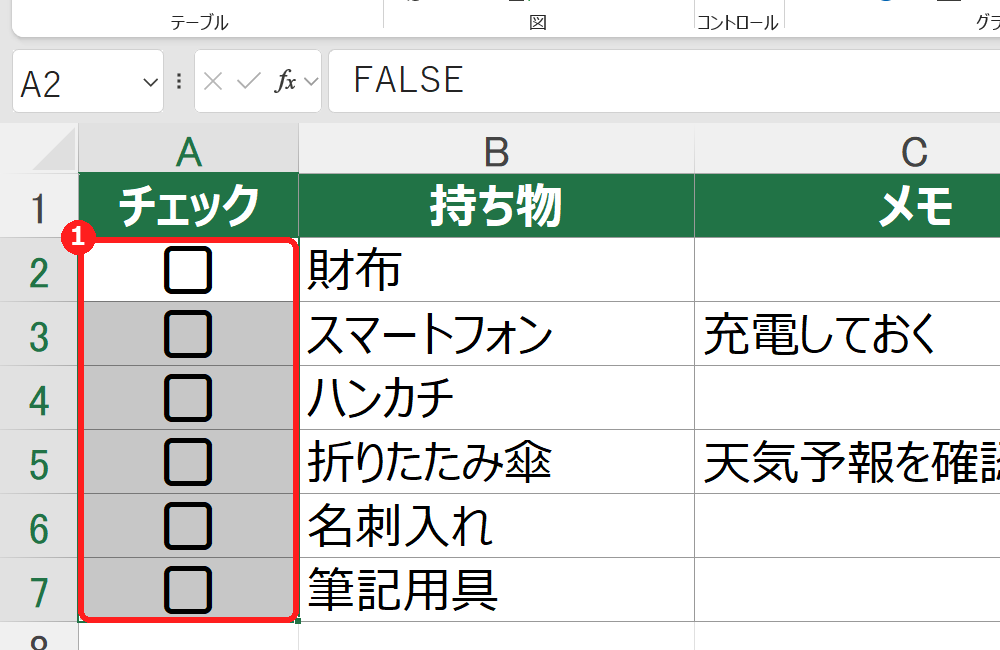
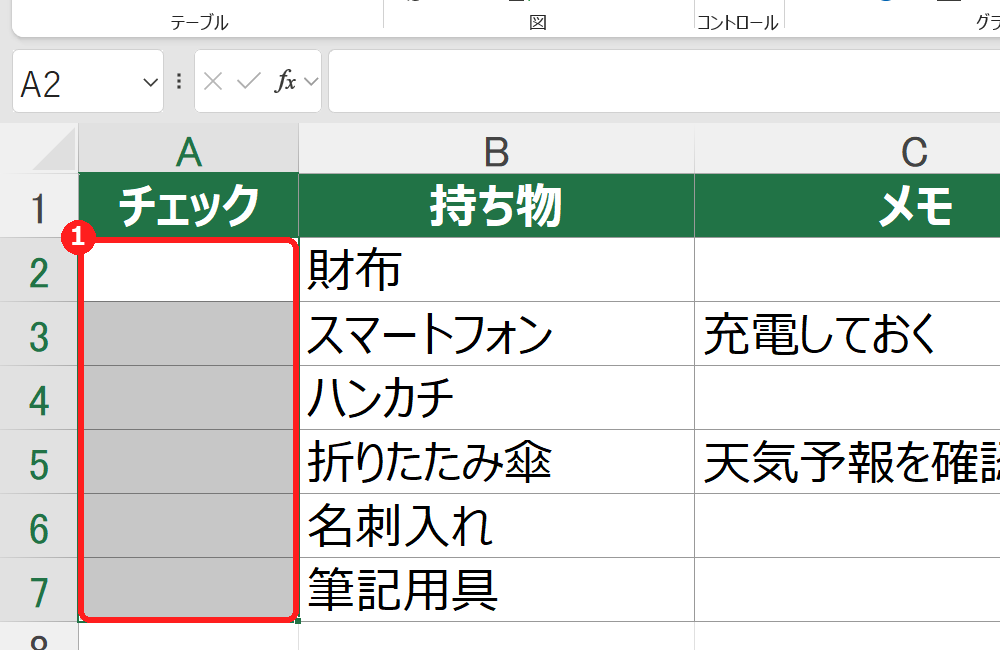
もともとチェックが付いていないチェックボックスは、1回のDeleteで消えます。「ホーム」タブの「クリア」→「すべてクリア」でも、まとめて消せます。
セルの上に置いたチェックボックス(フォームコントロール)を削除する方法
フォームコントロールは、普通にクリックするとチェックが切り替わってしまい、選べません。次のどれかの方法で選んでから、Deleteキーで削除します。
| 方法 | 操作 | 向いているとき |
|---|---|---|
| 右クリックで選ぶ | チェックボックスを右クリック→Escキー→Delete | 1つだけ消したいとき |
| Ctrlキーを押しながらクリック | Ctrlを押しながらチェックボックスをクリック→Delete | 数個を選んで消したいとき |
| オブジェクトの選択 | 「ホーム」→「検索と選択」→「オブジェクトの選択」→範囲をドラッグ→Delete | 表の中のチェックボックスをまとめて消したいとき |
| ジャンプ | Ctrl+G→「セル選択」→「オブジェクト」→OK→Delete | シート内の図形をすべて消してよいとき |
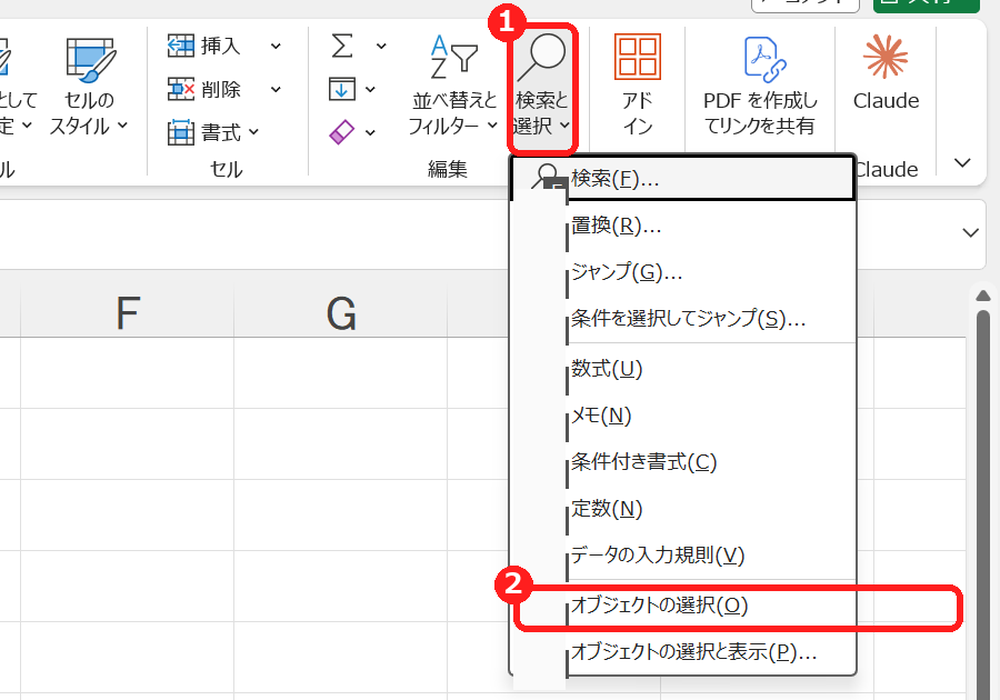
シートの中のチェックボックスをまとめて消すときは、Ctrl+G で[ジャンプ]を開き、[セル選択]→[オブジェクト]を選んで OK を押します(①)。試したところ、5つのチェックボックスがすべて選ばれ(②)、Delete キー1回でまとめて消えました。ただし、画像やグラフなどほかの図形も一緒に選ばれるので、図形があるシートでは上の「オブジェクトの選択」で囲む方法を使います。

【実機で検証】削除したあとに残るもの
フォームのチェックボックスを削除したあとの状態を、Excel の実機で確かめました。
| 操作 | 結果 |
|---|---|
| リンクしたセル(TRUE)があるチェックボックスを削除 | チェックボックスは消えるが、セルの TRUE は残る |
| チェックボックスが入った行を削除 | チェックボックスは残った(初めの設定が「移動するがサイズ変更はしない」) |
| ジャンプの「オブジェクト」で選んで Delete | 非表示の図形や隠した行の図形、グラフも一緒に消えた |
チェックボックスを消しても、リンクしたセルの TRUE は残ります。COUNTIF で数えている表では件数が変わらないので、リンクしたセルも一緒に消します。
チェックボックスが消えない・ずれるときの対処
| 症状 | 考えられる原因 | 対処 |
|---|---|---|
| Deleteを押しても消えない | チェックが付いていて、1回目はチェックが外れただけ | もう一度Deleteを押す。 |
| クリックしても選べない | フォームコントロールは、クリックでチェックが切り替わる | 右クリック、Ctrl+クリック、「オブジェクトの選択」で選ぶ。 |
| 削除できない・選べない | シートが保護されている | 「校閲」→「シート保護の解除」をする。 |
| 行を並べ替えたら、チェックボックスがずれた | フォームコントロールが、セルと一緒に動かない設定 | 右クリック→「コントロールの書式設定」→「プロパティ」で「セルに合わせて移動やサイズ変更をする」を選ぶ。セルに入るタイプに作り直すのが確実。 |
| 行を削除しても、チェックボックスが残る | フォームコントロールは、セルの上に浮いている | 上の方法でチェックボックスも削除する。 |
| 大きさが変えられない | セルに入るタイプは、図形ではない | フォントサイズで大きさを変える。 |
チェックボックスの削除のよくある質問
チェックボックスを一括で削除するには?
セルに入るタイプは、範囲を選んでDeleteを2回押すか、「クリア」→「すべてクリア」を使います。フォームコントロールは、「検索と選択」→「オブジェクトの選択」で囲んで、Deleteを押します。
チェックだけを外して、チェックボックスは残したいときは?
セルに入るタイプは、範囲を選んでDeleteを1回押すと、チェックだけが外れます。
あわせて読みたい:チェックボックスの関連記事
チェックボックスにチェックが入らないときは、チェックボックスがチェックできないときの直し方もあわせてご覧ください。

コメント