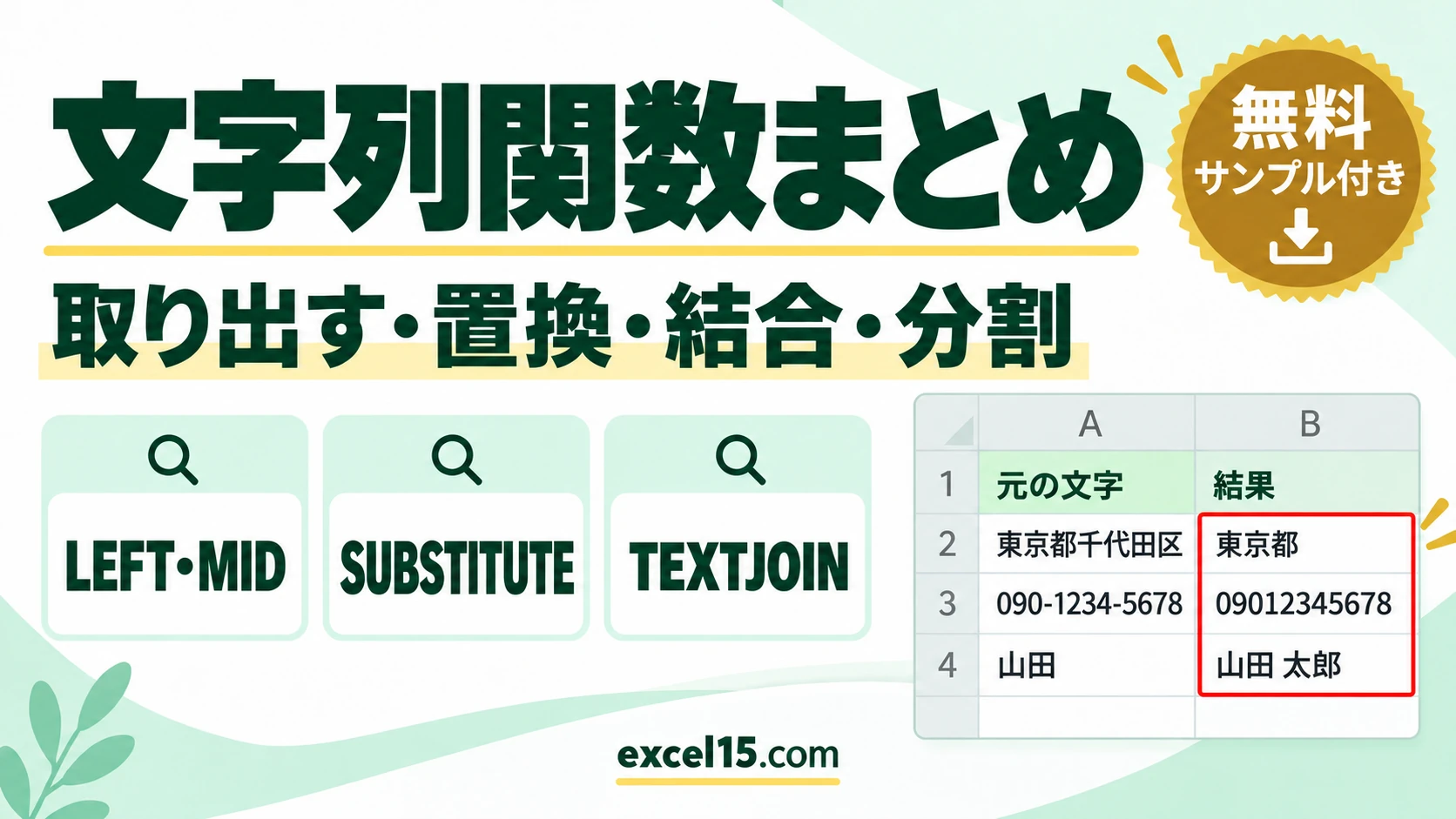
Excelの文字列関数と文字列の操作を「何をしたいか」から探せるように整理したまとめです。取り出す・探す・置き換える・つなげる・分ける・数える・変換するまで、当サイトの解説記事をここから辿れます。
目次
文字を取り出す
先頭・末尾・途中から取り出す関数と、特定の文字の前後を抽出する方法です。
あわせて読みたい

エクセルで文字列を抽出する方法まとめ|左・右・途中・「@」の前後・都道府県・フラッシュフィル(早見…
エクセルで文字列の一部を抽出するには、取り出したい場所によって関数を使い分けます。決まった位置なら LEFT・RIGHT・MID、「@」や「-」などの区切りの前後なら TEXTB…
あわせて読みたい
LEFT関数・LEFTB関数の使い方|左から文字を取り出す・区切りの前まで取り出す
エクセルで、文字列の左から(先頭から)決まった文字数を取り出すには、LEFT関数を使います。たとえば、商品コード「AB-1023」の先頭2文字は、=LEFT(A3,2) で「AB」と…
あわせて読みたい
RIGHT関数・RIGHTB関数の使い方|右から文字を取り出す・@より後ろを取り出す
エクセルで、文字列の右から(末尾から)決まった文字数を取り出すには、RIGHT関数を使います。たとえば、商品コード「AB-1023」の末尾4文字は、=RIGHT(A3,4) で「1023…
あわせて読みたい
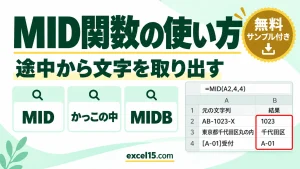
MID関数・MIDB関数の使い方|途中から文字を取り出す・かっこの中を取り出す
エクセルで、文字列の途中から決まった文字数を取り出すには、MID関数を使います。たとえば、商品コード「AB-1023-X」の4文字目から4文字は、=MID(A3,4,4) で「1023」と…
あわせて読みたい
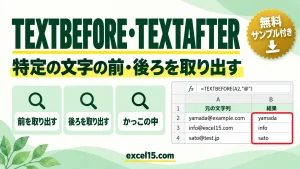
TEXTBEFORE関数・TEXTAFTER関数の使い方|特定の文字の前・後ろを取り出す(2つ目・最後の区切り・見つ…
TEXTBEFORE関数は特定の文字より前を、TEXTAFTER関数は後ろを取り出します。=TEXTBEFORE(A2,”-“)。何個目の区切りか、見つからないときの処理、MID+FINDとの違いを解説。Microsoft 365・Excel 2024で使えます。
あわせて読みたい
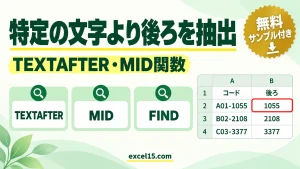
Excelで特定の文字より後ろ(以降)を抽出する方法|TEXTAFTER・MID+FIND
Excelで特定の文字より後ろを抽出するなら、Microsoft 365・Excel 2024ではTEXTAFTER関数が使えます。Excel 2021・2019・2016ではMID+FIND+LENを使います。区切り文字を結果に含めるかどうかも、数式で指定できます。
あわせて読みたい
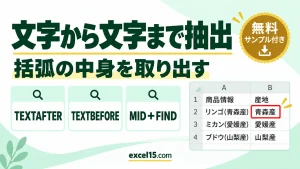
Excelで特定の文字から特定の文字までを抽出する方法|TEXTBEFORE・TEXTAFTER・MID
Excelで特定の文字から特定の文字までを抽出するには、TEXTAFTERとTEXTBEFOREを入れ子にします。Excel 2021以前はMID+FINDで取り出せます。括弧の中身、区切りが複数あるときの指定も解説。無料サンプル付き。
あわせて読みたい
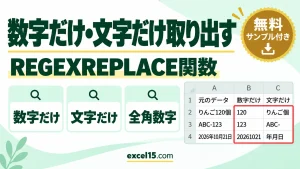
エクセルで数字だけ・文字だけを取り出す方法|REGEXREPLACE
エクセルで「りんご120個」から数字の「120」だけを取り出すには、REGEXREPLACE関数で数字以外を消すのがいちばん簡単です。式は =REGEXREPLACE(A2,”[^0-90-9]”,””) …
あわせて読みたい
REGEX関数の使い方|正規表現で含むか調べる・取り出す・置き換える(REGEXTEST・REGEXEXTRACT・REGEXRE…
エクセルの REGEX 関数は、「正規表現」というパターンで文字を探す関数です。REGEXTEST(含むか調べる)・REGEXEXTRACT(取り出す)・REGEXREPLACE(置き換える)の 3 …
あわせて読みたい
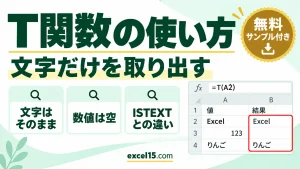
T関数の使い方|文字だけを取り出す・数値は空になる・ISTEXTとの違い
エクセルで、セルの値が文字ならその文字を、数値なら空(””)を返すには T関数を使います。「Excel」は =T(A3) で Excel、123 は =T(A4) で何も表示されません。 数値…
文字を探す・比べる
文字の位置を探す関数や、特定の文字を含むかの判定、文字列の比較です。
あわせて読みたい
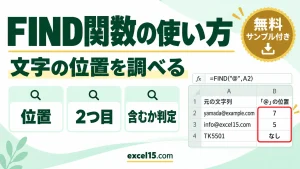
FIND関数の使い方|文字の位置を調べる・2つ目を探す・含むか判定する
エクセルで、ある文字が文字列の何文字目にあるかを調べるには、FIND関数を使います。たとえば、メールアドレス「yamada@example.com」の「@」の位置は、=FIND(“@”,A3) …
あわせて読みたい
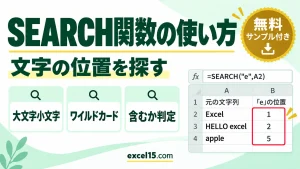
SEARCH関数の使い方|文字の位置を探す・ワイルドカード・FIND関数との違い
エクセルで、ある文字が何文字目にあるかを、大文字・小文字を区別せずに調べるには SEARCH関数を使います。たとえば「Excel」で「e」を探すと、=SEARCH(“e”,A3) は先頭…
あわせて読みたい
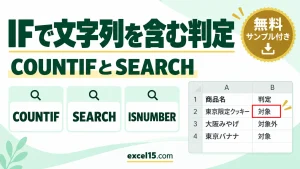
IF関数で「特定の文字列を含む」を条件にする方法|COUNTIF・SEARCHとの合わせ技
IF関数で「特定の文字列を含む」を条件にするには、COUNTIFのワイルドカード、またはSEARCH+ISNUMBERを使います。大文字・小文字の区別、複数キーワード、含まない場合の式を具体例で解説。無料サンプル付き。
あわせて読みたい
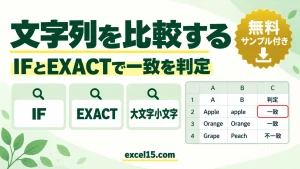
エクセルで文字列を比較する方法|一致・不一致をIFで判定・〇表示・EXACTで大文字小文字も
Excelで同じ行の2つの文字列を比較するなら、=IF(A1=B1,”一致”,”不一致”) を使います。大文字・小文字まで区別したいときはEXACT関数を組み合わせます。まず「同じ行を比べる」のか「別の一覧に存在するかを探す」のかを分けて考えましょう。
あわせて読みたい
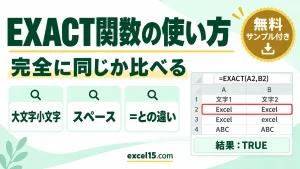
EXACT関数の使い方|文字列が完全に同じか比べる・=との違い(大文字小文字)
エクセルで、2つの文字列がまったく同じかどうかを、大文字・小文字まで区別して調べるには EXACT関数を使います。「Excel」と「Excel」なら =EXACT(A3,B3) で TRUE、「…
あわせて読みたい
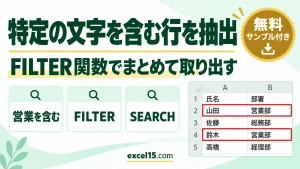
エクセルで特定の文字を含む行・セルを抽出|FILTER関数
特定の文字を含む行を、FILTER・ISNUMBER・SEARCH関数で自動抽出。練習ファイルと同じセル位置で、別シートへの抽出、複数条件、Excel 2019・2016での操作、エラーの対処まで解説します。
置き換える・削除する
文字の置換や、スペース・ハイフンの削除です。
あわせて読みたい
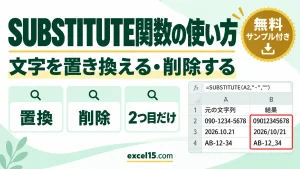
SUBSTITUTE関数の使い方|文字を置き換える・削除する・2つ目だけ置き換える
エクセルで、文字列の中の特定の文字を別の文字に置き換えるには、SUBSTITUTE関数を使います。たとえば、電話番号「090-1234-5678」のハイフンを消すなら、=SUBSTITUTE(…
あわせて読みたい
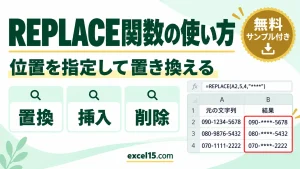
REPLACE関数の使い方|位置を指定して置き換える・文字を挿入する・削除する
エクセルで、文字列の何文字目から何文字と位置を指定して置き換えるには、REPLACE関数を使います。たとえば電話番号「090-1234-5678」の真ん中の4桁は、=REPLACE(A3,5,…
あわせて読みたい
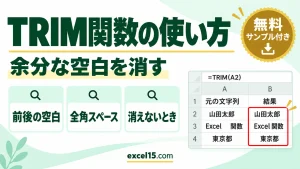
TRIM関数の使い方|余分な空白を消す・全角スペースも消える・消えないときの対処
エクセルで、文字列の前後にある余分な空白(スペース)を消すには、TRIM関数を使います。たとえば「 山田太郎 」の前後の空白は、=TRIM(A3) で消えて「山田太郎」に…
あわせて読みたい
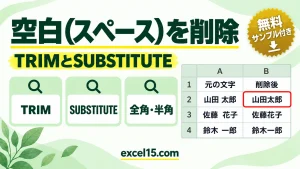
Excelで空白(スペース)を削除する方法|TRIM・SUBSTITUTEの使い分け
Excelで空白(スペース)を削除するには、前後と余分な空白ならTRIM関数、すべての空白ならSUBSTITUTE関数を使います。全角・半角、消えない空白、改行の取り除き方を解説。無料サンプル付き。
あわせて読みたい
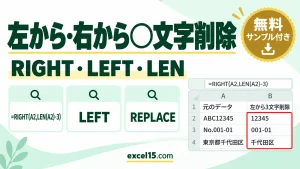
エクセルで左から・右から○文字を削除する方法|RIGHT・LEFT・LEN
エクセルで左から3文字を削除するには =RIGHT(A2,LEN(A2)-3)、右から2文字を削除するには =LEFT(A2,LEN(A2)-2) と入力します。「全体の文字数(LEN)から消したい文字数…
あわせて読みたい
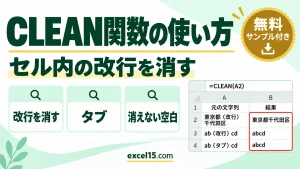
CLEAN関数の使い方|セル内の改行・タブを消す・消えない空白の対処
エクセルで、セル内の改行やタブなど、印刷されない文字(制御文字)を消すには CLEAN関数を使います。セル内で改行された「ab」「cd」は、=CLEAN(A3) で abcd になりま…
あわせて読みたい
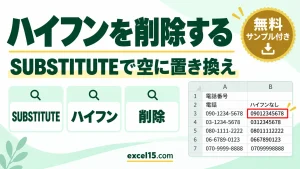
Excelで電話番号のハイフンを削除する方法|SUBSTITUTE関数
Excelで、電話番号などのハイフンをすべて削除するには、SUBSTITUTE関数で、「-」を空の文字列に置き換えます。 関数の説明 ハイフンの削除 SUBSTITUTE関数は、文字列の…
つなげる・分ける
文字の結合と分割(区切り文字)です。
あわせて読みたい
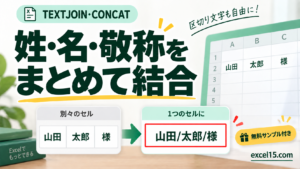
Excelで文字列を結合する方法|&・CONCAT・TEXTJOINの使い分け
少数のセルをつなぐなら&、連続する範囲をまとめるならCONCAT、区切り文字を入れて空白を飛ばすならTEXTJOINが便利です。日付や数値の見た目を保って結合する場合はTEXT関数を組み合わせます。 無料Excelサンプル付き。
あわせて読みたい
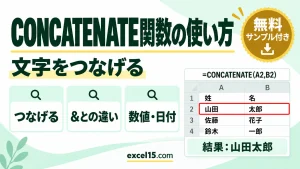
CONCATENATE関数の使い方|文字をつなげる・&との違い・数値や日付の注意
エクセルで、複数のセルの文字を1つにつなげるには CONCATENATE関数を使います。「山田」と「太郎」なら、=CONCATENATE(A3,B3) で 山田太郎 になります。 同じことは &a…
あわせて読みたい
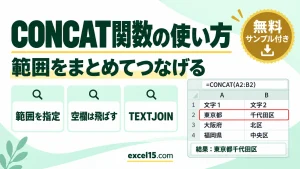
CONCAT関数の使い方|範囲の文字をまとめてつなげる・TEXTJOINとの違い
CONCAT関数は、複数のセルや範囲の文字列を1つにつなぎます。=CONCAT(A1:A5)。CONCATENATE関数との違い、区切り文字を入れたいときのTEXTJOIN関数との使い分けを解説。練習用サンプル付き。
あわせて読みたい
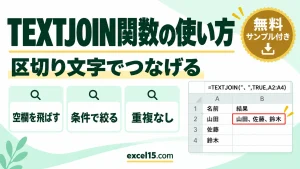
TEXTJOIN関数の使い方|区切り文字でつなげる・空欄を飛ばす・条件に合うものだけつなげる
エクセルで、複数のセルの文字を、区切り文字をはさんで1つにつなげるには TEXTJOIN関数を使います。たとえば A3〜A7 の名前は、=TEXTJOIN(“、”,TRUE,A3:A7) で「山田、…
あわせて読みたい
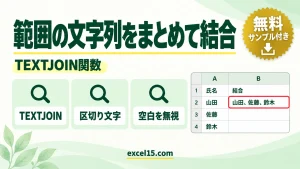
Excelでセル範囲の文字列をまとめて結合する方法|TEXTJOIN・CONCAT
セル範囲の文字列をまとめて結合するには =TEXTJOIN(区切り文字,TRUE,範囲)。空白セルを飛ばす、改行でつなぐ、CONCATとの違いを解説します。TEXTJOINはExcel 2019・Microsoft 365で使えます。無料サンプル付き。
あわせて読みたい
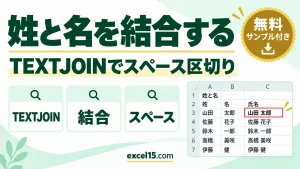
Excelで姓と名を結合する方法|TEXTJOIN関数でスペース区切り
Excelで姓と名を、スペースでつないで1つのセルにするには、TEXTJOIN関数の区切り文字にスペースを指定します。空白のセルは無視できるので、名だけが空でも、余計なス…
あわせて読みたい
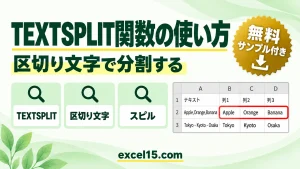
TEXTSPLIT関数の使い方|区切り文字で文字列を分割する(カンマ・スペース)
ExcelのTEXTSPLIT関数は、1つのセルの文字列を、指定した区切り文字(カンマ・スペース・ハイフンなど)で分けて、複数のセルに並べる関数です。1つの式を入れるだけで…
あわせて読みたい

Excelのカンマ区切りを縦に並べる・分割する|TEXTSPLIT
カンマ区切りの文字列をTEXTSPLIT関数で縦・横に分割する方法を解説。2番目だけ取り出す、「、」との混在やスペース、空の項目を飛ばす、複数セルの一括分割、Excel 2021以前で使える式と区切り位置まで。無料サンプル付き。
あわせて読みたい
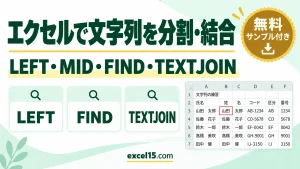
エクセルで文字列を分割・結合・取り出す方法|LEFT・MID・FIND・TEXTJOIN
エクセルで、文字列を分けたり、つなげたりするには、LEFT・RIGHT・MID関数(取り出す)、FIND関数(区切りの位置を探す)、「&」やTEXTJOIN関数(結合する)を使います…
あわせて読みたい
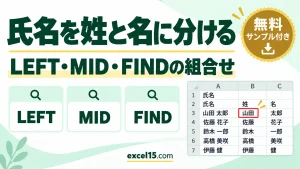
Excelで氏名を姓と名に分ける方法|LEFT・MID・FIND関数
Excelで、スペースで区切られた氏名を、姓と名に分けるには、FIND関数でスペースの位置を探し、LEFT関数とMID関数で取り出します。 関数の説明 姓と名の分け方 姓は、先…
あわせて読みたい
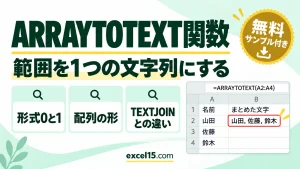
ARRAYTOTEXT関数の使い方|範囲を1つの文字列にする・形式0と1の違い
エクセルで、範囲や配列の値をまとめて1つの文字列にするには ARRAYTOTEXT関数を使います。名前の列なら、=ARRAYTOTEXT(A3:A6) で 山田, 佐藤, 鈴木, 高橋 になります。…
改行
セル内改行の入れ方・削除・分割です。
あわせて読みたい
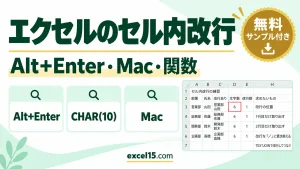
エクセルのセル内改行|Alt+Enter・Mac・関数(CHAR(10))・できない原因
エクセルで、セルの中で改行するには、Alt キーを押しながら Enter キーを押します(Mac は、Control キーと Option キーを押しながら Return キー)。関数で改行するな…
あわせて読みたい
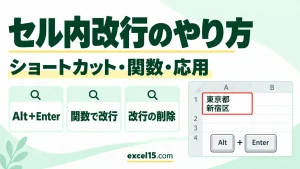
Excelのセル内改行のやり方|ショートカット・関数・応用まで
「Excelのセル内で改行したいけど、Enterキーを押すと次のセルに移動してしまう…」 そんな経験はありませんか?Excelで長い文章や複数の項目を一つのセルにまとめたい時…
あわせて読みたい
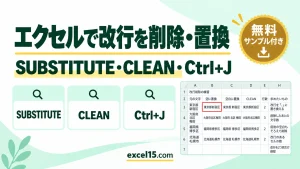
エクセルで改行を削除・置換する方法|SUBSTITUTE・CLEAN・Ctrl+J・一括
エクセルで、セルの中の改行を、削除するには、SUBSTITUTE関数で、改行を表す CHAR(10) を、空の文字に置き換えます。式は、=SUBSTITUTE(A3,CHAR(10),””) です。式を使…
あわせて読みたい
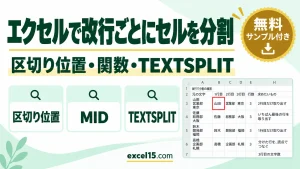
エクセルで改行ごとにセルを分割する方法|区切り位置・関数・TEXTSPLIT・自動改行
エクセルで、セルの中の改行ごとに、文字を別のセルに分けるには、「データ」タブの「区切り位置」が、いちばん手軽です。関数で分けるなら、=TRIM(MID(SUBSTITUTE($A3,…
文字数を数える
文字数やバイト数、特定の文字の個数を数える方法です。
あわせて読みたい
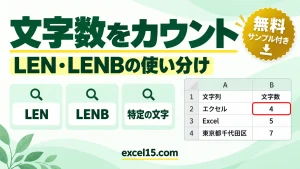
Excelで文字数をカウントする方法|LEN・LENB・特定の文字だけ数える
Excelで文字数を数えるにはLEN関数、バイト数はLENB関数です。全角・半角の数え方の違い、特定の文字だけの個数(SUBSTITUTEと組み合わせ)、範囲全体の合計文字数を解説。無料サンプル付き。
あわせて読みたい
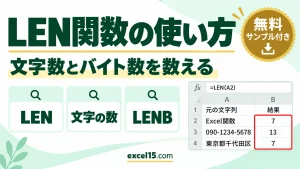
LEN関数・LENB関数の使い方|文字数とバイト数を数える・特定の文字の数を数える
エクセルで、セルに入っている文字の数を数えるには、LEN関数を使います。たとえば「Excel関数」は、=LEN(A3) で 7 文字と分かります。半角も全角も、どちらも1文字とし…
あわせて読みたい
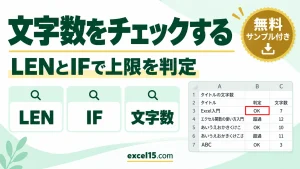
Excelで文字数をチェックする方法|LEN関数で上限を超えたら表示
Excelで、文字数が上限を超えていないかをチェックするには、LEN関数とIF関数を組み合わせます。タイトルや商品名の、文字数制限の確認に使えます。 関数の説明 文字数…
あわせて読みたい
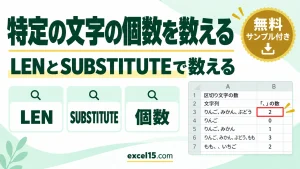
Excelで特定の文字の個数を数える方法|LENとSUBSTITUTEの組み合わせ
Excelで、セルの中の特定の文字(例:「、」)が何個あるかを数えるには、LEN関数で全体の文字数を数え、SUBSTITUTE関数でその文字を除いた文字数を引きます。 関数の説…
数値と文字の変換・表示
数値と文字列の変換、書式を付けた文字への変換、全角・半角や大文字・小文字の変換です。
あわせて読みたい
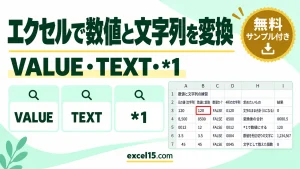
エクセルで数値と文字列を変換する方法|VALUE・TEXT・*1・変換できない原因
エクセルで、文字列の数字を数値に変換するには、VALUE関数(=VALUE(A3))か、「*1」を掛ける(=A3*1)方法が手軽です。反対に、数値を文字列にするには、TEXT関数(=TE…
あわせて読みたい
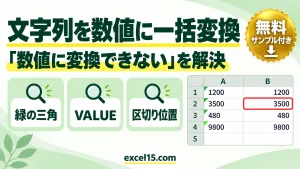
エクセルで文字列を数値に一括変換する方法|まとめて変換・できないときの対処(5つの手順)
エクセルの文字列を数値に一括変換する手順を、緑の三角・区切り位置・乗算・VALUE関数など状況別に解説。表示形式を変えても直らない原因や、空白・記号が混ざる場合の対処も紹介します。
あわせて読みたい
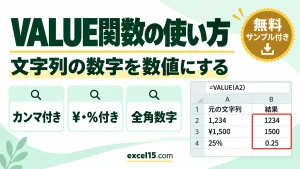
VALUE関数の使い方|文字列の数字を数値に変換する・日付や全角の数字も
エクセルで、文字列として入っている数字を、計算できる数値に変えるには VALUE関数を使います。たとえば文字列の「1,234」は、=VALUE(A3) で数値の 1234 になります。 …
あわせて読みたい
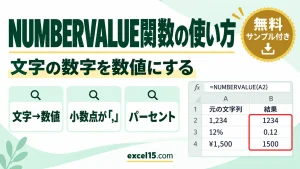
NUMBERVALUE関数の使い方|文字の数字を数値に・小数点が「,」の数字も変換
エクセルで、文字として入っている数字を数値に変えるには NUMBERVALUE関数を使います。「1,234」は =NUMBERVALUE(A3) で数値の 1234 になります。 表に文字として入っ…
あわせて読みたい
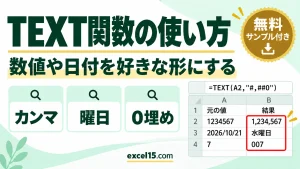
TEXT関数の使い方|数値や日付を好きな形にする・曜日を出す・0を付ける
エクセルで、数値や日付を好きな表示形式の文字列に変えるには TEXT関数を使います。たとえば 1234567 は =TEXT(A3,”#,##0″) で「1,234,567」に、日付は =TEXT(A5,”yyyy…
あわせて読みたい
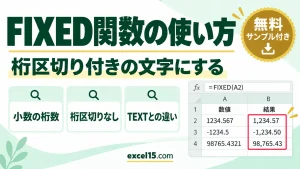
FIXED関数の使い方|数値を桁区切り付きの文字にする・桁数の指定・TEXTとの違い
FIXED関数は、数値を指定した小数点以下の桁数で四捨五入し、カンマ区切りの「文字列」にします。=FIXED(A2,2)。カンマなしの指定、負の桁数、結果が文字列になる注意点を解説。練習用サンプル付き。
あわせて読みたい
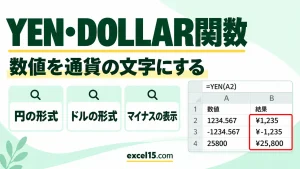
YEN関数・DOLLAR関数の使い方|数値を円・ドルの通貨の文字にする
エクセルで、数値を「¥1,235」のような円の通貨の文字にするには YEN関数、「$1,234.57」のようなドルの文字にするには DOLLAR関数を使います。1234.567 は =YEN(A2) で…
あわせて読みたい
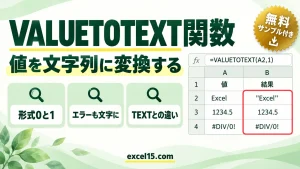
VALUETOTEXT関数の使い方|値を文字列に変換する・形式0と1の違い・エラーも文字に
エクセルで、数値・文字・エラーなど、どんな値でも文字列に変換するには VALUETOTEXT関数を使います。1234.5 は =VALUETOTEXT(A5) で文字の 1234.5 に、「#DIV/0!」の…
あわせて読みたい
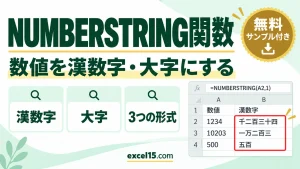
NUMBERSTRING関数の使い方|数値を漢数字・大字にする・3つの形式の違い
エクセルで、数値を漢数字(千二百三十四)や大字(壱阡弐百参拾四)の文字にするには NUMBERSTRING関数を使います。1234 は =NUMBERSTRING(A3,1) で 千二百三十四 にな…
あわせて読みたい
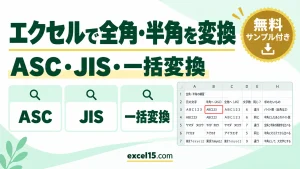
エクセルで全角・半角を変換する方法|ASC・JIS・一括変換・ショートカット
エクセルで、全角の文字を半角に変換するには、ASC関数を使います。=ASC(A3) で、全角の英数字・カタカナ・空白が、半角になります。反対に、半角を全角にするなら、JIS…
あわせて読みたい
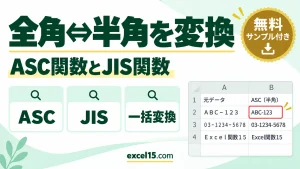
Excelで全角⇔半角を一括変換する方法|ASC関数・JIS関数
結論(先に答え) 全角→半角は =ASC(A2)、半角→全角は =JIS(A2)。英数字・記号・カタカナがまとめて変換されます(漢字・ひらがなはそのまま)。 「電話番号が全角で入…
あわせて読みたい
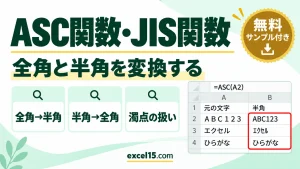
ASC関数・JIS関数の使い方|全角と半角を変換する・カタカナの濁点・電話番号
エクセルで、全角の英数字・カタカナを半角にするには ASC関数、半角を全角にするには JIS関数を使います。「ABC123」は =ASC(A3) で ABC123、「ガイド」は =JIS(A…
あわせて読みたい
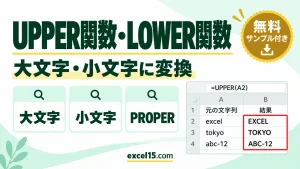
UPPER関数・LOWER関数の使い方|大文字・小文字に変換・PROPERとの違い
エクセルで、英字を大文字にするには UPPER関数、小文字にするには LOWER関数を使います。「excel」は =UPPER(A3) で EXCEL、「EXCEL」は =LOWER(A4) で excel になりま…
あわせて読みたい
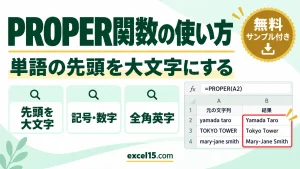
PROPER関数の使い方|単語の先頭を大文字にする・数字や記号の後ろの注意
エクセルで、英語の単語の先頭だけを大文字、残りを小文字にするには PROPER関数を使います。「yamada taro」は、=PROPER(A3) で Yamada Taro になります。 ローマ字の…
あわせて読みたい
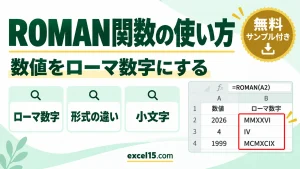
ROMAN関数の使い方|数値をローマ数字に変換する・形式の違い・小文字
エクセルで、数値をローマ数字に変えるには ROMAN関数を使います。2026 は =ROMAN(A3) で MMXXVI になります。 章番号や項目番号を「I、II、III…」で表示したいときに便…
あわせて読みたい
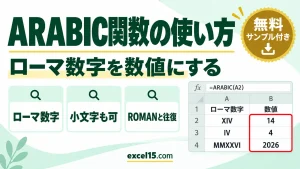
ARABIC関数の使い方|ローマ数字を数値に変換する・小文字やIVの扱い
エクセルで、ローマ数字を数値に変えるには ARABIC関数を使います。「XIV」は =ARABIC(A3) で 14 になります。 章番号や時計の文字盤、年号の表記など、ローマ数字で書…
ふりがな
ふりがなの表示とPHONETIC関数です。
あわせて読みたい
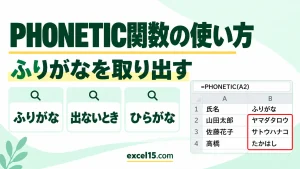
PHONETIC関数の使い方|ふりがなを取り出す・出ないときの直し方・ひらがな
エクセルで、漢字の氏名などから、ふりがな(読み)を取り出すには PHONETIC関数を使います。「山田太郎」と入力したセルなら、=PHONETIC(A2) で ヤマダタロウ になりま…
あわせて読みたい
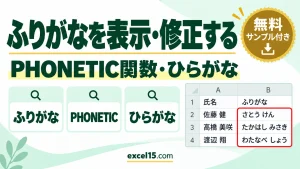
エクセルのふりがなの表示・編集・ひらがな化|PHONETIC関数・表示されない原因
エクセルでセルの文字にふりがなを付けるには、セルを選んで「ホーム」タブのふりがなボタン(ア亜)→「ふりがなの表示」を選びます。別の列にフリガナを取り出したいと…
あわせて読みたい
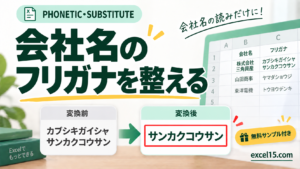
会社名から法人格を除いたフリガナを取得|PHONETIC・SUBSTITUTE
会社名のフリガナから「カブシキガイシャ」「ユウゲンガイシャ」を取り除くには、PHONETICの結果をSUBSTITUTEで置き換えます。ただしPHONETICは読みを自動推測する関数ではなく、セルに保存されたふりがな情報を取り出します。 無料Excelサンプル付き。
電話番号・郵便番号
先頭の0やハイフンの扱いです。
あわせて読みたい
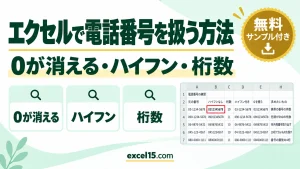
エクセルで電話番号を扱う方法|0が消える・ハイフンの追加と削除・桁数チェック
エクセルで、電話番号を扱うときに多いトラブルは、先頭の「0」が消えることです。電話番号は、計算しないので、文字列として入力するのが基本です。ハイフンを消すなら…
あわせて読みたい
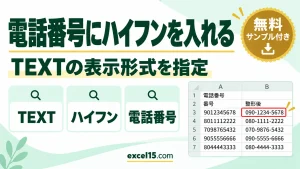
Excelで電話番号にハイフンを入れる方法|TEXT関数の表示形式
Excelで、数字だけの電話番号にハイフンを入れるには、TEXT関数の表示形式に “000-0000-0000” を指定します。先頭の0が消えた番号も、補われます。 関数の説明 電話番号…
あわせて読みたい
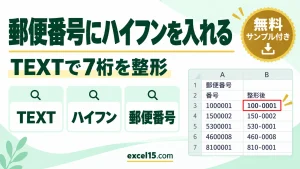
Excelで郵便番号にハイフンを入れる方法|TEXT関数・先頭0・〒を付ける・ハイフンを消す
エクセルで7けたの郵便番号にハイフンを入れる方法を実機で解説。=TEXT(A3,”000-0000″)で1500002を150-0002に、先頭の0が消えた600001を060-0001に戻す、〒を付ける・文字の番号に入れる・ハイフンを消す式、表示形式だけ変える方法、〒や空白があると整形されない注意点。練習用ファイル無料。
あわせて読みたい
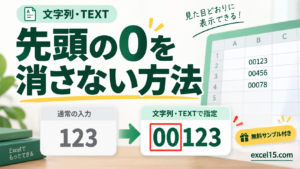
Excelで先頭の0が消えるときの対処法|00123を保持する3つの方法
Excelで先頭の0が消える原因と、文字列・表示形式00000・TEXTの使い分けを解説。CSVや長い番号の注意点も、比較画像と無料サンプルで確認できます。
文字コード・その他
文字コードや繰り返し、LET・LAMBDA関数です。
あわせて読みたい
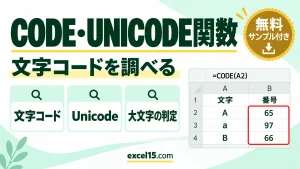
CODE関数・UNICODE関数の使い方|文字コードを調べる・大文字の判定・次の文字
エクセルで、文字の文字コード(番号)を調べるには CODE関数、Unicode の番号を調べるには UNICODE関数を使います。「A」は =CODE(A3) で 65、「あ」は =UNICODE(A6) …
あわせて読みたい
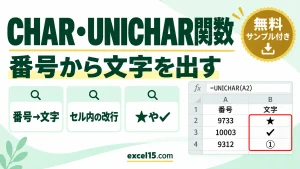
CHAR関数・UNICHAR関数の使い方|番号から文字を出す・改行・★や✓の記号
エクセルで、文字コード(番号)から文字を出すには CHAR関数、Unicode の番号から文字を出すには UNICHAR関数を使います。65 は =CHAR(A3) で A、9733 は =UNICHAR(A7)…
あわせて読みたい
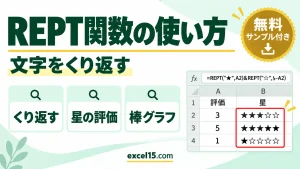
REPT関数の使い方|文字をくり返す・星の評価・セルの中の棒グラフ
エクセルで、同じ文字を決まった回数だけくり返すには REPT関数を使います。「★」を3回なら、=REPT(A3,B3) で ★★★ になります。 回数にセルの数値を使えるので、評価の…
あわせて読みたい
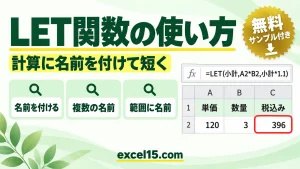
LET関数の使い方|計算結果に名前を付けて式を短くする・複数の名前
LET関数は、計算式の中で値に名前を付けて再利用する関数です。=LET(単価,B2,個数,C2,単価*個数)。式が短く読みやすくなり、FILTERの結果にも名前を付けられます。Microsoft 365・Excel 2021以降で使えます。
あわせて読みたい
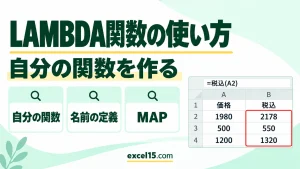
LAMBDA関数の使い方|自分の関数を作る・名前の定義・MAPとの組み合わせ
エクセルの LAMBDA関数を使うと、自分だけの関数を作れます。たとえば「税込」という名前で =LAMBDA(価格,ROUND(価格*1.1,0)) を登録すると、シートで =税込(A2) と書く…
その他の文字列関数
上のテーマに入らない記事です。
あわせて読みたい
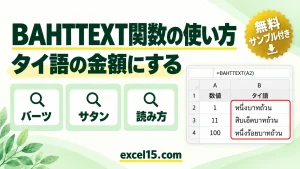
BAHTTEXT関数の使い方|数値をタイ語の金額(バーツ)にする・読み方・サタン
エクセルで、数値をタイ語の金額の文字(バーツ)にするには BAHTTEXT関数を使います。1234 は =BAHTTEXT(A3) で หนึ่งพันสองร้อยสามสิบสี่บาทถ้วน(千二百三十四バーツ…
あわせて読みたい
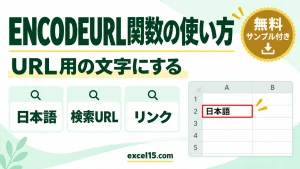
ENCODEURL関数の使い方|日本語や空白をURL用の文字にする・検索リンクを作る【実機で解説】
ENCODEURL 関数は、日本語や空白などを URL で使える文字(% のついた形)に変換する関数です。=ENCODEURL(“東京 天気”) と書くと、URL の中に入れても崩れない文字にな…

コメント