
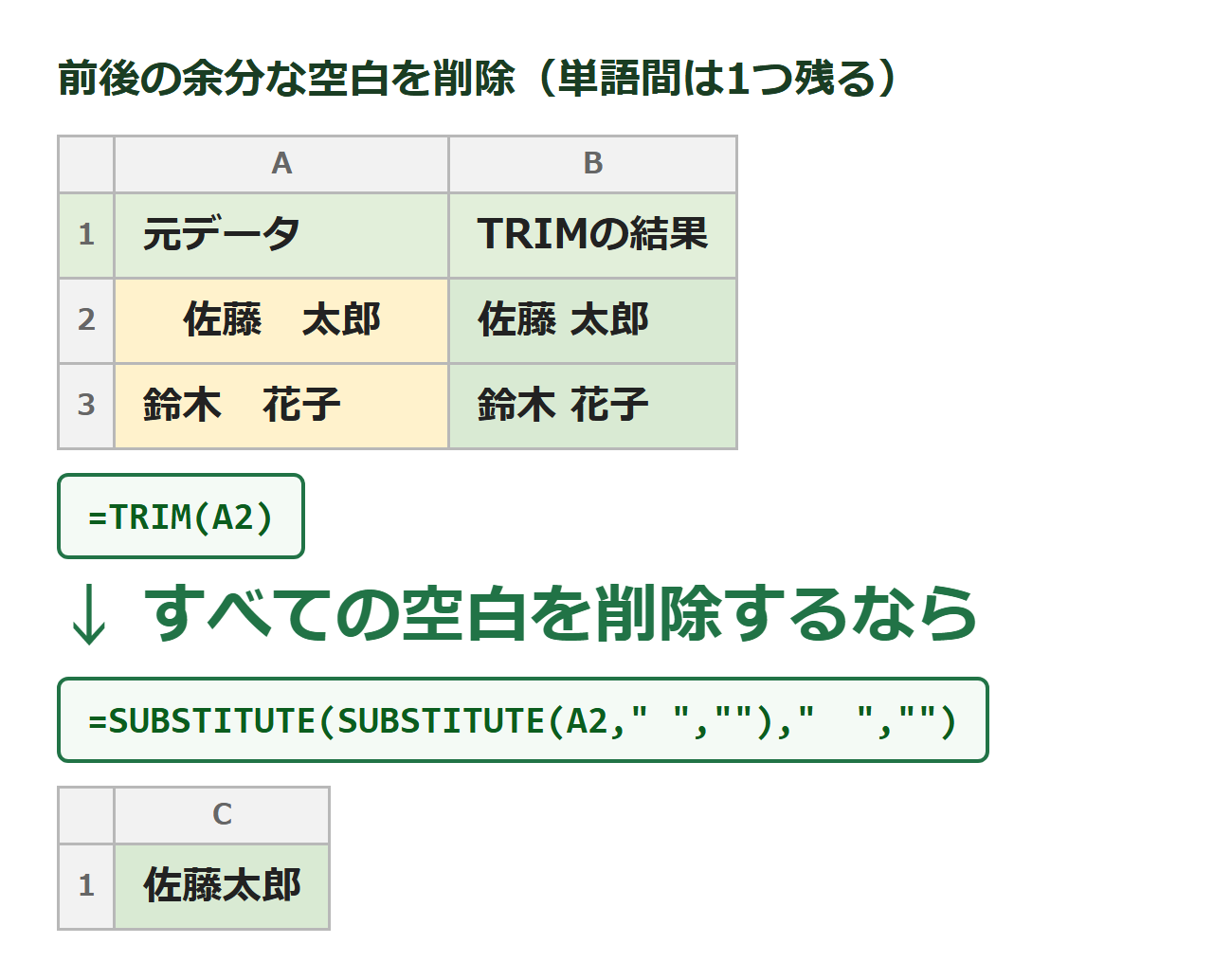
前後の余分な空白の削除は =TRIM(A2)(単語間のスペースは1つ残る)。すべての空白を削除するなら =SUBSTITUTE(SUBSTITUTE(A2," ","")," ","")(半角・全角の両方を削除)です。
名簿や住所録で「先頭や末尾に余計なスペースが入っている」「全角と半角のスペースが混在している」——空白はデータの照合ミス(VLOOKUPで見つからない等)の定番原因です。この記事では、TRIM関数とSUBSTITUTE関数の使い分けと、見えない空白の対処法まで解説します。
練習用のExcelファイルはこちらからダウンロードできます:
Excel-remove-spaces-1.xlsx(ダウンロード)
方法1:TRIM関数(前後の空白を削除・間は1つ残す)
=TRIM(A2)
TRIM関数は、文字列の前後の空白をすべて削除し、単語の間の空白は1つだけ残して整理します。「姓と名の間のスペースは残したい」名簿データに最適です。全角スペースも対象になります。
方法2:SUBSTITUTE関数(すべての空白を削除)
=SUBSTITUTE(SUBSTITUTE(A2," ","")," ","")
スペースを一切残さず詰めたい場合は、SUBSTITUTE関数で「半角スペース→なし」「全角スペース→なし」の置換を入れ子にします。内側で半角、外側で全角を置換しているため、混在データでも一度で削除できます。
方法3:置換機能(Ctrl+H)で元データを直接書き換える
数式を使わず元のセルを直接直すなら、Ctrl+H(検索と置換)で「検索する文字列」にスペースを入力し、「置換後の文字列」を空欄にして「すべて置換」します。半角と全角は別々に実行してください。数式と違い元に戻しにくいので、実行前のバックアップがおすすめです。
削除できないときは「見えない空白」を疑う
Webページやシステムからコピーしたデータには、見た目はスペースなのにTRIMで消えないノーブレークスペース(CHAR(160))が混ざることがあります。次の式で除去できます。
=TRIM(SUBSTITUTE(A2, CHAR(160), " "))
「空白を消したのに数値として計算できない」「VLOOKUPが#N/Aになる」ときも、この見えない空白が原因になっていることがよくあります。
まとめ
| やりたいこと | 数式・操作 |
|---|---|
| 前後の空白だけ削除(間は1つ残す) | =TRIM(A2) |
| すべての空白を削除 | =SUBSTITUTE(SUBSTITUTE(A2,” “,””),” ”,””) |
| 元データを直接書き換え | Ctrl+H(半角・全角を別々に置換) |
| Web由来の見えない空白を除去 | =TRIM(SUBSTITUTE(A2, CHAR(160), ” “)) |
▶ こんな場合はこちら:文字列を数値に一括変換する(空白が原因のことも)/全角⇔半角を一括変換する









コメント