エクセルで空白行を削除するには、「ジャンプ」機能で空白のセルだけを選んで、その行を削除する方法が、いちばん手早いです。表の中の空白行が少ないなら「フィルター」、元の表を残したいなら FILTER関数 で、空白行を除いた表を、別の場所に作れます。
この記事では、空白行を一括で削除する3つの方法、関数で空白行を除いた表を作る方法、見た目は空白なのに削除できない(スペースだけの)行の対処、空白の数の確認方法を、1つの表を使って説明します。下の練習ツールで、データを書き換えて、結果がどう変わるかを試せます。
エクセルの空白行を削除する|やりたいこと別の方法
| やりたいこと | 方法 | ポイント |
|---|---|---|
| 空白行を一括で削除する | 「ジャンプ」→「空白セル」→「行全体」を削除 | 基準にする列を選んでから行います。いちばん手早い方法です。 |
| 空白行を絞り込んで削除する | フィルター→「空白セル」で絞り込む | 表の見た目を確認しながら、削除できます。 |
| 空白行を下に寄せる | 並べ替え | 行の順番が変わっても、よいときに使えます。 |
| 空白行を除いた表を別の場所に作る | =FILTER(A3:C10,A3:A10<>””) | 元の表は、そのまま残ります。 |
| スペースだけの行も除く | =FILTER(A3:C10,TRIM(A3:A10)<>””) | スペースだけのセルも、空白とみなします。 |
| 空白がいくつあるか確認する | =COUNTBLANK(A3:A10) | 削除の前後で、数を確認できます。 |
ジャンプ機能で空白行を一括削除する
表の中の空白行を、まとめて削除する方法です。基準にする列(ここでは氏名のA列)の、空白のセルだけを選んで、その行ごと削除します。
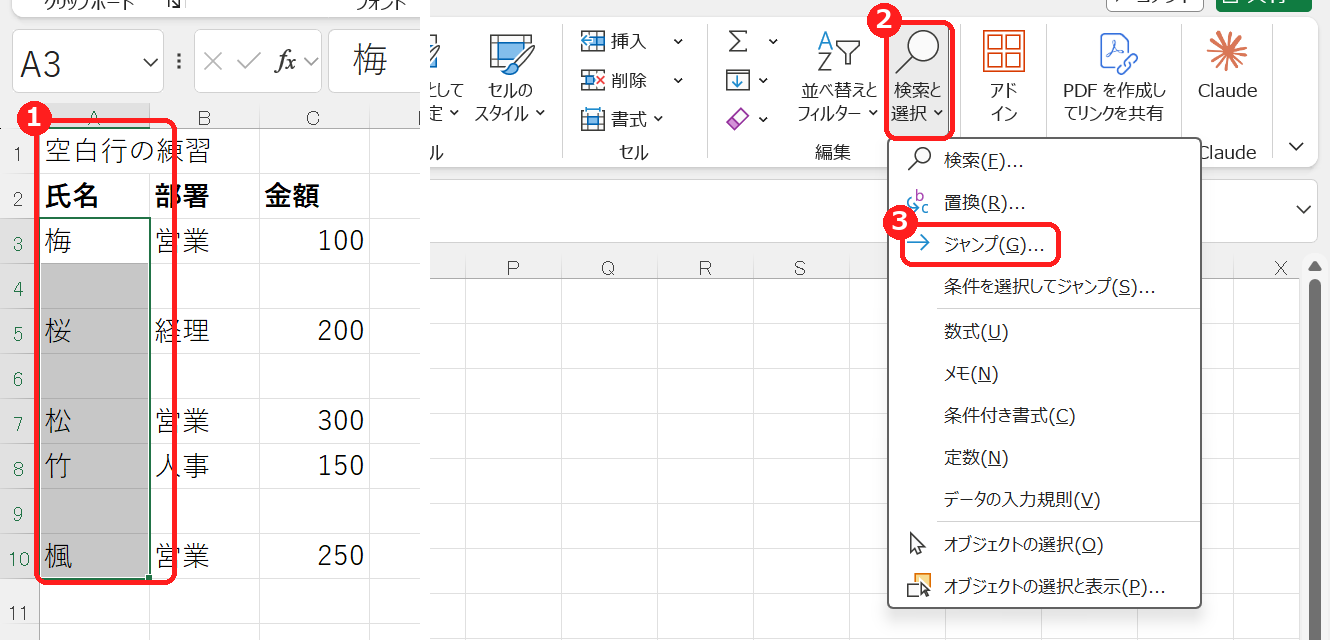
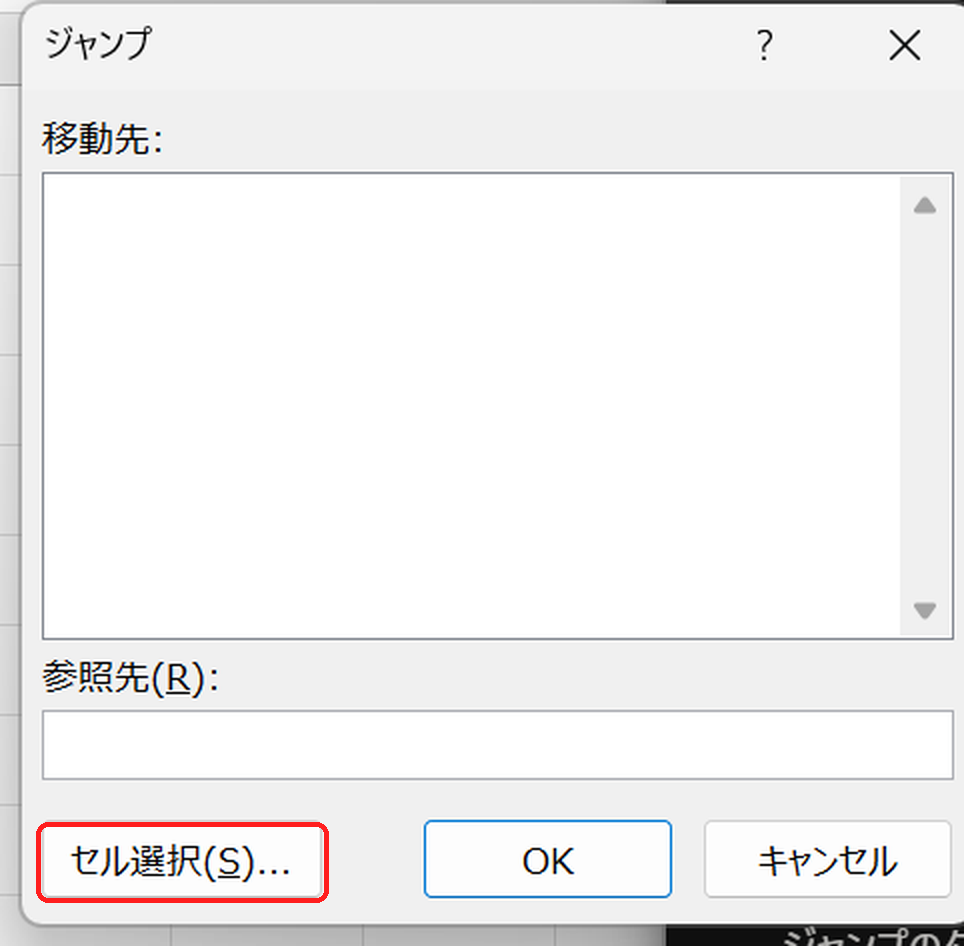
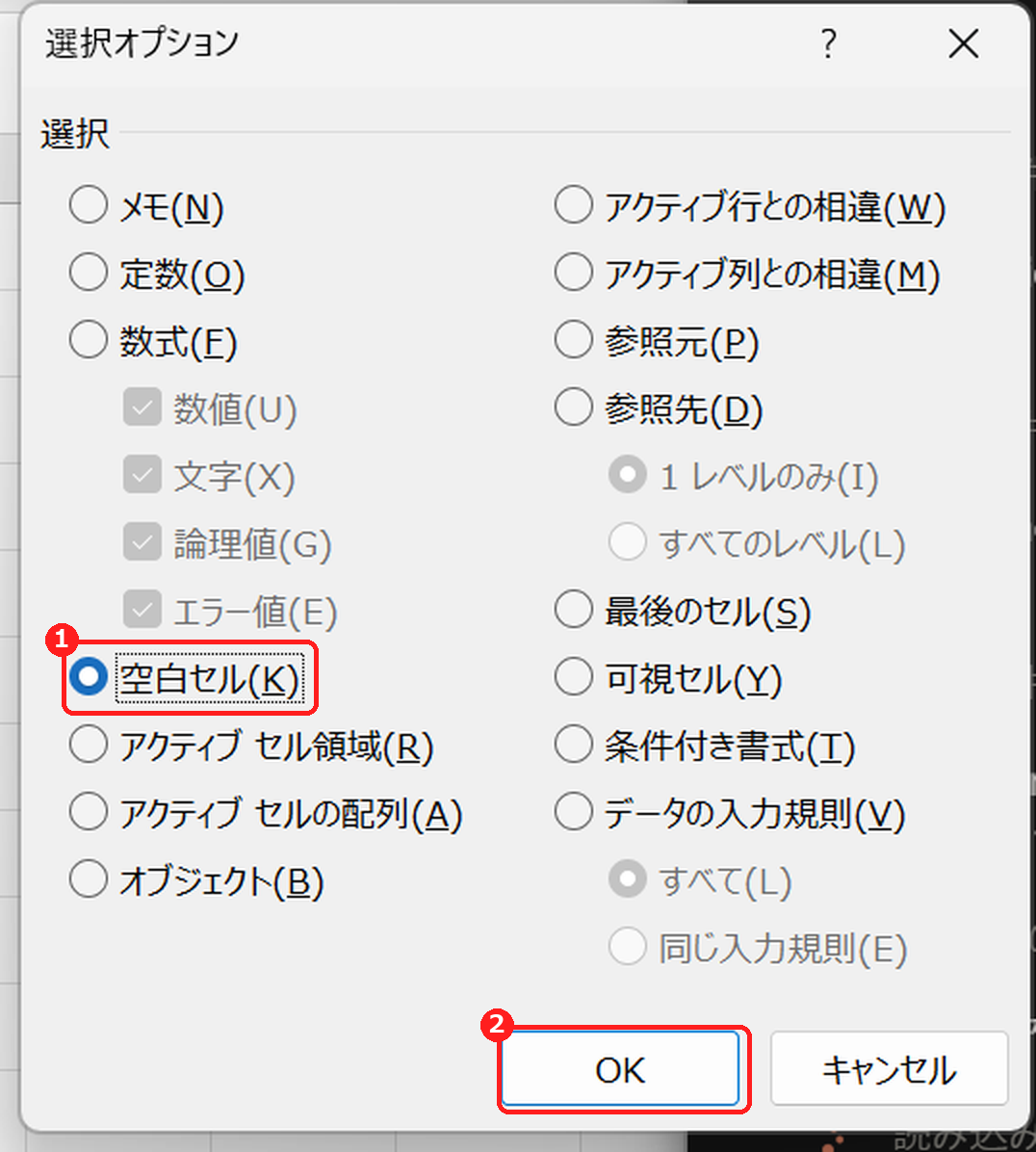
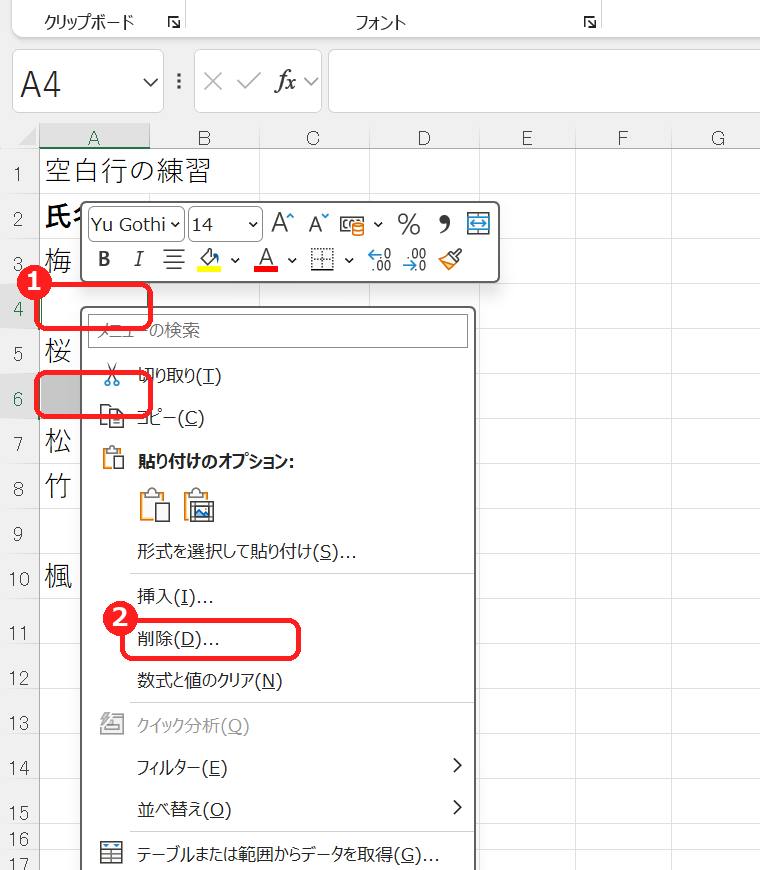
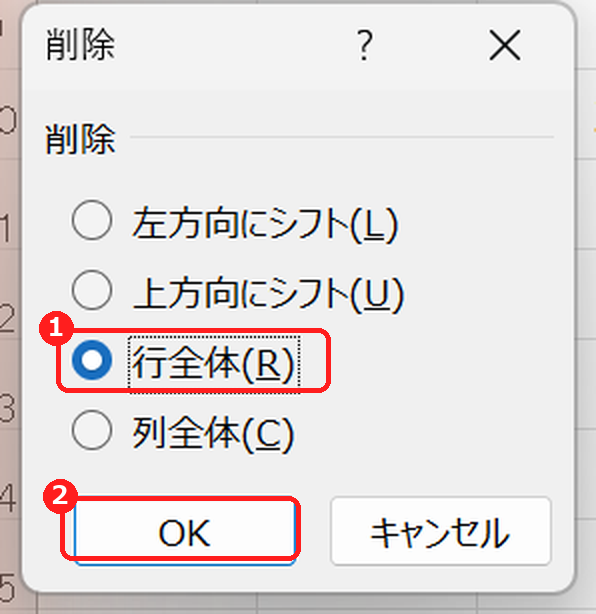
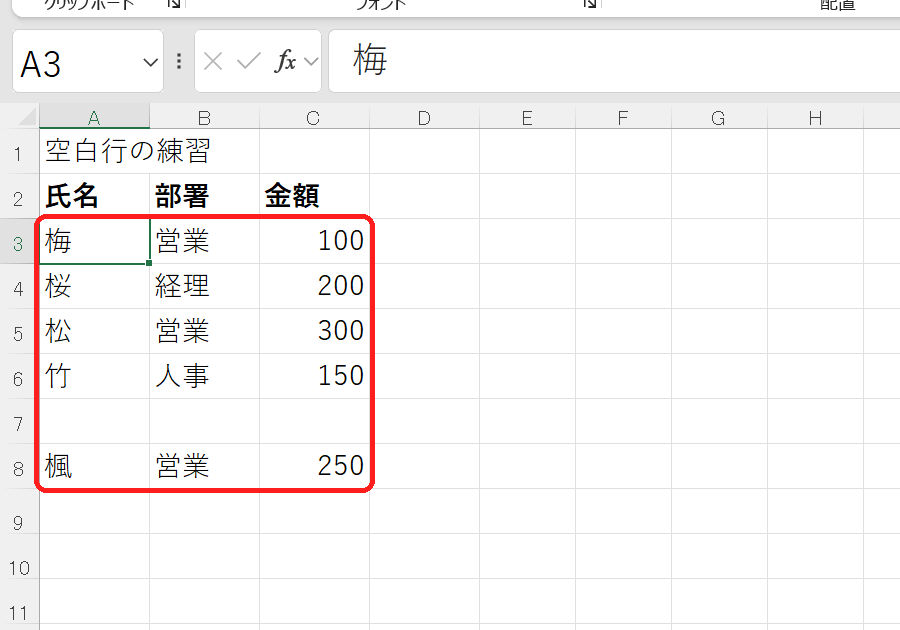
練習用の表では、4行目と6行目の空白行が削除されます。ただし、9行目は、見た目は空白でも、スペースが入っているので、「空白セル」には選ばれません。この場合は、後で説明する方法で対処します。
フィルターで空白行を絞り込んで削除する
空白行が、どこにあるかを確認しながら、削除したいときの方法です。
並べ替えで空白行を下に寄せる
行の順番が変わってもよいなら、並べ替えだけで、空白行を表の一番下に集められます。基準にする列で、「昇順」に並べ替えると、空白のセルが最後になります。削除する必要もなく、見た目がすっきりします。元の順番を残したいときは、先に、行番号の列を作ってから、並べ替えて、あとで、元の順に戻します。
まず動かしてみよう|この記事のサンプルをその場で試せます
練習用ファイルをダウンロードしなくても、記事と同じデータ・同じセル番地のサンプルをここで動かせます。黄色いセルを書き換えると、結果がその場で変わります。各解説の最後にある「▶ この式を試す」を押すと、このツールの該当セルへ移動します。
FILTER関数で空白行を除いた表を作る
元の表を壊さずに、空白行を除いた表を、別の場所に作ります。表全体(A3:C10)の中から、氏名(A3:A10)が空ではない行だけを、取り出します。
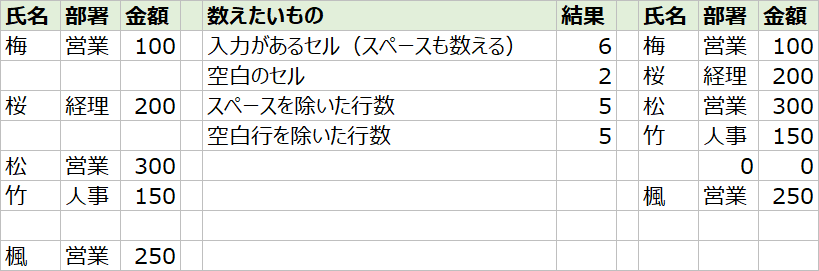
空白の行(4行目・6行目)が除かれて、6行が、H3セルから自動で広がって表示されます。ただし、9行目は、見た目は空白でも、スペースが入っているので、除かれずに、1行残ります。この対処は、次の節で説明します。FILTER関数は、Microsoft 365 と Excel 2021 以降で使えます。詳しくは、FILTER関数で空白行を除外する方法を参照してください。
見た目は空白なのに、削除できない(スペースだけの行)
見た目は空白のセルに、スペース(空白文字)が入っていると、エクセルは「入力がある」と判断します。そのため、「ジャンプ」の「空白セル」や、フィルターの「(空白セル)」で、選ばれません。数え方で、違いを確認できます。
氏名が入っているのは5件ですが、スペースだけのセルも数えて、結果は 6 です。スペースを無視するには、TRIM関数を組み合わせます。
TRIM関数で、スペースを取り除いてから判定するので、結果は 5 です。FILTER関数でも、同じ考え方を使います。スペースだけの行を、空白として除くには、次の式です。
スペースだけの行も除かれて、5行(梅・桜・松・竹・楓)だけが表示されます。行数は、=ROWS(FILTER(A3:C10,TRIM(A3:A10)<>"")) で数えられて、結果は 5 です。スペースそのものを取り除く方法は、空白(スペース)を削除する方法で説明しています。
▶ この式(F3)を、上の練習ツールで試す / この式(F5)を、上の練習ツールで試す / この式(H3)を、上の練習ツールで試す
空白の数を数える・確認する(COUNTBLANK・COUNTA)
削除の前後で、数を確認すると、安心です。空白のセルの数は COUNTBLANK関数、入力があるセルの数は COUNTA関数で数えます。
空白のセルは、4行目と6行目の2つなので、結果は 2 です。スペースだけのセルは、空白とは数えません。詳しくは、入力済みと空白のセル数を数える方法を参照してください。
▶ この式(F4)を、上の練習ツールで試す / この式(F6)を、上の練習ツールで試す
空白行がうまく削除できないときの確認表
| 症状 | 考えられる原因 | 対処 |
|---|---|---|
| 空白行が選ばれない | スペースだけが入っている | TRIM関数で判定する、または、スペースを削除する。 |
| データのある行まで消えた | 基準にしていない列の、空白セルを選んでしまった | 基準の列(氏名など)だけを選んでから、ジャンプを行う。 |
| 行が削除されず、セルが上に詰まった | 「上方向にシフト」を選んでいる | 「行全体」を選ぶ。 |
| FILTER関数が使えない | 古いExcel(2019以前)を使っている | ジャンプ機能か、フィルターで削除する。 |
| 削除したら、数式の結果がおかしくなった | 数式が、削除した行を参照していた | 削除の前に、数式の参照範囲を確認する。 |
| 値を変えても結果が変わらない | 計算方法が「手動」になっている | 「数式」タブの「計算方法の設定」を「自動」にする。 |
空白行の削除のよくある質問
空白行を一括で削除するには?
「ホーム」タブの「検索と選択」→「ジャンプ」→「セル選択」→「空白セル」で、空白のセルを選び、右クリックの「削除」→「行全体」で、まとめて削除できます。
空白のセルだけを削除して、上に詰めるには?
空白のセルを選んで、「削除」→「上方向にシフト」を選びます。ただし、列ごとにずれると、表のデータの対応が崩れます。行ごとの対応が大切な表では、「行全体」で削除します。
空白に見えるのに、削除されないのはなぜですか?
セルの中に、スペースや、数式で返された空の文字(””)が、入っている可能性があります。TRIM関数で、スペースを除いて判定してください。
あわせて読みたい:空白の関連記事
- FILTER関数で空白行を除外する方法|空文字と0を区別して抽出
- Excelで空白(スペース)を削除する方法|TRIM・SUBSTITUTEの使い分け
- Excelで入力済みと空白のセル数を数える方法
- エクセルでカウントする方法|COUNT・COUNTIF・空白・文字数
- エクセルで重複を削除・チェックする方法|色付け・COUNTIF
練習用ファイル:練習用Excelファイル(.xlsx・無料)
印刷する範囲を決めたいときは、エクセルの印刷範囲を設定する方法もあわせてご覧ください。
フィルターの基本操作(設定・解除・かからない原因)は、エクセルのフィルターのかけ方もあわせてご覧ください。