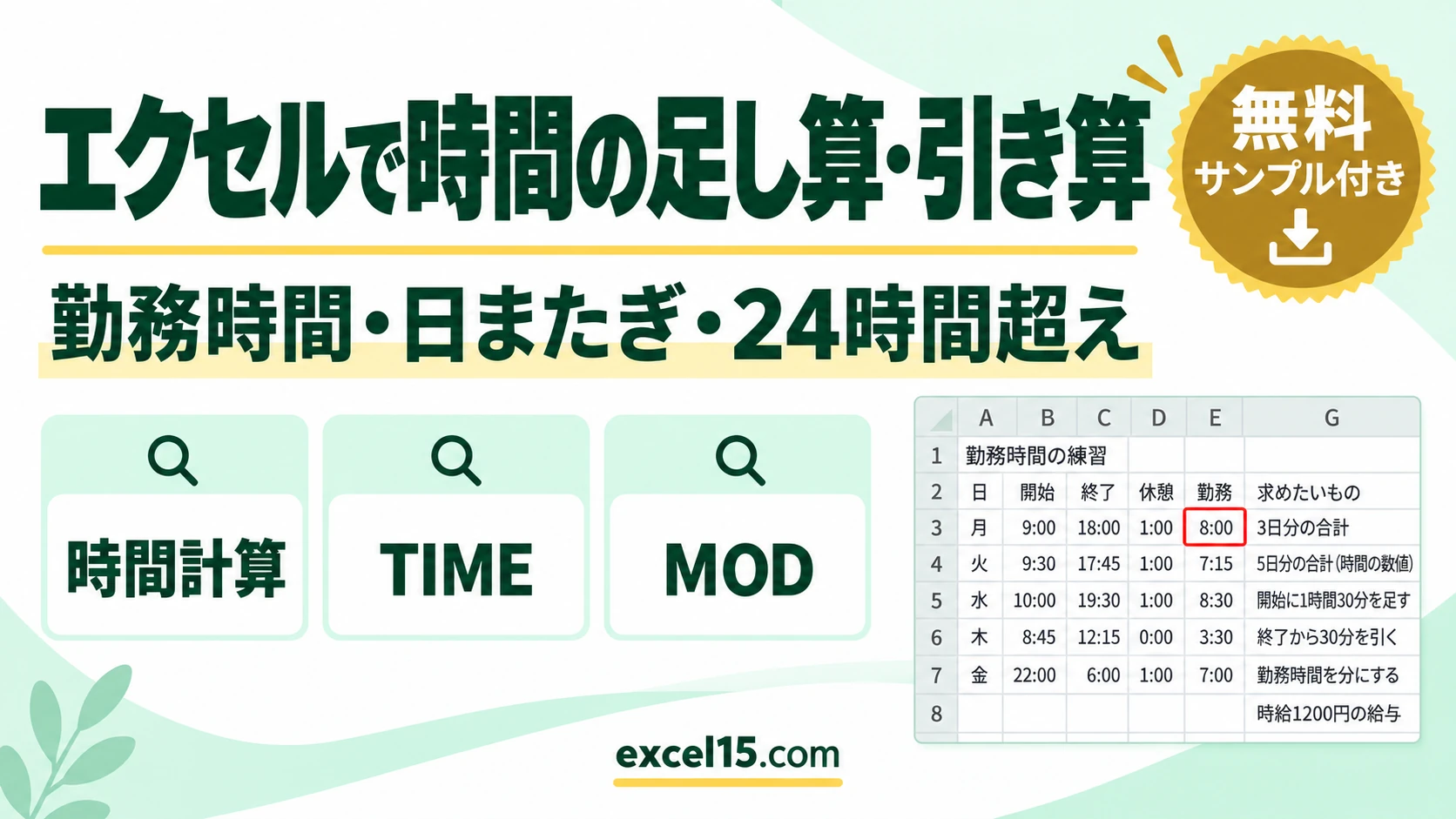
エクセルで時間の足し算・引き算をするには、時刻のセルを、そのまま「+」「-」でつなぐだけです。勤務時間なら、終了時刻から開始時刻を引いて、=C3-B3 です。ただし、日をまたぐ勤務や、24時間を超える合計では、表示形式や式を、少し変える必要があります。
この記事では、勤務時間の求め方、休憩の引き算、時間の足し算(TIME関数)、日またぎの計算、24時間を超える合計、時間を数値や分に変える方法、「####」の対処を、1つの表を使って説明します。下の練習ツールで、時刻を書き換えて、結果の変わり方を試せます。
エクセルの時間計算|やりたいこと別の式
| やりたいこと | 式(例) | ポイント |
|---|---|---|
| 勤務時間(終了−開始) | =C3-B3 | 終了から開始を引くだけです。 |
| 休憩を引く | =C3-B3-D3 | 休憩の時間(1:00)も、引き算でつなぎます。 |
| 日またぎでも計算する | =MOD(C7-B7,1)-D7 | 終了が翌日(開始より小さい)でも、正しい勤務時間になります。 |
| 時間を足す | =B3+TIME(1,30,0) | TIME関数で、「1時間30分」を作って足します。 |
| 時間を引く | =C3-TIME(0,30,0) | 足し算と同じ形で、引き算もできます。 |
| 時間を合計する | =SUM(E3:E5) | 24時間を超えるときは、表示形式を「[h]:mm」にします。 |
| 時間を、時間数にする | =SUM(E3:E7)*24 | 24を掛けると、34.25のような、時間の数値になります。 |
| 時間を、分にする | =E3*24*60 | 24×60 を掛けると、分になります。 |
まず動かしてみよう|この記事のサンプルをその場で試せます
練習用ファイルをダウンロードしなくても、記事と同じデータ・同じセル番地のサンプルをここで動かせます。黄色いセルを書き換えると、結果がその場で変わります。各解説の最後にある「▶ この式を試す」を押すと、このツールの該当セルへ移動します。
勤務時間を計算する(終了−開始−休憩)
月曜日の勤務時間(9:00〜18:00、休憩1:00)を、E3セルに求めます。まず、終了時刻から開始時刻を引いて、さらに、休憩を引きます。
=C3-B3-D3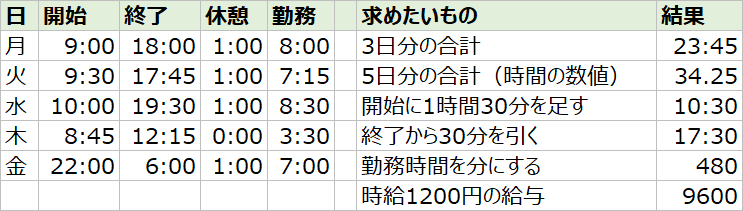
18:00 − 9:00 − 1:00 で、結果は 8:00 です。結果が「0.333333」のような数値になったときは、セルの表示形式が「標準」になっているので、「時刻」の表示形式に直します。
▶ この式(E3)を、上の練習ツールで試す / この式(E4)を、上の練習ツールで試す
時間を足す・引く(TIME関数)
「開始時刻に1時間30分を足す」のように、時間を足し引きするときは、TIME関数で時間を作ります。TIME(時, 分, 秒) の形で、1時間30分は TIME(1,30,0) です。
=B3+TIME(1,30,0)9:00に1時間30分を足して、結果は 10:30 です。引き算も、同じ形です。18:00から30分を引くと、17:30 になります。
=C3-TIME(0,30,0)時・分・秒を、別々のセルから取り出す方法は、TIME関数の使い方、時・分・秒を別々に取り出す方法を参照してください。
▶ この式(H5)を、上の練習ツールで試す / この式(H6)を、上の練習ツールで試す
日をまたぐ時間(夜勤)を計算する
金曜日は、22:00に始まって、翌朝6:00に終わる勤務です。このまま、「終了−開始」で引くと、6:00 − 22:00 がマイナスになって、「####」と表示されます。日をまたぐときは、MOD関数を使います。
=MOD(C7-B7,1)-D7MOD関数は、マイナスの時間を、1日(=1)を足した、プラスの時間に直します。6:00−22:00 は、−16:00 ですが、MOD で 8:00 になり、休憩の1:00を引いて、結果は 7:00 です。日またぎのない、ふつうの勤務でも、同じ式で、正しい結果になります。
時間の合計を出す(24時間を超える場合)
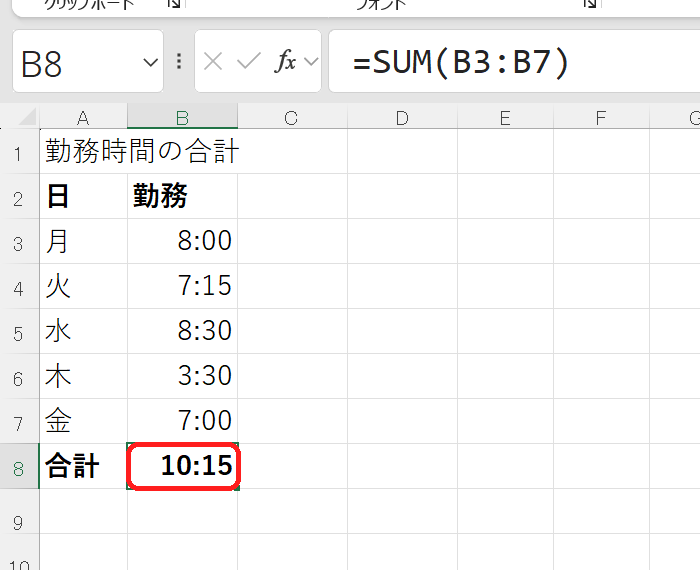
勤務時間の合計は、SUM関数で求めます。月〜水の3日分は、次の式で、結果は 23:45 です。
5日分を合計すると、34時間15分ですが、セルの表示形式が「h:mm」のままだと、24時間を超えた分が、「10:15」のように、見えてしまいます。合計の表示形式を「[h]:mm」にします。
![セルの書式設定でユーザー定義に[h]:mmを入力する画面](https://excel15.com/wp-content/uploads/2026/10/672k-1.png)
![表示形式を[h]:mmにして24時間超えの合計が表示された画面](https://excel15.com/wp-content/uploads/2026/10/672k-2.png)
時間を、「34.25」のような数値で出したいときは、24を掛けます。結果は 34.25 で、そのまま時給の計算などに使えます。
=SUM(E3:E7)*24▶ この式(H3)を、上の練習ツールで試す / この式(H4)を、上の練習ツールで試す
時間を、分や金額(時給)に変換する
時間を、「分」にするには、24と60を掛けます。月曜の勤務(8:00)は、480 分です。
=E3*24*60時給の計算は、時間数(×24)に時給を掛けます。時給が1,200円なら、8時間で 9600 円です。端数が出るときは、ROUND関数で整えます。
端数の処理は、四捨五入の方法を参照してください。
▶ この式(H7)を、上の練習ツールで試す / この式(H8)を、上の練習ツールで試す
「####」や、時間の計算がおかしいときの確認表
| 症状 | 考えられる原因 | 対処 |
|---|---|---|
| 「####」と表示される | 結果がマイナスの時間になっている(日またぎなど) | MOD関数で、日またぎに対応する。 |
| 「0.333333」のような数値になる | セルの表示形式が「標準」 | 表示形式を「時刻」(h:mm)にする。 |
| 合計が、24時間未満に見える | 表示形式が「h:mm」のまま | 「[h]:mm」にする。 |
| 時間が足せない(文字になる) | 時刻が、文字列として入力されている | セルを数値(時刻)に直す。入力は「9:00」のように、半角のコロンを使う。 |
| 1時間30分を足したいのに、数値が合わない | 「1.5」を、そのまま足している | TIME(1,30,0) で、時間を作って足す。 |
| 値を変えても、結果が変わらない | 計算方法が「手動」になっている | 「数式」タブの「計算方法の設定」を「自動」にする。 |
時間の足し算・引き算のよくある質問
時間の引き算は、どうやりますか?
終了時刻から開始時刻を引きます。=C3-B3 です。日をまたぐ場合は、=MOD(C3-B3,1) を使います。
24時間を超える合計は、どう表示しますか?
セルの表示形式を、「[h]:mm」にします。「セルの書式設定」→「ユーザー定義」で、種類に「[h]:mm」と入力します。
時間を、分や時間数に変えるには?
時間数は、24を掛けます。分は、24×60(1440)を掛けます。=E3*24 で時間数、=E3*24*60 で分です。
時間の足し算で、60分を超えたときは?
エクセルが、自動で繰り上げます。たとえば、9:50に20分を足すと、10:10 になります。TIME関数でも、TIME(0,90,0) は、1時間30分になります。
あわせて読みたい:時間・時刻の関連記事
- TIME関数の使い方|時・分・秒から時刻を作る
- HOUR関数の使い方|時刻から「時」を取り出す
- MINUTE関数の使い方|時刻から「分」を取り出す
- 時刻から時・分・秒を別々に取り出す方法
- エクセルの日付の入力と計算|自動・今日・曜日・日数・月末
練習用ファイル:練習用Excelファイル(.xlsx・無料)
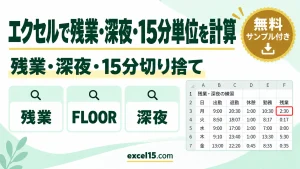
勤怠の計算を応用したいときは、残業・深夜・15分単位の計算もあわせてご覧ください。