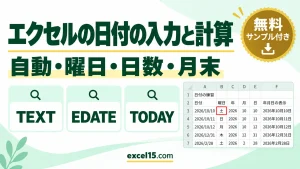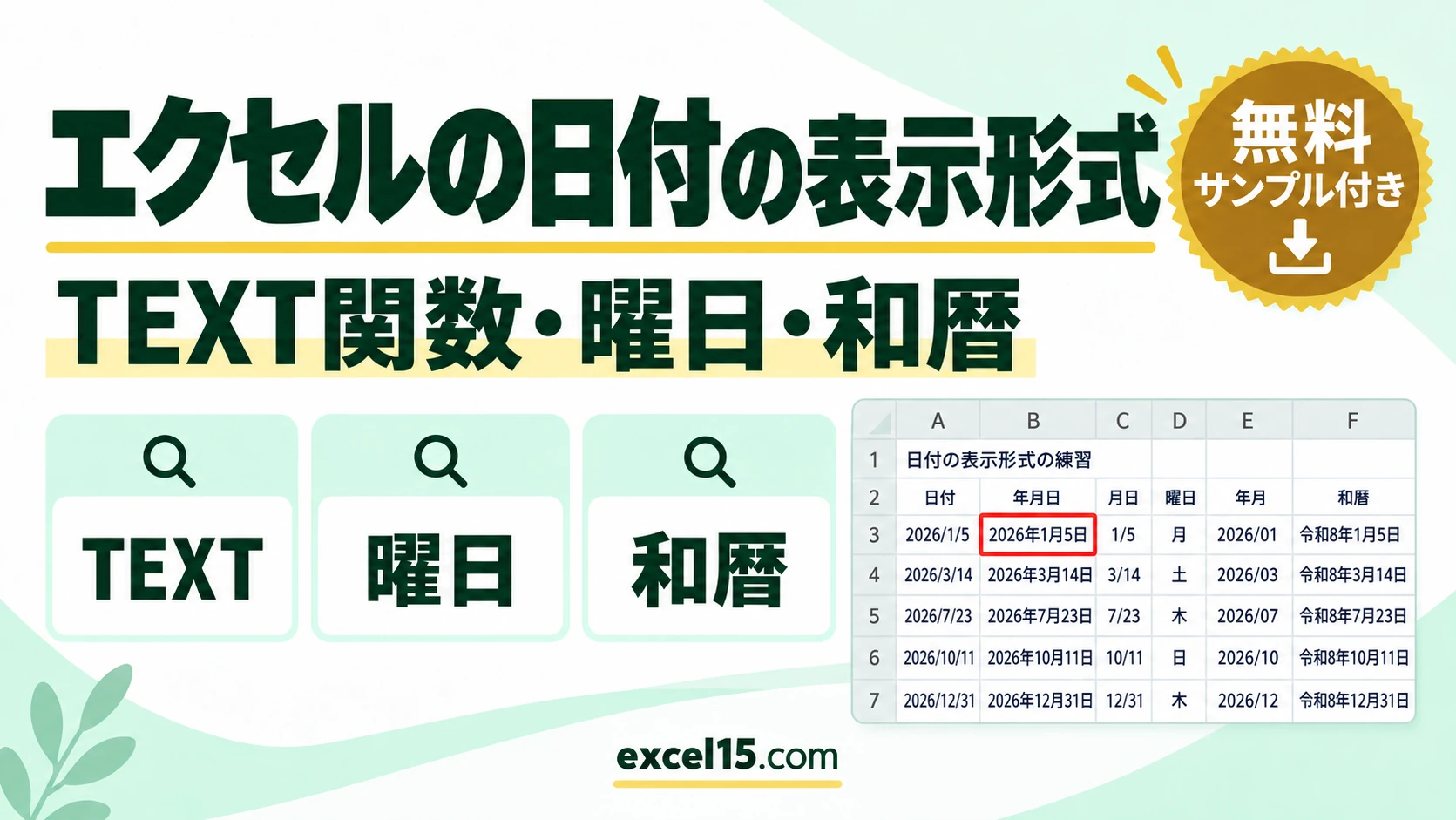
エクセルで、日付の表示を変えるには、セルの書式設定の「表示形式」を変える方法と、TEXT関数で、文字列として、形を指定する方法があります。TEXT関数なら、=TEXT(A3,"yyyy年m月d日") のように、「2026年1月5日」と表示できます。曜日なら、=TEXT(A3,"aaa") です。
この記事では、日付の表示形式を変える方法、TEXT関数の書式記号、曜日・和暦・年月だけの表示、表示形式が変わらない原因を、1つの表を使って説明します。下の練習ツールで、日付を書き換えて、結果の変わり方を試せます。
日付の表示形式|やりたいこと別の方法
| やりたいこと | 方法・式(例) | ポイント |
|---|---|---|
| 年月日の形を、変える | =TEXT(A3,”yyyy年m月d日”) | 「yyyy」は4桁の年です。 |
| 月と日だけ、表示する | =TEXT(A3,”m/d”) | 「m」は月、「d」は日です。 |
| 曜日を、表示する | =TEXT(A3,”aaa”) | 「aaa」は短い曜日(月)、「aaaa」は長い曜日(月曜日)です。 |
| 月や日を、ゼロ埋めする | =TEXT(A3,”yyyy/mm/dd”) | 「mm」「dd」は、2桁になります。 |
| 和暦で、表示する | =TEXT(A3,”ggge年m月d日”) | 「ggg」は元号、「e」は和暦の年です。 |
| セルの見た目だけを、変える | セルの書式設定→表示形式 | 中身(シリアル値)は、変わりません。 |
| 日付が、数字になった | 表示形式を「日付」にする | シリアル値で、表示されているだけです。 |
まず動かしてみよう|この記事のサンプルをその場で試せます
練習用ファイルをダウンロードしなくても、記事と同じデータ・同じセル番地のサンプルをここで動かせます。黄色いセルを書き換えると、結果がその場で変わります。各解説の最後にある「▶ この式を試す」を押すと、このツールの該当セルへ移動します。
TEXT関数で、日付の形を変える
TEXT関数は、「TEXT(値, 表示形式)」の形で使います。表示形式は、ダブルクォーテーションで、囲んで指定します。

2026/1/5が、2026年1月5日になります。月と日だけなら、=TEXT(A3,"m/d") で、1/5 です。ゼロ埋めした「2026/01/05」の形は、=TEXT(A3,"yyyy/mm/dd") で作れます。
▶ この式(B3)を、上の練習ツールで試す / この式(C3)を、上の練習ツールで試す / この式(I3)を、上の練習ツールで試す
曜日を表示する(aaa・aaaa)
日付から、曜日だけを取り出すには、表示形式に「aaa」を指定します。
2026年1月5日は月曜日なので、結果は 月 です。「aaaa」なら、月曜日 と表示されます。「m月d日(aaa)」のように、組み合わせると、1月5日(月)のような表示になります。曜日の取り出し方は、TEXT関数で曜日を取り出す方法も参照してください。
▶ この式(D3)を、上の練習ツールで試す / この式(D4)を、上の練習ツールで試す / この式(I4)を、上の練習ツールで試す
和暦で表示する
令和などの、和暦で表示するには、表示形式に「ggge年m月d日」を指定します。
2026/1/5は、令和8年1月5日になります。「ggg」が元号の名前、「e」が和暦の年を表します。くわしくは、日付を和暦に変換する方法を参照してください。
▶ この式(F3)を、上の練習ツールで試す / この式(F4)を、上の練習ツールで試す
年月だけ・月だけを表示する
年と月だけを表示するなら、「yyyy年m月」を指定します。
2026/7/23は、2026年7月になります。英語の月名は、=TEXT(A3,"mmmm") で、January です。月別に集計したいときの、月の取り出しは、月別に集計する方法を参照してください。
▶ この式(E3)を、上の練習ツールで試す / この式(I5)を、上の練習ツールで試す / この式(I6)を、上の練習ツールで試す / この式(I7)を、上の練習ツールで試す
セルの書式設定で、表示形式を変える
関数を使わずに、セルの見た目だけを変えるには、セルの書式設定を使います。
この方法は、中身の日付(シリアル値)は、そのままで、見た目だけが変わります。計算や並べ替えには、そのまま使えます。
日付の表示形式が変わらないときの確認表
| 症状 | 考えられる原因 | 対処 |
|---|---|---|
| 表示形式を変えても、変わらない | 日付が、文字列になっている | 日付に変換してから(DATEVALUE関数など)、表示形式を変える。 |
| 日付が、「45000」のような数字になる | 表示形式が「標準」になっている | 表示形式を「日付」にする。 |
| 「####」と表示される | 列の幅が、足りない | 列の幅を、広げる。 |
| TEXT関数の結果が、計算できない | TEXT関数の結果は、文字列 | 元の日付のセルを、使って計算する。 |
| 「m」が、分になってしまう | 時刻の書式と、一緒に使っている | 日付の月は「m」、時間の分は「mm」を、「h」「s」の隣に置く。 |
| 曜日が、英語になる | 「ddd」を、指定している | 日本語の曜日は「aaa」を指定する。 |
| 値を変えても、結果が変わらない | 計算方法が「手動」になっている | 「数式」タブの「計算方法の設定」を「自動」にする。 |
日付の表示形式のよくある質問
日付の表示形式を、変えるには?
セルの書式設定(Ctrl + 1)の「表示形式」で変えるか、TEXT関数で、形を指定します。見た目だけなら、書式設定が、おすすめです。
日付から、曜日を表示するには?
=TEXT(A3,"aaa") です。「月曜日」の形なら、「aaaa」を指定します。
日付が、数字(シリアル値)になるのは、なぜ?
エクセルは、日付を、1900年1月1日からの日数(シリアル値)で管理しています。表示形式を、「日付」にすると、日付の形で、表示されます。
あわせて読みたい:日付の関連記事
- エクセルの日付の入力と計算|自動・今日・曜日・日数・月末
- 日付から曜日を取り出す方法|TEXT関数の表示形式「aaa」
- Excelで日付を和暦に変換する方法|TEXT関数で令和・平成
- Excelで電話番号にハイフンを入れる方法|TEXT関数の表示形式
練習用ファイル:練習用Excelファイル(.xlsx・無料)
数値と文字列の変換を基本から確認したいときは、エクセルで数値と文字列を変換する方法もあわせてご覧ください。
月末の計算を、月初や年度末まで確認したいときは、エクセルで月末の日付を求める方法もあわせてご覧ください。