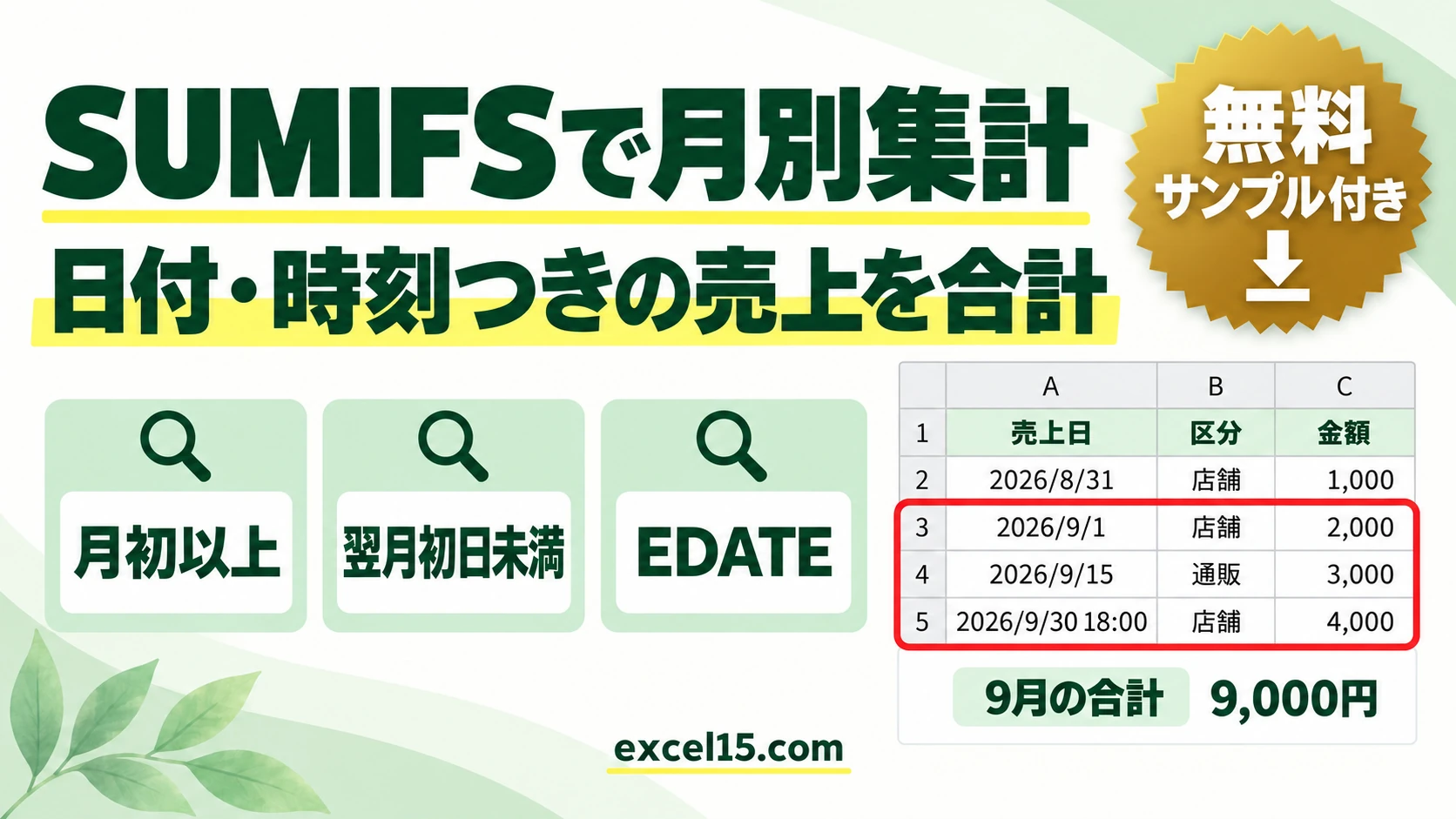
Excelで日付ごとの売上を月別に合計するには、SUMIFSに「月初以上・翌月初日未満」の2条件を指定します。年も含めて比較するため、前年の同じ月が混ざらず、月末の時刻付きデータも集計できます。
SUMIF の基本(書き方・以上・含む・日付・OR 条件・0 になるときの直し方)は、SUMIF関数の使い方にまとめています。
まず確認:9月の売上は9,000円
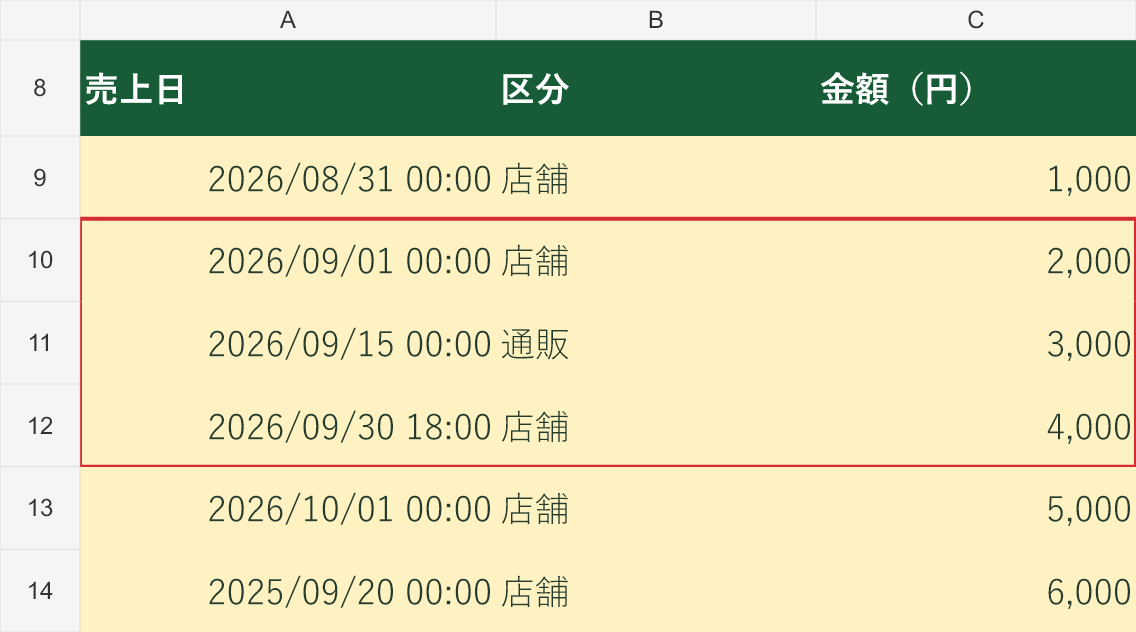
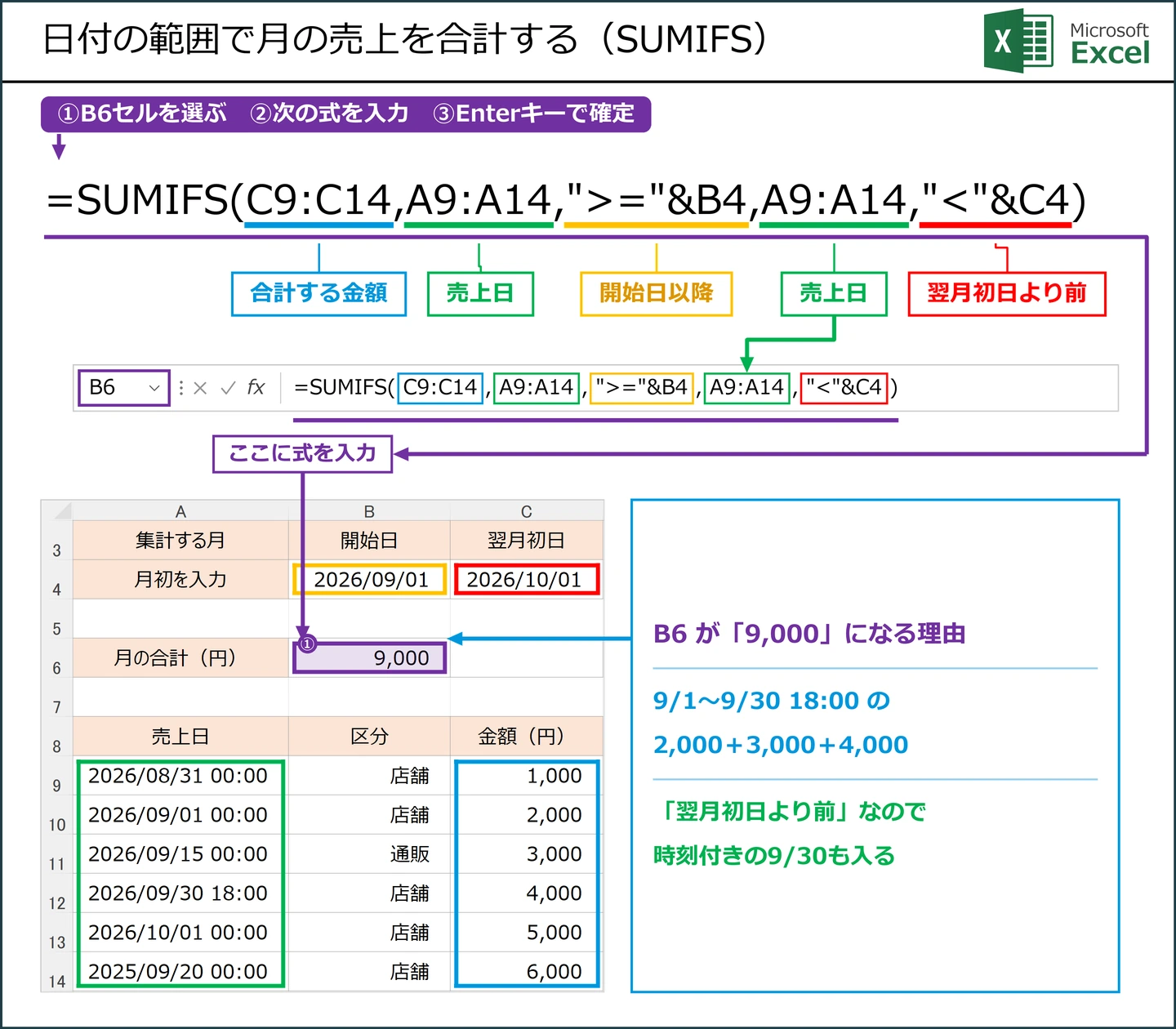
サンプルはA列が売上日、B列が区分、C列が金額です。2026年9月の3件は2,000円・3,000円・4,000円なので、合計は9,000円です。8月31日、10月1日、前年9月の売上は含めません。
画像をタップすると拡大
まず動かしてみよう|この記事のサンプルをその場で試せます
練習用ファイルをダウンロードしなくても、記事と同じデータ・同じセル番地のサンプルをここで動かせます。黄色いセルを書き換えると、結果がその場で変わります。各解説の最後にある「▶ この式を試す」を押すと、このツールの該当セルへ移動します。
手順1:月初と翌月初日を用意する
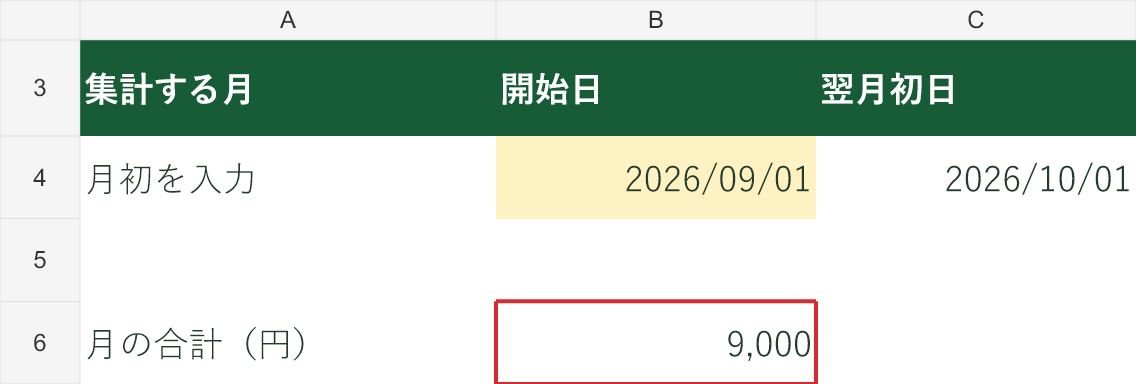
- B4に2026/9/1と入力します。「9月」という文字ではなく、月初の日付にします。
- C4に次の式を入力します。B4の1か月後、2026/10/1になります。
- B4とC4の表示形式をyyyy/mm/ddにすると、境界の日付を確認しやすくなります。
EDATEは指定した月数だけ日付を移動する関数です。B4を月初にすることで、C4も翌月の初日になります。月の途中の日付をB4へ入れると、その日から翌月の同日までの集計になるので注意してください。EDATEの基本と月末付近の動きも参照できます。
手順2:SUMIFSで期間を指定する
B6に次の式を入力します。サンプルには入力済みです。SUMIFSでは、合計する範囲を先頭に置きます。
| 部分 | 意味 |
|---|---|
| C9:C14 | 合計する金額 |
| A9:A14,”>=”&B4 | 売上日が月初以上 |
| A9:A14,”<"&C4 | 売上日が翌月初日より前 |
画像をタップすると拡大
「&」は比較記号とセルの値をつなぎます。「>=B4」と引用符の中にセル番地まで書くのではなく、">="&B4と書きます。条件の範囲と合計範囲は、開始行と終了行をそろえてください。
手順3:集計する月を変更する
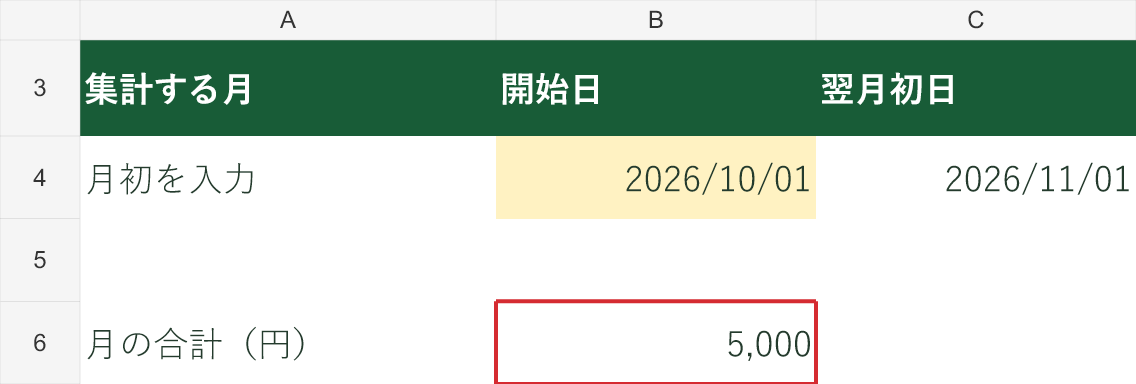
B4を2026/10/1に変えると、C4が2026/11/1になり、B6は10月1日の5,000円だけを返します。月ごとの表を作る場合は、開始日を行ごとに並べ、元データの範囲を$で固定してコピーします。
画像をタップすると拡大
月末以下ではなく「翌月初日未満」にする理由
日付に時刻が付いていると、9月30日18時は9月30日0時より大きい値です。終了条件を「9月30日以下」にすると、その日の途中の売上が漏れる場合があります。「10月1日より前」なら、9月30日23時59分も対象です。また、MONTHだけで9月を判定すると年を区別できません。年をまたぐ表では開始日と終了日で指定します。
合計が0になる・金額が合わないとき
| 確認点 | 対処 |
|---|---|
| 日付が文字列 | ISNUMBER(A9)で確認。FALSEなら日付値への変換を検討する。 |
| 金額が文字列 | 表示形式だけでなく、元の値を数値に変換する。 |
| 範囲の行数が違う | C9:C14とA9:A14のように同じ行にそろえる。 |
| 追加データが範囲外 | 金額と日付の両方の参照範囲を広げる。 |
| B4が月初でない | 集計したい月の1日を入力する。 |
8桁の20260920は、そのままではExcelの日付値とは違います。8桁数字を日付に変換する手順で整えてから集計します。金額が文字列なら文字列を数値へ変換する方法が役立ちます。
区分も指定して集計するには?
期間に加えて「店舗」だけを合計したい場合は、区分の範囲と条件を1組追加します。9月の店舗売上は2,000円と4,000円の合計6,000円です。
次に確認したいこと
自分の表に使う前に、サンプルで入力セルと結果の変化を確認しましょう。数式の参照範囲は、実際の表の列と最終行に合わせて変更してください。
参考資料
基本から確認したいときは、エクセルのSUMIFS・COUNTIFS・AVERAGEIFSの使い方もあわせてご覧ください。
日付の表示を変えたいときは、エクセルの日付の表示形式もあわせてご覧ください。