エクセルで、複数の条件に合うデータだけを集計するには、SUMIFS関数・COUNTIFS関数・AVERAGEIFS関数を使います。「東京」で「りんご」の金額の合計なら、=SUMIFS(E3:E10,B3:B10,H2,C3:C10,H3) です。集計する範囲と、条件の範囲・条件を、ペアで並べます。
この記事では、SUMIFS・COUNTIFS・AVERAGEIFSの使い方、期間で絞る方法、「以上」「以下」などの比較、ワイルドカード、条件が合わないときの原因を、1つの表を使って説明します。下の練習ツールで、条件を書き換えて、集計結果がどう変わるかを試せます。
複数条件の集計|やりたいこと別の式
| やりたいこと | 式(例) | ポイント |
|---|---|---|
| 条件に合う金額を合計する | =SUMIFS(E3:E10,B3:B10,H2,C3:C10,H3) | 最初に、合計する範囲を指定します。 |
| 条件に合う件数を数える | =COUNTIFS(B3:B10,H2,C3:C10,H3) | 条件の範囲と条件を、ペアで並べます。 |
| 条件に合う平均を求める | =AVERAGEIFS(D3:D10,B3:B10,H2,C3:C10,H3) | 最初に、平均する範囲を指定します。 |
| 期間で絞って合計する | =SUMIFS(E3:E10,A3:A10,”>=”&H4,A3:A10,”<=”&H5) | 同じ範囲に、2つの条件を指定します。 |
| 「以上」で件数を数える | =COUNTIFS(D3:D10,”>=”&H6) | 比較の記号は、「”」で囲みます。 |
| 特定の文字で始まるものを数える | =COUNTIFS(C3:C10,”りん*”) | 「*」は、任意の文字列を表します。 |
まず動かしてみよう|この記事のサンプルをその場で試せます
練習用ファイルをダウンロードしなくても、記事と同じデータ・同じセル番地のサンプルをここで動かせます。黄色いセルを書き換えると、結果がその場で変わります。各解説の最後にある「▶ この式を試す」を押すと、このツールの該当セルへ移動します。
SUMIFS関数で、複数の条件に合う合計を求める
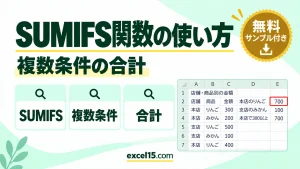
「店舗が東京(H2)で、商品がりんご(H3)」の、金額(E列)の合計を、H8セルに求めます。
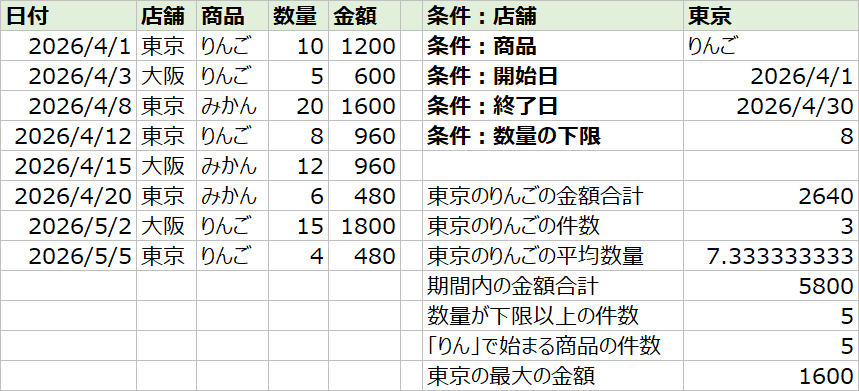
東京のりんごは、4/1(1200)、4/12(960)、5/5(480)の3件で、合計は 2640 です。条件は、すべてを満たす行(AND条件)です。詳しくは、SUMIFS関数の使い方を参照してください。
COUNTIFS関数・AVERAGEIFS関数を使う
件数を数えるときは、COUNTIFS関数を使います。合計する範囲の指定は、ありません。条件の範囲と条件を、ペアで並べます。
東京のりんごは3件なので、結果は 3 です。平均を求めるときは、AVERAGEIFS関数を使います。最初に、平均する範囲(数量)を指定します。
数量は、10・8・4なので、平均は 7.333… です。詳しくは、COUNTIFS関数の使い方、AVERAGEIF関数の使い方を参照してください。
▶ この式(H9)を、上の練習ツールで試す / この式(H10)を、上の練習ツールで試す
期間で絞って集計する(日付の条件)
4月だけの合計のように、期間で絞るときは、同じ「日付の範囲」を、2回使って、開始日以降と、終了日以前の、2つの条件を指定します。比較の記号は、「”」で囲んで、セルの値と、「&」でつなぎます。
4/1から4/30までの、6件の金額の合計は、結果が 5800 です。日付を、直接、条件に書くときは、">=2026/4/1" のように、日付の文字を「”」で囲みます。月ごとの集計は、月別に集計する方法を参照してください。
「以上」「以下」・ワイルドカードで条件を指定する
数量が、8以上の件数を数えるには、比較の記号と、セルの値を、「&」でつなげます。
数量が、8以上の行は、10・20・8・12・15の5件なので、結果は 5 です。文字の一部で絞るときは、ワイルドカードを使います。「*」は任意の文字列、「?」は任意の1文字です。
「りん」で始まる商品は、りんごの5件なので、結果は 5 です。詳しくは、SUMIFのワイルドカードの使い方、「○以上○未満」の件数を数える方法を参照してください。
▶ この式(H12)を、上の練習ツールで試す / この式(H13)を、上の練習ツールで試す
最大値・最小値を条件付きで求める(MAXIFS・MINIFS)
条件に合う行の、最大値や最小値は、MAXIFS関数・MINIFS関数で求めます。東京の、最大の金額は、次の式です。
東京の金額の中で、最大は4/8の1600なので、結果は 1600 です。MAXIFS関数・MINIFS関数は、Excel 2019以降で使えます。
複数条件の集計が合わない・0になるときの確認表
| 症状 | 考えられる原因 | 対処 |
|---|---|---|
| 結果が0になる | 条件の文字が、表と一致していない(全角・半角・スペース) | TRIM関数で、スペースを除く。表記をそろえる。 |
| 「#VALUE!」になる | 条件の範囲と、合計する範囲の、行数が違う | すべての範囲の、行数をそろえる。 |
| 数字の条件が、合わない | 数字が、文字として入っている | 数値に変換する。<a href=”https://excel15.com/r007/”>文字列を数値に変換する方法</a>を参照。 |
| 日付の条件が、合わない | 日付が、文字になっている | 日付を、数値(シリアル値)として入力する。 |
| 「どちらか」の条件にしたい | SUMIFSは、すべてを満たす行が対象(AND) | SUMIFSを、条件ごとに分けて足し算する。 |
| 範囲を広げても、結果が変わらない | 数式の範囲に、新しい行が入っていない | 範囲を、広げる。または、列全体を指定する。 |
| 値を変えても、結果が変わらない | 計算方法が「手動」になっている | 「数式」タブの「計算方法の設定」を「自動」にする。 |
複数条件の集計のよくある質問
SUMIFで、複数の条件を指定するには?
SUMIFS関数を使います。条件の範囲と条件を、ペアで、何組でも並べられます。すべての条件を満たす行だけが、集計されます。
「どちらか」の条件(OR)で集計するには?
条件ごとに、SUMIFS関数を使って、足し算します。たとえば、「東京または大阪」なら、=SUMIFS(E3:E10,B3:B10,"東京")+SUMIFS(E3:E10,B3:B10,"大阪") です。
日付の期間を、条件にするには?
同じ日付の範囲に、「”>=”&開始日」と「”<="&終了日」の、2つの条件を指定します。
あわせて読みたい:条件付き集計の関連記事
- SUMIF関数の使い方|条件に合う数値だけを合計する
- SUMIFS関数の使い方|複数条件で合計する
- COUNTIF関数の使い方|条件に合うセルの数を数える
- COUNTIFS関数の使い方|複数条件で数える
- エクセルで合計を出す方法|SUM・オートSUM・条件付き・合わない原因
練習用ファイル:練習用Excelファイル(.xlsx・無料)
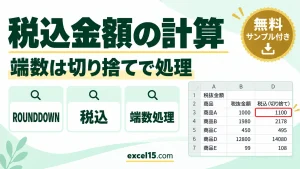
消費税の計算を、税込・税抜・端数処理まで確認したいときは、エクセルで消費税を計算する方法もあわせてご覧ください。
ピボットテーブルの基本の作り方は、エクセルのピボットテーブルの作り方もあわせてご覧ください。
グループごとの小計は、エクセルの小計の出し方もあわせてご覧ください。