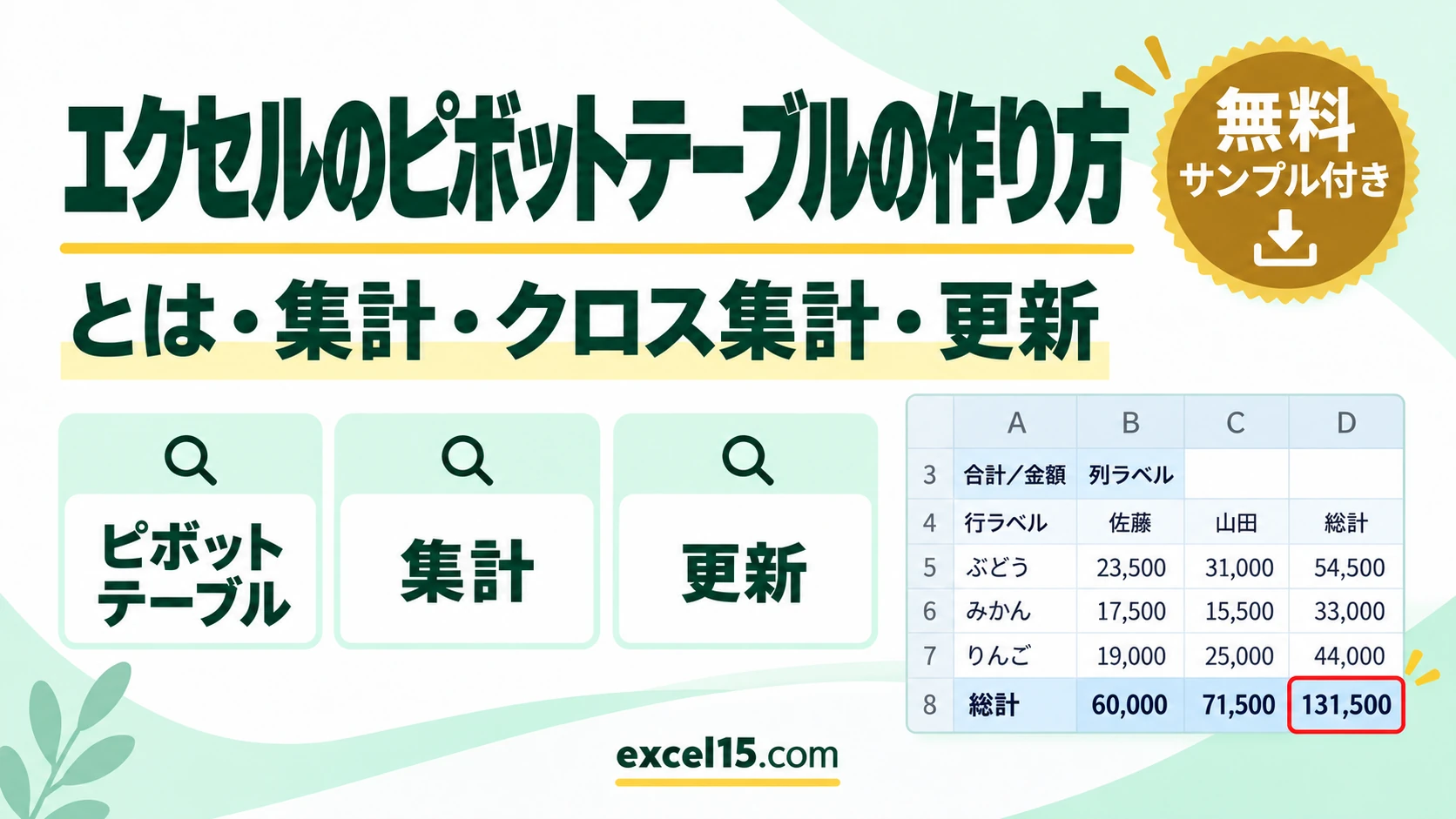
エクセルのピボットテーブルは、データの一覧表を、ドラッグ操作だけで、商品別・担当者別などの集計表に、まとめ直す機能です。作り方は、表の中のセルを選んで、「挿入」タブの「ピボットテーブル」→「テーブルまたは範囲から」をクリックして、右側の「ピボットテーブルのフィールド」で、集計したい項目にチェックを入れるだけです。
この記事では、ピボットテーブルとは何か、作り方、行と列への項目の追加、集計方法の変更、データを変更したときの更新、うまく作れないときの原因を、実際のExcelの画面を使って説明します。
ピボットテーブルとは
ピボットテーブルは、元の表(明細データ)を、見る角度を変えて、集計できる機能です。たとえば、「日付・商品・担当・金額」が並んだ明細から、「商品ごとの金額の合計」や、「商品×担当者の合計」を、数式を1つも書かずに、作れます。元のデータは、変更されません。
| やりたいこと | 操作 | ポイント |
|---|---|---|
| ピボットテーブルを、作る | 表のセルを選んで「挿入」→「ピボットテーブル」 | 見出しの行が、必要です。 |
| 項目ごとの合計を、出す | 「行」に項目、「値」に金額を入れる | 文字の項目は「行」、数値は「値」になります。 |
| 項目を、縦と横に並べる(クロス集計) | 「列」にも、項目を入れる | フィールドを、ドラッグして、入れ替えられます。 |
| 集計方法を、変える(合計→個数など) | 値を右クリック→「値フィールドの設定」 | 平均や最大・最小も、選べます。 |
| 元のデータを変えたあとで、更新する | 「ピボットテーブル分析」→「更新」 | Alt + F5 でも、できます。 |
| 日付を、月ごとにまとめる | 日付のセルを右クリック→「グループ化」 | 月・四半期・年で、まとめられます。 |
| 絞り込む | 「フィルター」エリアに、項目を入れる | 担当者ごとの表示を、切り替えられます。 |
ピボットテーブルの作り方
例として、日付・商品・担当・金額の表(A1:D13)から、商品ごとの金額の合計を求める、ピボットテーブルを作ります。
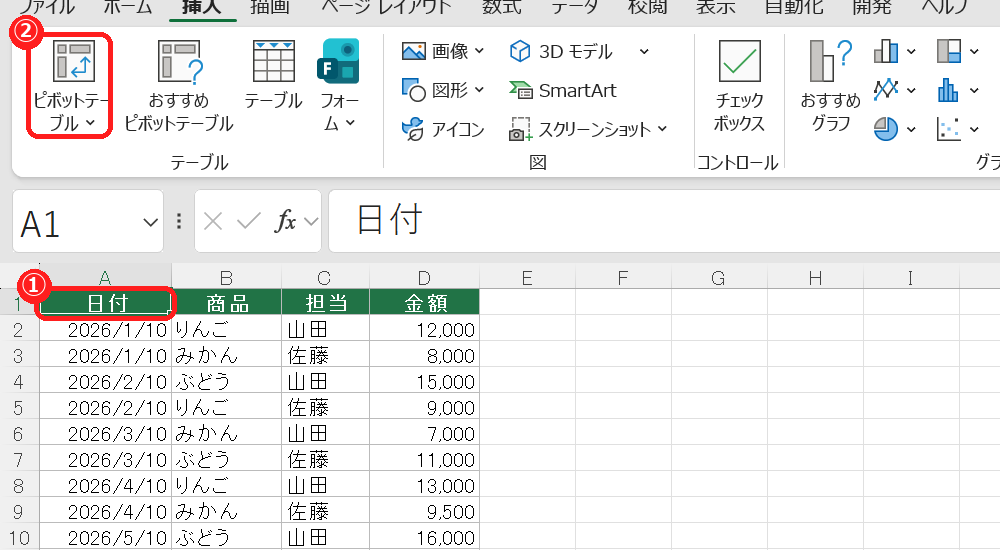
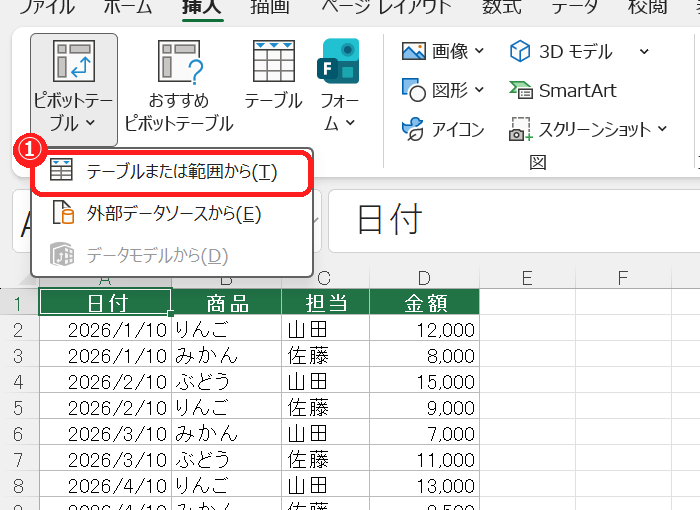
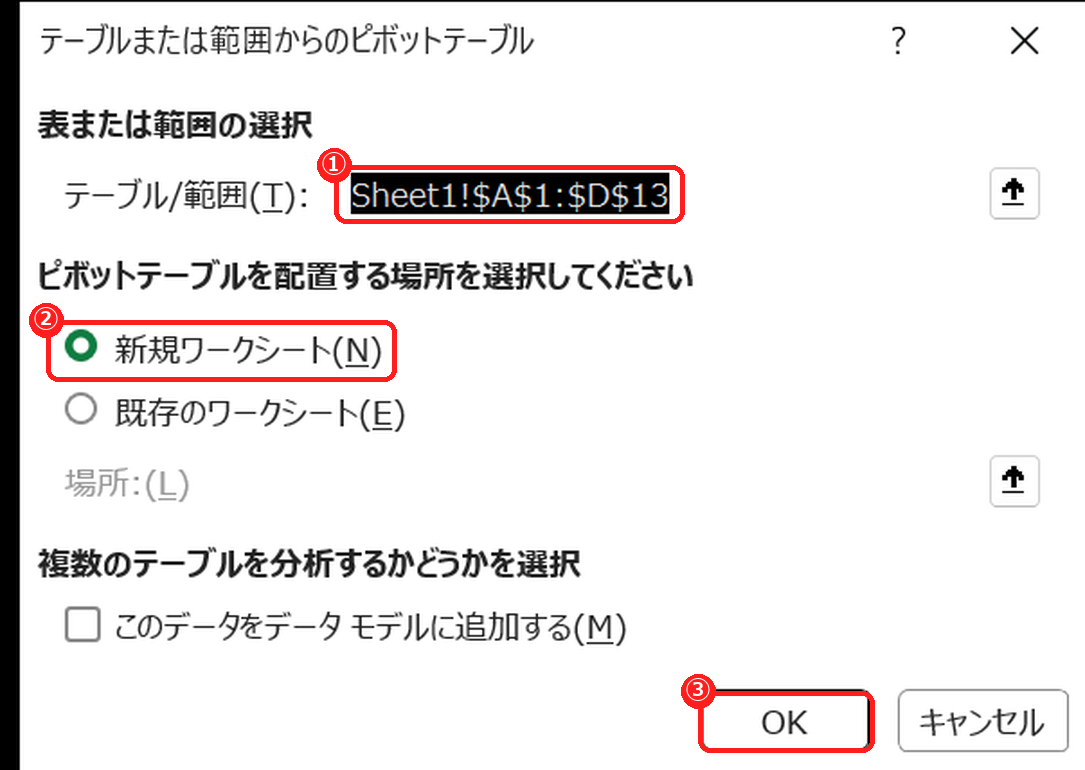
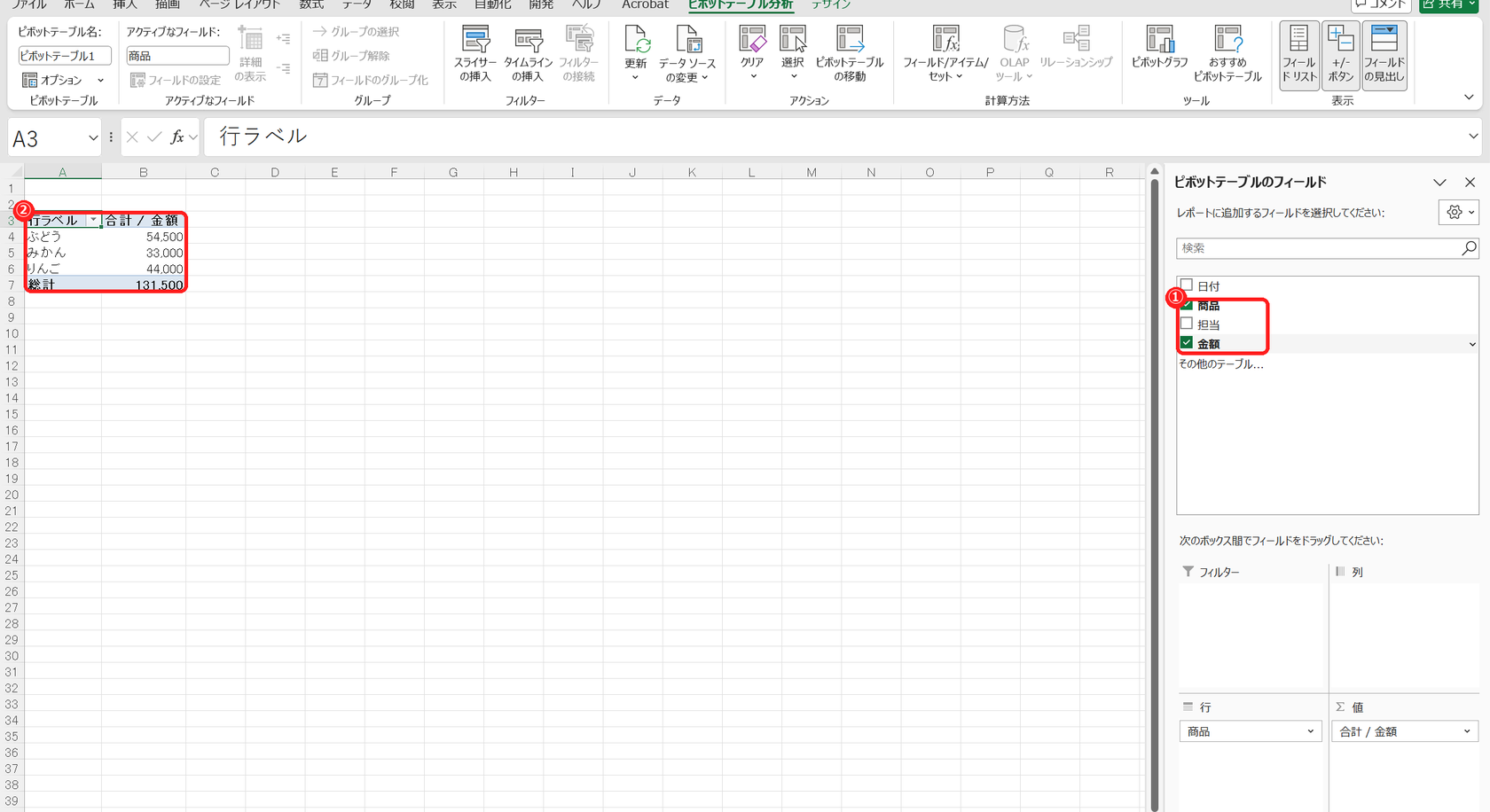
「商品」は文字の項目なので、自動的に「行」に入り、「金額」は数値なので、「値」に入って、合計されます。ぶどうは 54,500、みかんは 33,000、りんごは 44,000、総計は 131,500 です。
「列」にも項目を入れて、クロス集計にする
「担当」を、「列」のエリアに、ドラッグして入れると、商品×担当者の、クロス集計表になります。
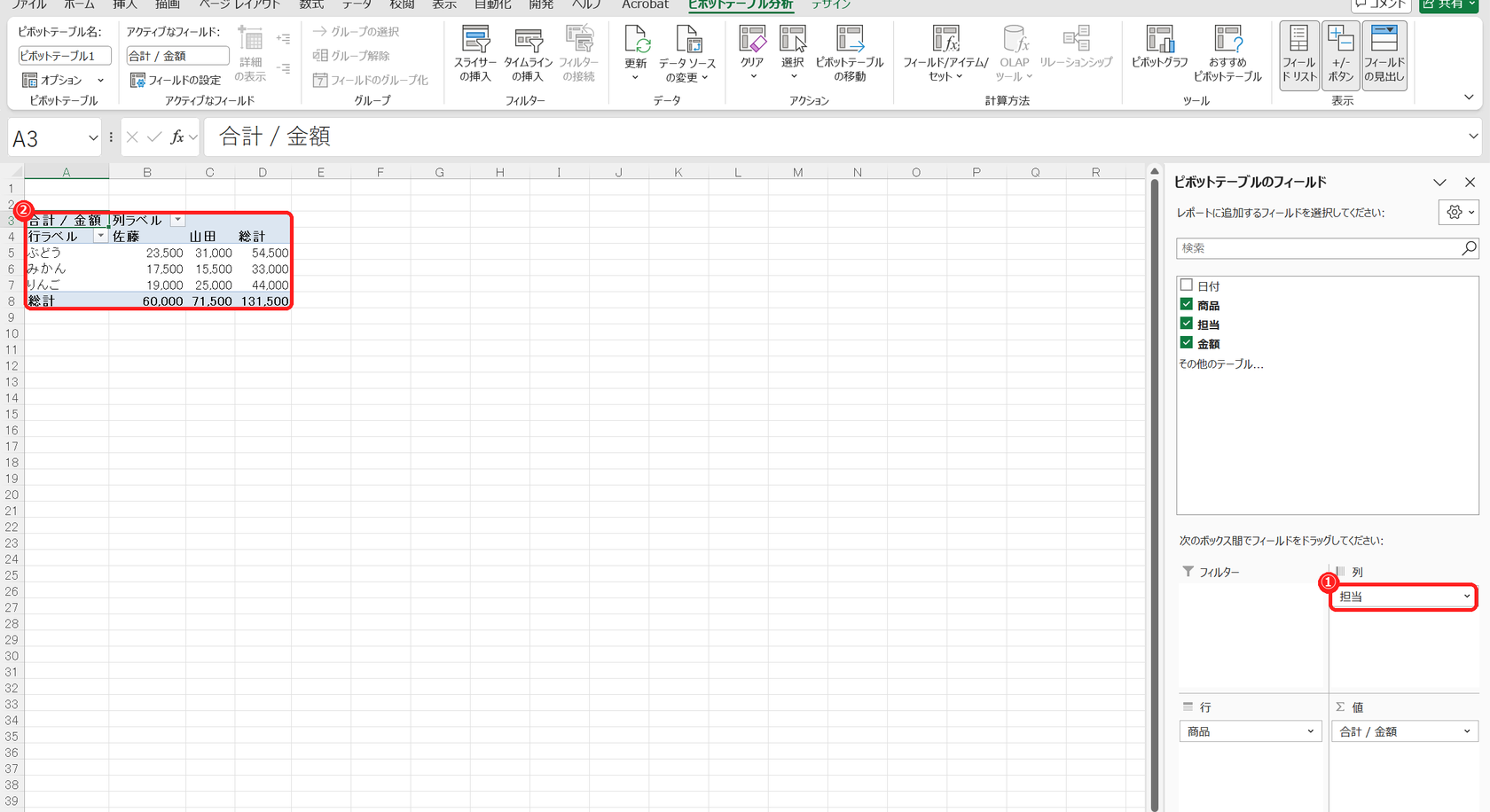
佐藤と山田の列に、分かれて、それぞれの合計と、総計が表示されます。ぶどうは、佐藤が 23,500、山田が 31,000、合計が 54,500 です。項目の入れ替えは、ドラッグで、何度でも、やり直せます。
集計方法を変える(合計・個数・平均)
初期設定では、数値は、合計されます。個数や平均に変えたいときは、集計された数値のセルを、右クリックして、「値フィールドの設定」を選び、「集計方法」で、「データの個数」「平均」「最大」「最小」などを選びます。
元のデータを変更したら、更新する
ピボットテーブルは、元のデータを変更しても、自動では、更新されません。ピボットテーブルの中のセルを選んで、「ピボットテーブル分析」タブの「更新」をクリックします(ショートカットは Alt + F5)。データの行を追加したときは、「データ ソースの変更」で、範囲を広げます。
日付を、月や年ごとにまとめる
日付を「行」に入れたあと、日付のセルを右クリックして「グループ化」を選ぶと、「月」「四半期」「年」などで、まとめられます。バージョンによっては、日付を行に入れたときに、自動で月ごとにまとめられる場合も、あります。
ピボットテーブルがうまく作れないときの確認表
| 症状 | 考えられる原因 | 対処 |
|---|---|---|
| 「データソースの参照が正しくありません」 | 見出しが、空白のセルがある・範囲の指定ミス | 見出し行を、すべて入力して、範囲を選び直す。 |
| 金額が、合計ではなく「個数」になる | 数値に、文字列や空白が混ざっている | 文字列を数値に直して、「値フィールドの設定」で、合計にする。 |
| データを変えても、反映されない | ピボットテーブルは、自動更新されない | 「更新」(Alt + F5)をクリックする。 |
| 追加した行が、集計に入らない | 範囲に、新しい行が、含まれていない | 「データ ソースの変更」で、範囲を広げる。 |
| 同じ項目が、複数行に分かれる | 全角・半角や、空白の違いがある | 元のデータを、そろえてから、更新する。 |
| フィールドの一覧が、表示されない | 右側のペインが、閉じている | ピボットテーブル内を、クリックする。 |
| 日付が、月にまとまらない | 日付が、文字になっている | 日付形式に、直してから、グループ化する。 |
ピボットテーブルのよくある質問
ピボットテーブルの作り方は?
表の中のセルを選んで、「挿入」タブの「ピボットテーブル」→「テーブルまたは範囲から」をクリックします。右側の「ピボットテーブルのフィールド」で、集計したい項目にチェックを入れます。
ピボットテーブルを、更新するには?
ピボットテーブルの中のセルを選んで、「ピボットテーブル分析」タブの「更新」をクリックします。Alt + F5 でも、できます。
ピボットテーブルと、関数の違いは?
関数は、式を書いて集計します。ピボットテーブルは、式を書かずに、ドラッグ操作で、集計の切り口を、自由に変えられます。条件の決まった、集計は、SUMIFS関数でも、求められます。
あわせて読みたい:集計・表操作の関連記事
グループごとの小計は、エクセルの小計の出し方もあわせてご覧ください。