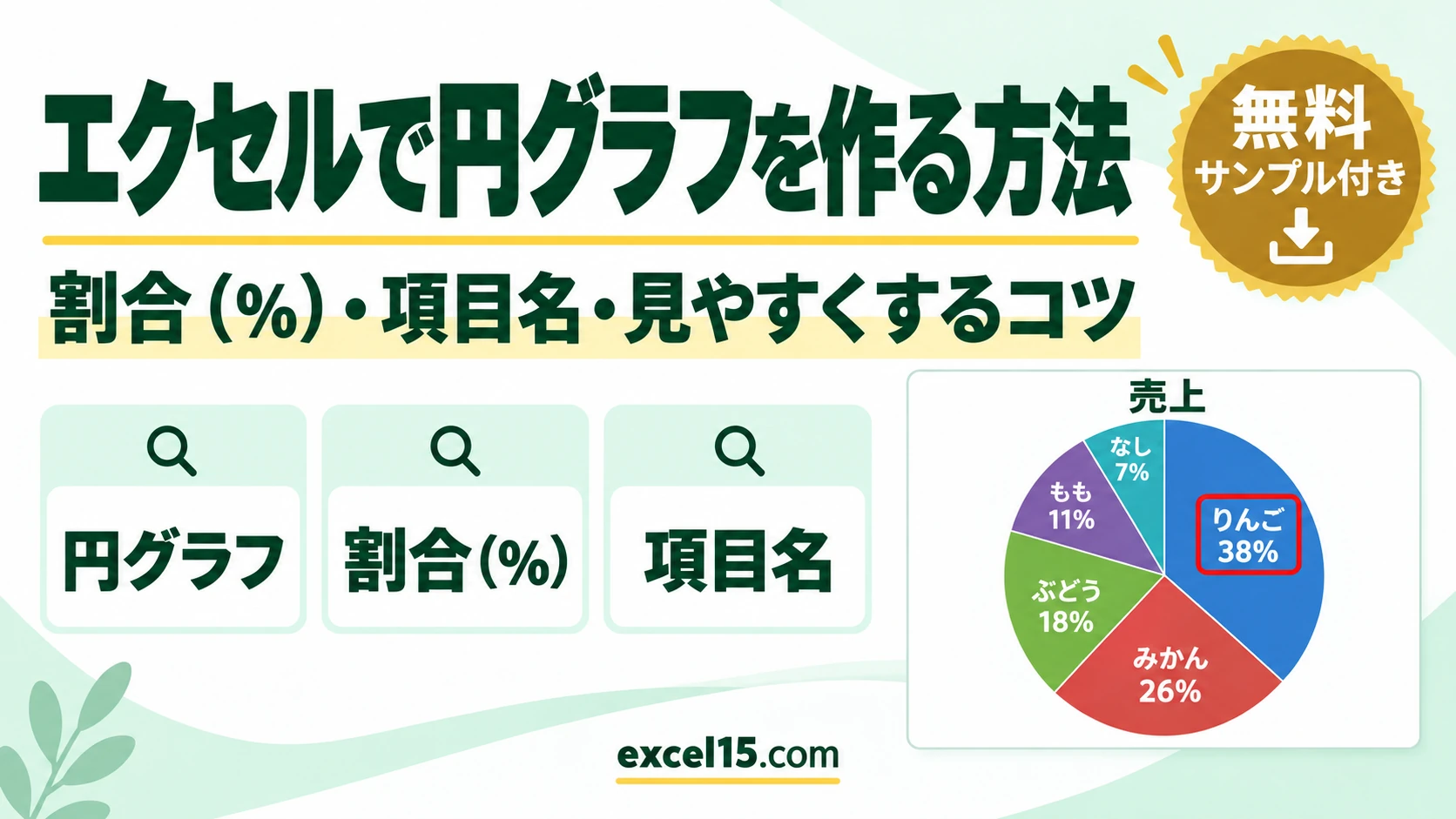
エクセルで、円グラフを作るには、項目名と数値を、見出しごと選んで、「挿入」タブの「円またはドーナツ グラフの挿入」から「2-D 円」を選びます。割合(%)を表示するには、「グラフのデザイン」タブの「クイック レイアウト」で、パーセントが表示されるレイアウトを選びます。
この記事では、円グラフの作り方、割合(%)の表示、項目名の表示、円グラフに向かないデータ、見やすくするコツを、実際のExcelの画面を使って説明します。
エクセルの円グラフ|やりたいこと別の操作
| やりたいこと | 操作 | ポイント |
|---|---|---|
| 円グラフを、作る | データを選んで「挿入」→「円またはドーナツ グラフ」→「2-D 円」 | 見出し(商品・売上)も、含めて選びます。 |
| 割合(%)を、表示する | 「クイック レイアウト」で、%入りのレイアウトを選ぶ | 「+」の「データ ラベル」からも、設定できます。 |
| 項目名を、円の中に表示する | クイック レイアウト 1 | 凡例を、見なくても、わかります。 |
| 一部を、切り離して強調する | 円のその部分を、ドラッグする | 強調したい項目に、使います。 |
| ドーナツ型に、変える | 「グラフの種類の変更」→「円」→「ドーナツ」 | 中心に、合計などを書けます。 |
| 小さい項目を、まとめる | データ側で、「その他」にまとめる | 項目は、5〜6個までが、見やすい目安です。 |
| 色を、変える | 「グラフのデザイン」→「色の変更」 | 全体の配色を、まとめて変えられます。 |
円グラフの作り方
例として、商品別の売上(A1:B6)から、円グラフを作ります。
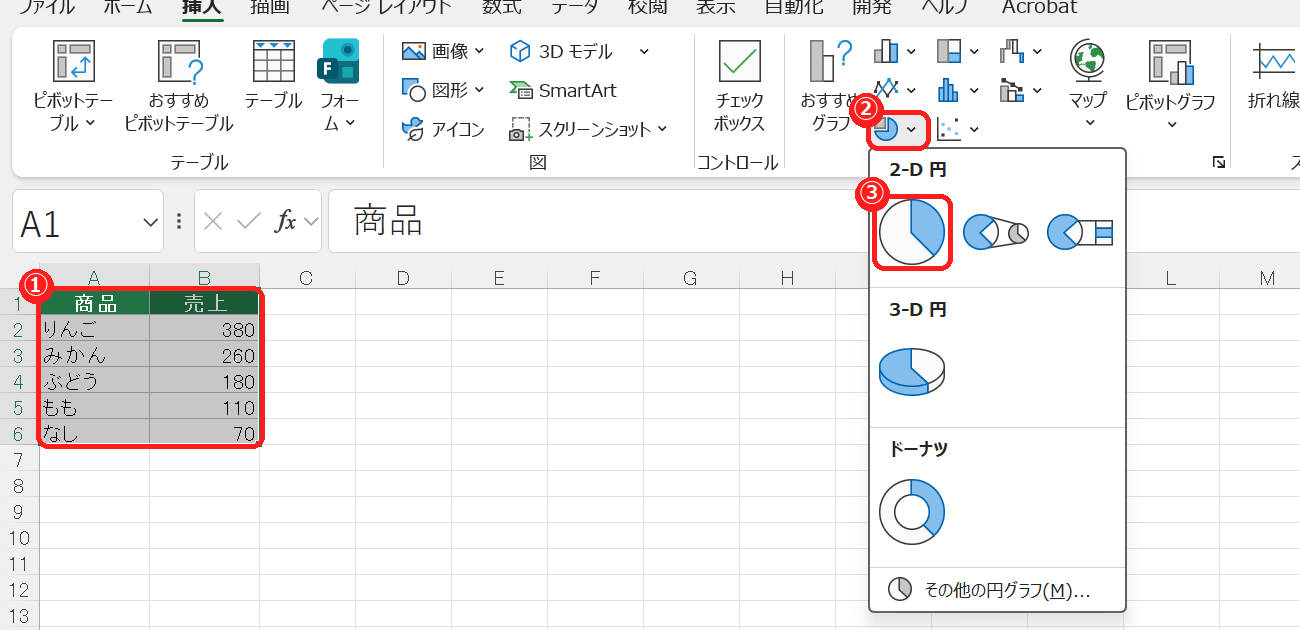
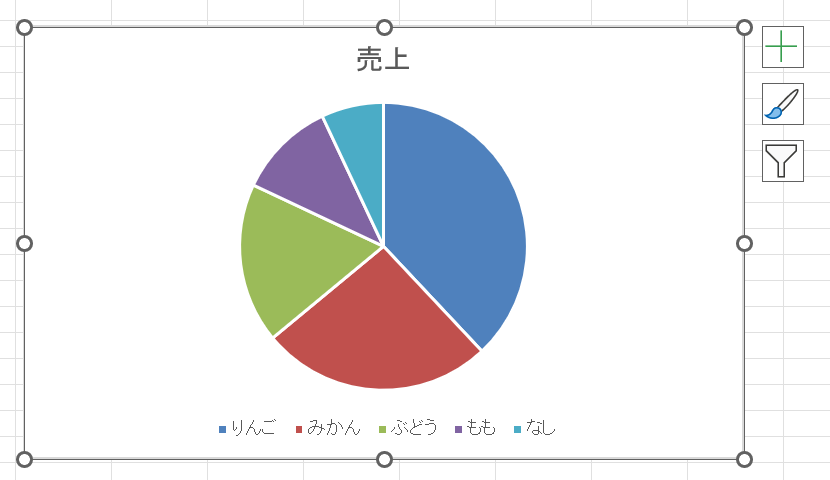
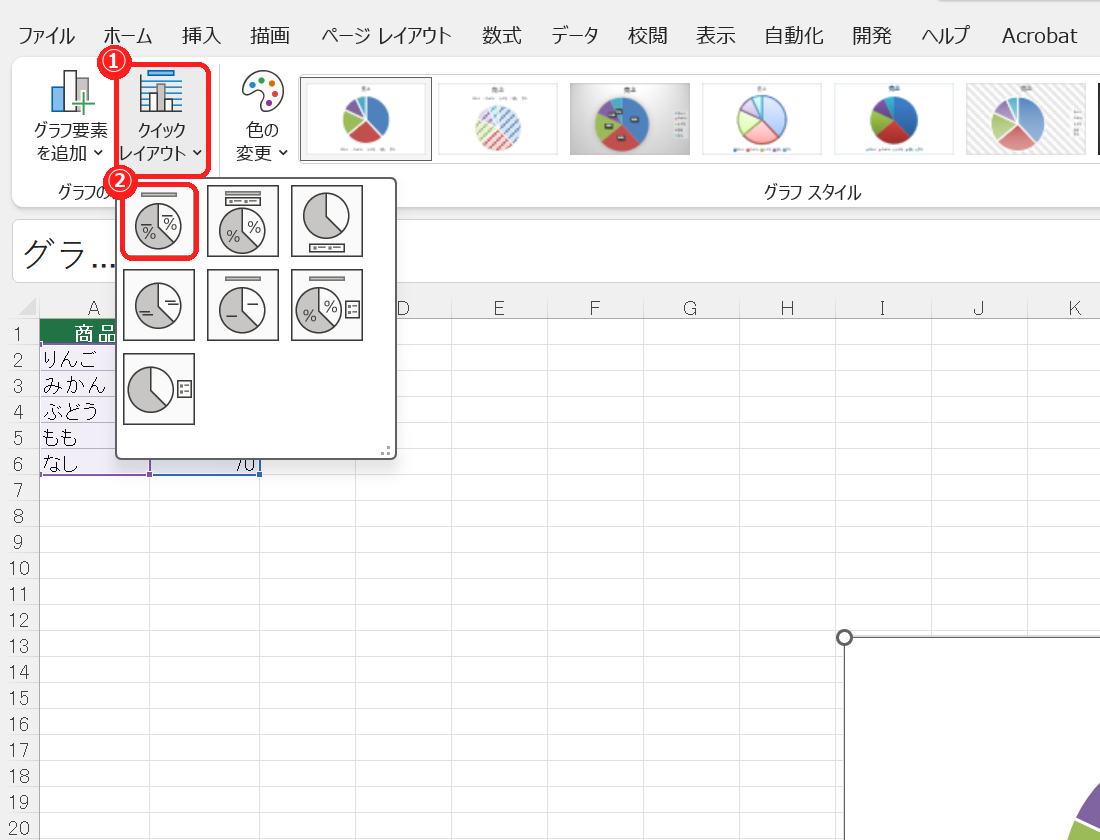
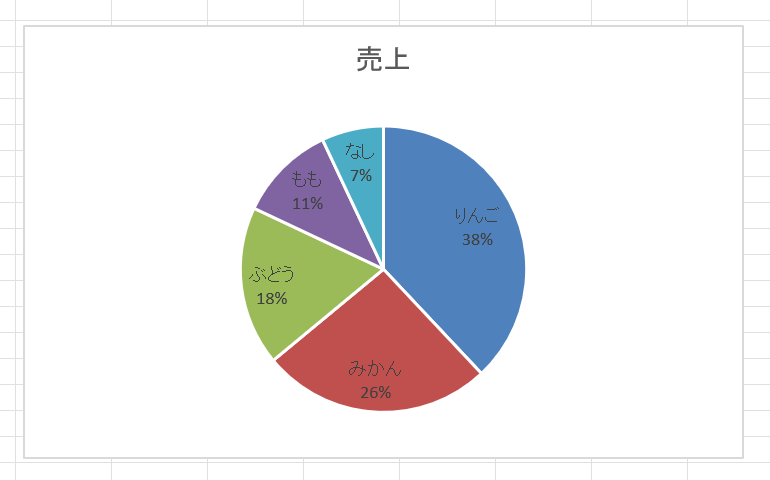
割合は、売上を、合計(1000)で割った値です。りんごは380÷1000で、38% と表示されます。計算の割合(構成比)を、セルで求めたいときは、割合(構成比)を求める方法を参照してください。
割合や項目名の表示を変える
割合や、項目名の表示は、グラフ右上の「+」→「データ ラベル」からも、変えられます。「データ ラベル」の右の「▶」→「その他のオプション」を開くと、「ラベルの内容」で、「分類名」「値」「パーセンテージ」の、どれを表示するかを、チェックで選べます。
「パーセンテージ」の小数点以下の桁数は、「表示形式」の欄で、「パーセンテージ」にして、小数点以下の桁数を指定します。たとえば、「0.0%」のようにすると、38.0%と表示されます。
円グラフを見やすくするコツ
- 項目は、5〜6個までにします。小さい項目は、「その他」にまとめます。
- データを、大きい順に並べてから、グラフにすると、12時の位置から、時計回りに、大きい順に並びます。
- 強調したい項目は、その部分を、外へドラッグして、切り離します。
- 色は、多く使いすぎず、強調したい項目だけを、目立つ色にします。
円グラフに向かないデータ
| データの種類 | 円グラフが、向かない理由 | 代わりに使うグラフ |
|---|---|---|
| 月ごとの売上の、推移 | 時間の流れが、わからない | 折れ線グラフ |
| 項目が、10個以上ある | 細かすぎて、見分けられない | 横棒グラフ |
| 値に、マイナスが含まれる | 円グラフは、マイナスを表せない | 棒グラフ |
| 合計が、全体にならない | 割合の意味が、変わってしまう | 棒グラフ |
| 2つの商品を、比べたい | 複数の円は、比べにくい | 集合棒グラフ |
円グラフがうまく作れないときの確認表
| 症状 | 考えられる原因 | 対処 |
|---|---|---|
| 円が、2つ以上に分かれる | 選んだ範囲に、数値の列が、複数ある | 項目名と、数値の列を、1つだけ選ぶ。 |
| 割合が、表示されない | データ ラベルが、オフ | クイック レイアウトか、「+」の「データ ラベル」で、設定する。 |
| 項目名が、1・2・3…になる | 見出しや項目名の列が、選ばれていない | 項目名の列も、含めて選ぶ。 |
| 割合の合計が、100%にならない | %の表示が、四捨五入されている | データ ラベルの小数点以下の桁数を、増やす。 |
| 小さい項目が、読めない | 項目が小さく、文字が重なる | 「その他」にまとめるか、凡例で表示する。 |
| グラフが、別のシートに移った | グラフの移動を、してしまった | 「グラフのデザイン」の「グラフの移動」で、戻す。 |
| 値を変えても、グラフが変わらない | 計算方法が「手動」になっている | 「数式」タブの「計算方法の設定」を「自動」にする。 |
円グラフのよくある質問
円グラフの作り方は?
項目名と数値を、見出しごと選んで、「挿入」タブの「円またはドーナツ グラフの挿入」から、「2-D 円」を選びます。
円グラフに、割合(%)を表示するには?
「グラフのデザイン」タブの「クイック レイアウト」で、パーセントが表示されるレイアウトを選びます。「+」の「データ ラベル」でも、設定できます。
円グラフの、項目の順番を変えるには?
元のデータを、大きい順に並べ替えると、グラフも、その順になります。
あわせて読みたい:グラフ・割合の関連記事
- エクセルでグラフを作る方法|棒グラフの作り方・タイトル・データラベル・種類の変更
- Excelで割合(構成比)を求める方法|全体に対する比率をSUMで計算
- エクセルで順位を付ける方法|RANK.EQ・同順位・昇順・上位の取り出し
推移を見せたいときや、単位の違うデータを重ねたいときは、エクセルで折れ線グラフ・2軸グラフを作る方法もあわせてご覧ください。