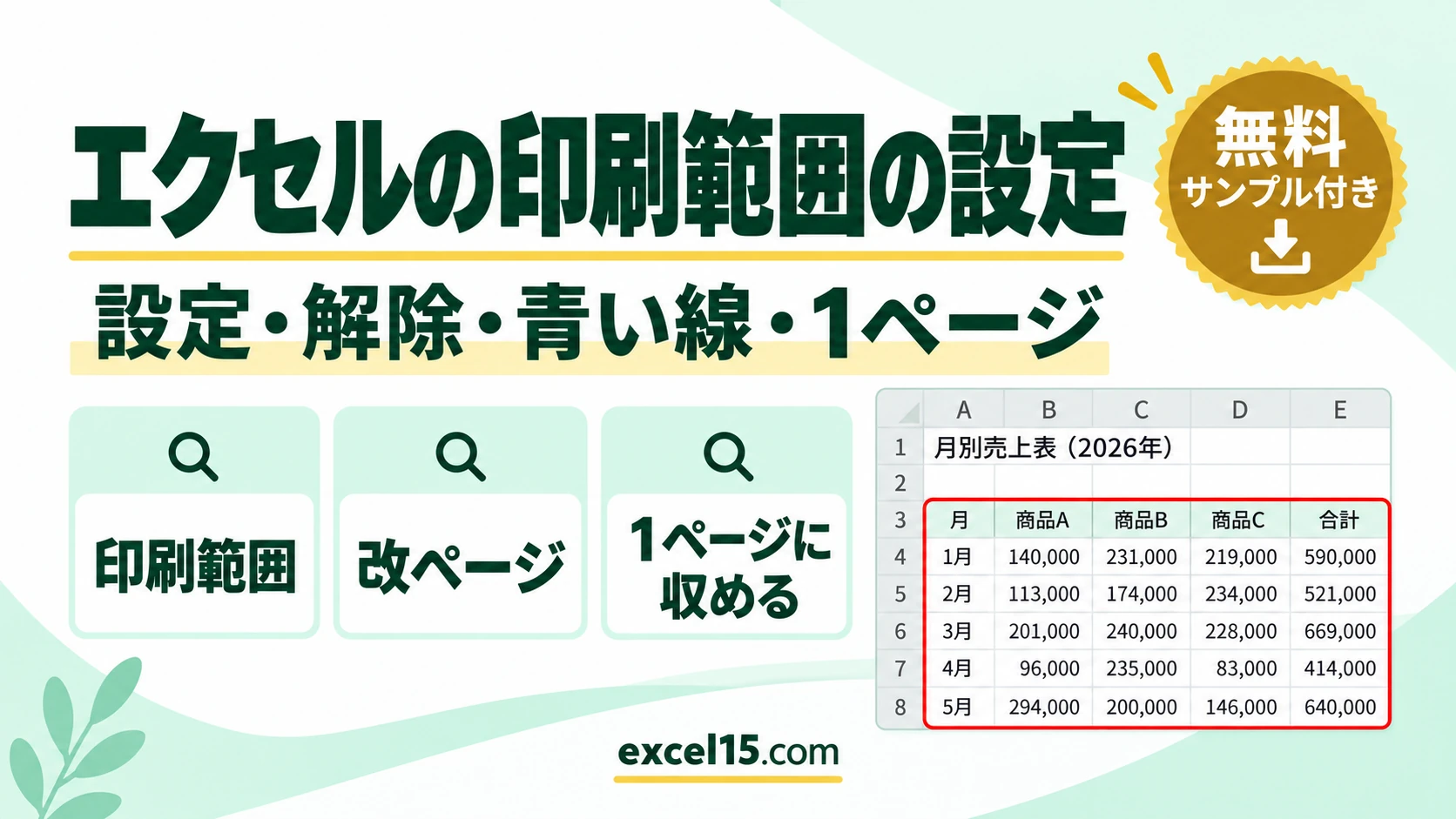
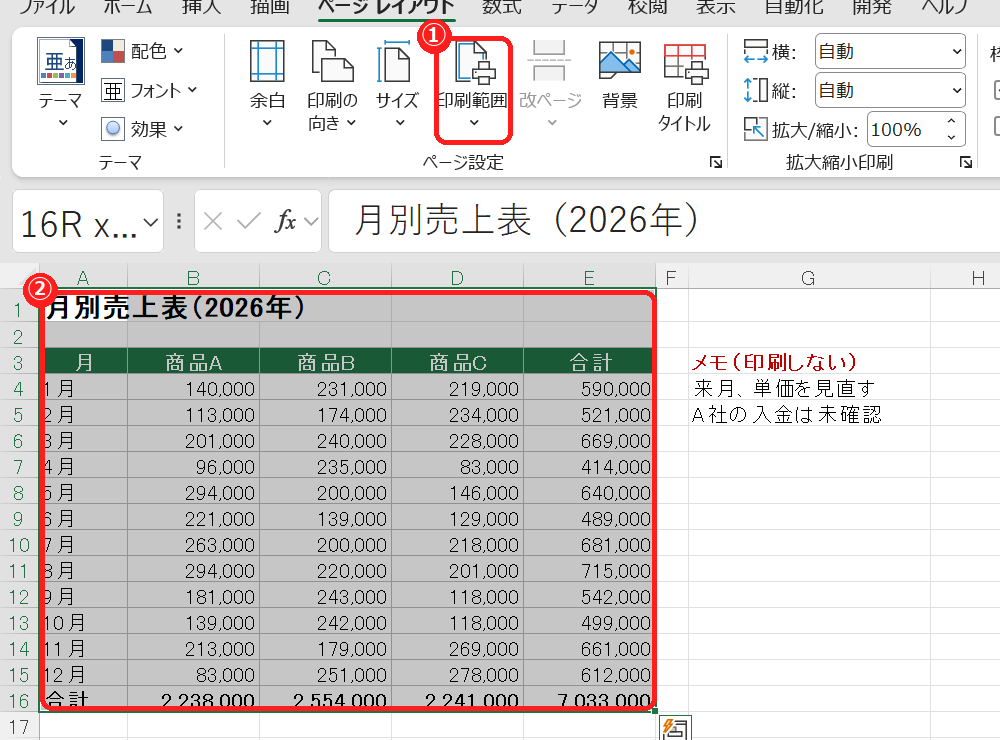
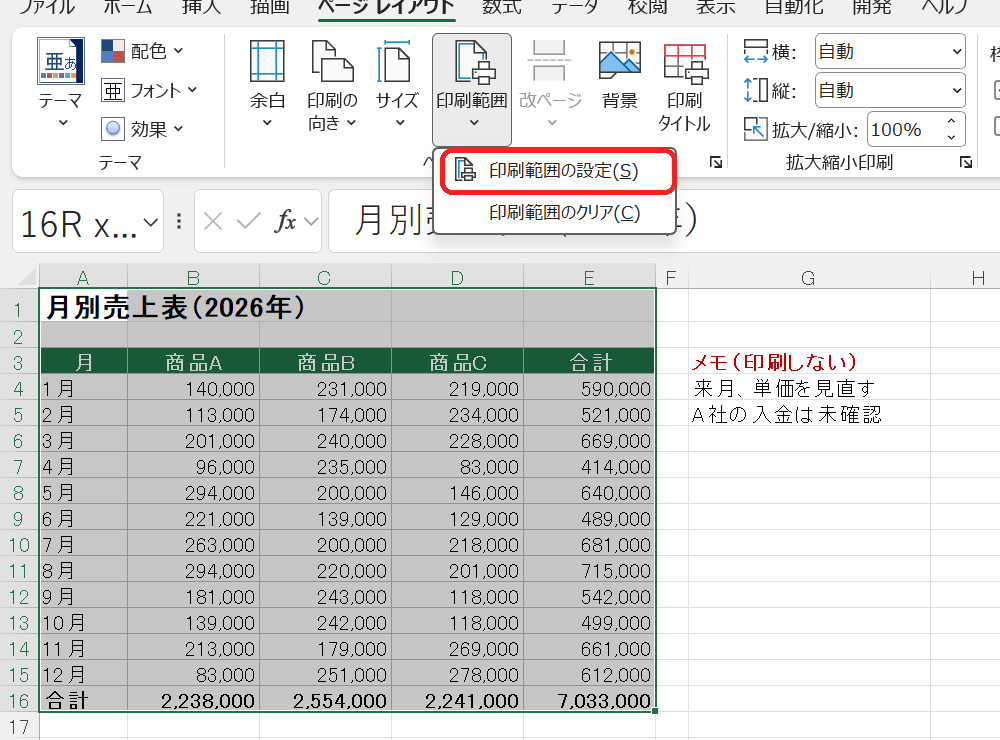
エクセルで、印刷する範囲を決めるには、印刷したい範囲を選んで、「ページ レイアウト」タブの「印刷範囲」→「印刷範囲の設定」をクリックします。解除するときは、同じメニューの「印刷範囲のクリア」です。範囲を設定すると、それ以外の場所は、印刷されません。
この記事では、印刷範囲の設定・追加・解除、青い線と点線の意味、1ページに収めて印刷する方法、印刷が小さくなる原因を、実際のExcelの画面を使って説明します。
エクセルの印刷範囲|やりたいこと別の操作
| やりたいこと | 操作 | ポイント |
|---|---|---|
| 印刷範囲を、設定する | 範囲を選んで「印刷範囲」→「印刷範囲の設定」 | 「ページ レイアウト」タブにあります。 |
| 印刷範囲を、追加する | 別の範囲を選んで「印刷範囲」→「印刷範囲に追加」 | 追加した範囲は、別のページに印刷されます。 |
| 印刷範囲を、解除する | 「印刷範囲」→「印刷範囲のクリア」 | 設定した範囲が、すべて解除されます。 |
| 印刷範囲を、確認する | 「表示」タブの「改ページ プレビュー」 | 青い枠の内側が、印刷される範囲です。 |
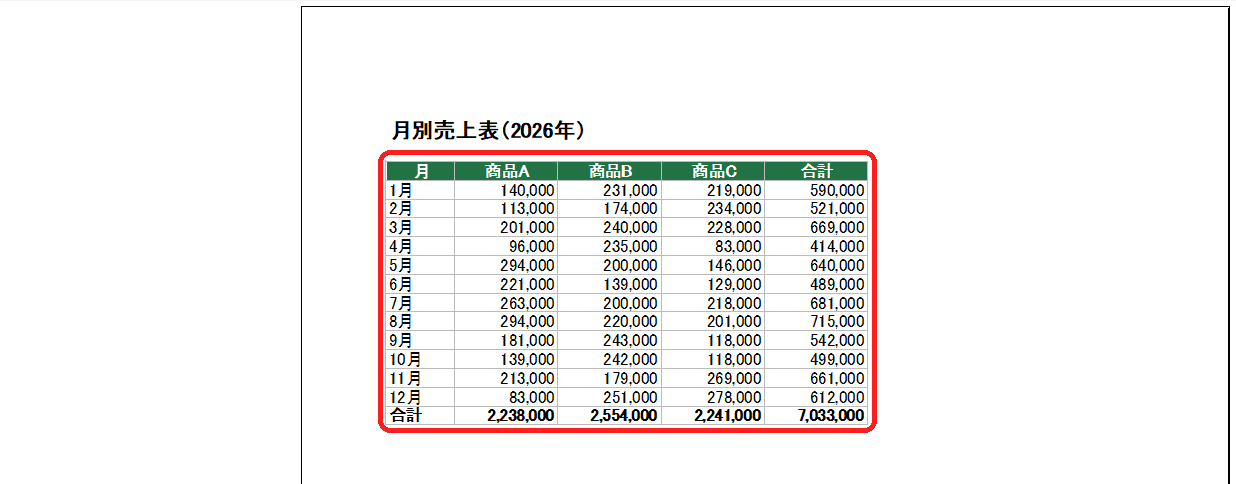
| 印刷のイメージを、確認する | Ctrl + P キー | 印刷プレビューで、確認できます。 |
| 1ページに収めて、印刷する | 印刷の「拡大縮小なし」→「シートを1ページに印刷」 | 用紙に収まるように、縮小されます。 |
| 点線を、消す | 「オプション」→「詳細設定」→「改ページを表示する」 | チェックを外すと、点線が消えます。 |
印刷範囲を設定する方法
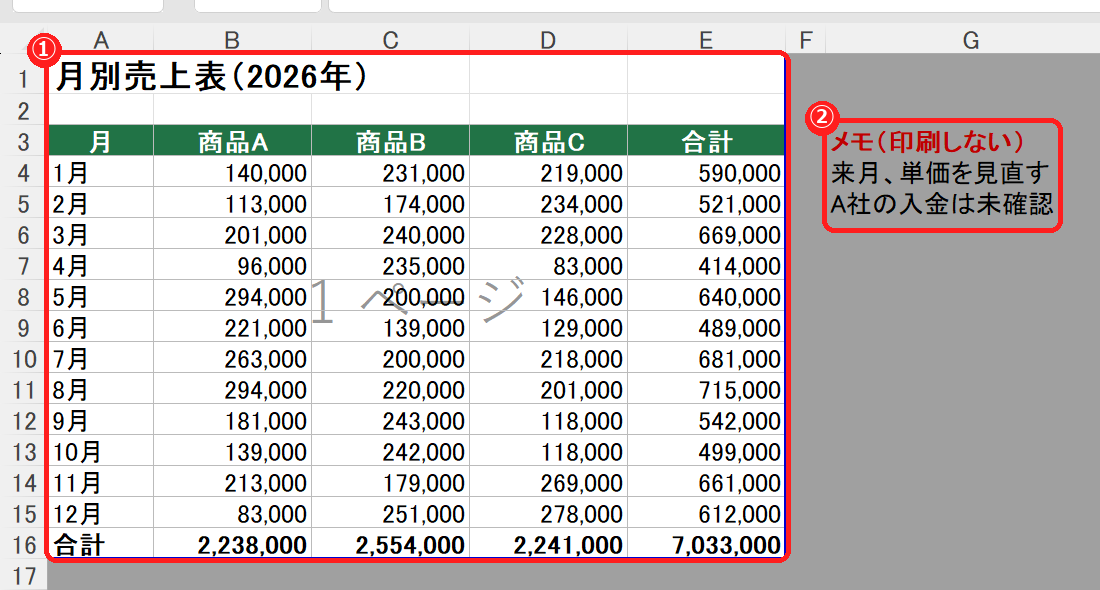
例として、月別の売上表(A1:E16)だけを印刷し、右の「メモ」(G列)は、印刷しないようにします。
「改ページ プレビュー」を終えるときは、画面右下の「標準」のボタンを押します。
青い線と点線の意味
改ページ プレビューでは、青い実線が、印刷範囲の境目を表します。この青い線は、ドラッグして、範囲を広げたり、狭めたりすることができます。青い点線(破線)は、用紙のサイズに合わせて、自動で決まる、ページの区切りです。
通常の画面にも、点線が表示されることがあります。これは、一度、印刷や印刷プレビューをしたあとに表示される、ページの区切りの線です。気になるときは、「ファイル」→「オプション」→「詳細設定」の「改ページを表示する」のチェックを外すと、消せます。
印刷範囲を追加する方法
離れた場所にある、別の範囲も印刷したいときは、「印刷範囲に追加」を使います。先に、印刷範囲が設定されていないと、このメニューは、使えません。
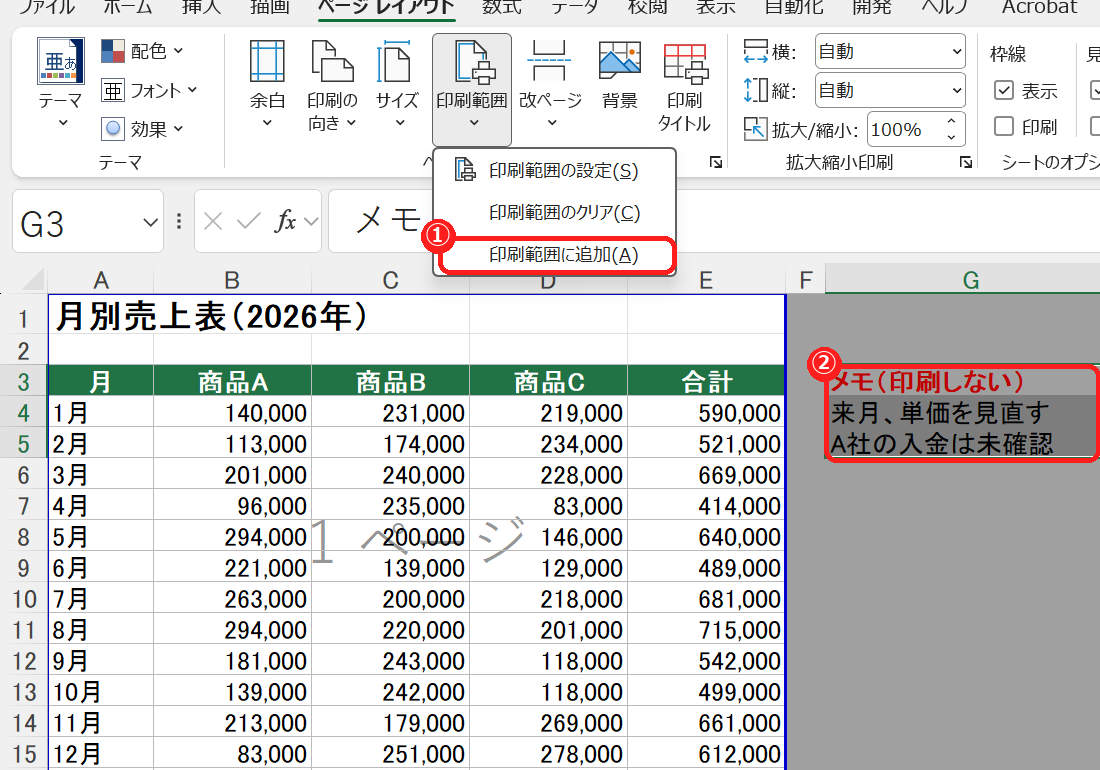
追加した範囲は、先に設定した範囲とは、別のページに印刷されます。1枚の用紙に、まとめて印刷したいときは、範囲を追加するのではなく、印刷したい部分が、連続するように、表を整えます。
印刷範囲を解除する方法
印刷範囲を、元に戻すには、「ページ レイアウト」タブの「印刷範囲」→「印刷範囲のクリア」をクリックします。設定した範囲が、すべて、解除されて、シート全体(データの入っている範囲)が、印刷の対象になります。
1ページに収めて印刷する・印刷が小さくなるとき
表が、1ページに収まらないときは、印刷画面の「拡大縮小」を使います。「Ctrl + P」で、印刷画面を開き、いちばん下の項目を、クリックします。
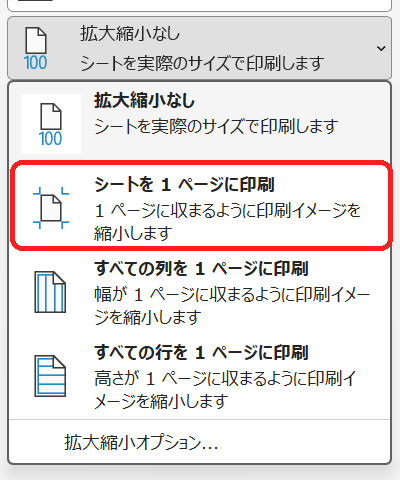
「印刷すると、小さくなる」ときは、この「1ページに印刷」が、選ばれている場合が、多いです。文字を大きくしたいときは、「拡大縮小なし」に戻して、用紙の向きを「横」にするか、印刷範囲を、狭くします。
コンビニなどで、印刷するときは、レイアウトが崩れないように、「ファイル」→「エクスポート」で、PDFにして、持ち込むと、安全です。
印刷範囲がうまくいかないときの確認表
| 症状 | 考えられる原因 | 対処 |
|---|---|---|
| 設定した範囲以外も、印刷される | 別の印刷範囲が、残っている | 「印刷範囲のクリア」をして、設定し直す。 |
| 「印刷範囲に追加」が、押せない | 印刷範囲が、まだ設定されていない | 先に、「印刷範囲の設定」をする。 |
| 追加した範囲が、別のページになる | 追加した範囲は、別ページに印刷される仕様 | 表を整えて、1つの範囲にまとめる。 |
| 印刷すると、小さくなる | 「シートを1ページに印刷」が、選ばれている | 「拡大縮小なし」に戻す。 |
| 青い線が、消えない | 改ページ プレビューのままになっている | 右下の「標準」ボタンで、戻す。 |
| 点線が、消えない | 「改ページを表示する」が、オンになっている | 「オプション」の「詳細設定」で、チェックを外す。 |
| 印刷範囲を、解除できない | 別のシートに、設定されている | シートごとに、「印刷範囲のクリア」をする。 |
印刷範囲のよくある質問
印刷範囲を、設定するには?
印刷したい範囲を選んで、「ページ レイアウト」タブの「印刷範囲」→「印刷範囲の設定」をクリックします。
印刷範囲を、解除するには?
「ページ レイアウト」タブの「印刷範囲」→「印刷範囲のクリア」をクリックします。
印刷範囲を、1ページに収めるには?
印刷画面の「拡大縮小なし」を、クリックして、「シートを1ページに印刷」を選びます。