「Excelのセル内で改行したいけど、Enterキーを押すと次のセルに移動してしまう…」
エクセルの改行コードは CHAR(10) です。関数では =A1 & CHAR(10) & B1 のようにつなぎ、置換では「置換後の文字列」のボックスで Ctrl+J を押すと、改行コードを入れられます。
そんな経験はありませんか?Excelで長い文章や複数の項目を一つのセルにまとめたい時、セル内改行は必須のテクニックです。
この記事では、Excelのセル内で改行する基本的な方法から、関数や置換機能を使った応用テクニック、さらには改行できない時の対処法まで、初心者にも分かりやすく解説します。
これを読めば、あなたもExcelのセル内改行をマスターし、見やすく整理された資料をサクッと作れるようになりますよ!
基本中の基本!ショートカットキーで手動改行
まずは、最も簡単でよく使う方法です。任意の場所で改行を入れたい時に活躍します。
- Windowsの場合:
Alt+Enter - Macの場合:
Option+Enter
操作手順
- 改行したいセルをダブルクリックするか、F2キーを押して編集モードにします。
- 改行したい位置にカーソルを合わせます。
- 上記のショートカットキーを押します。
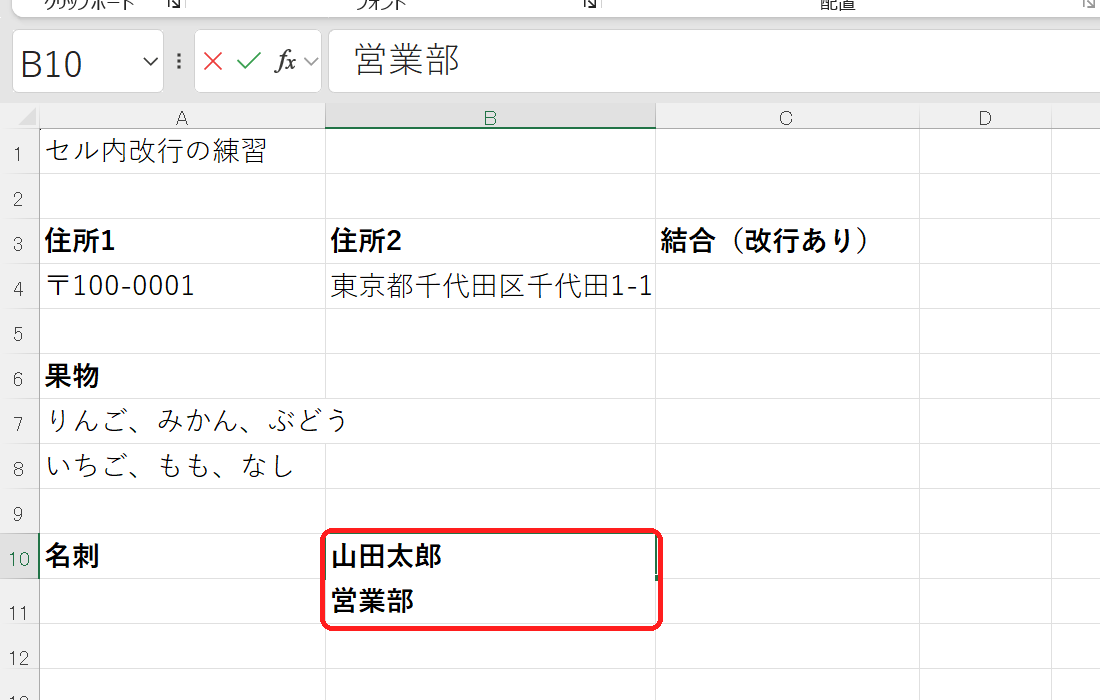
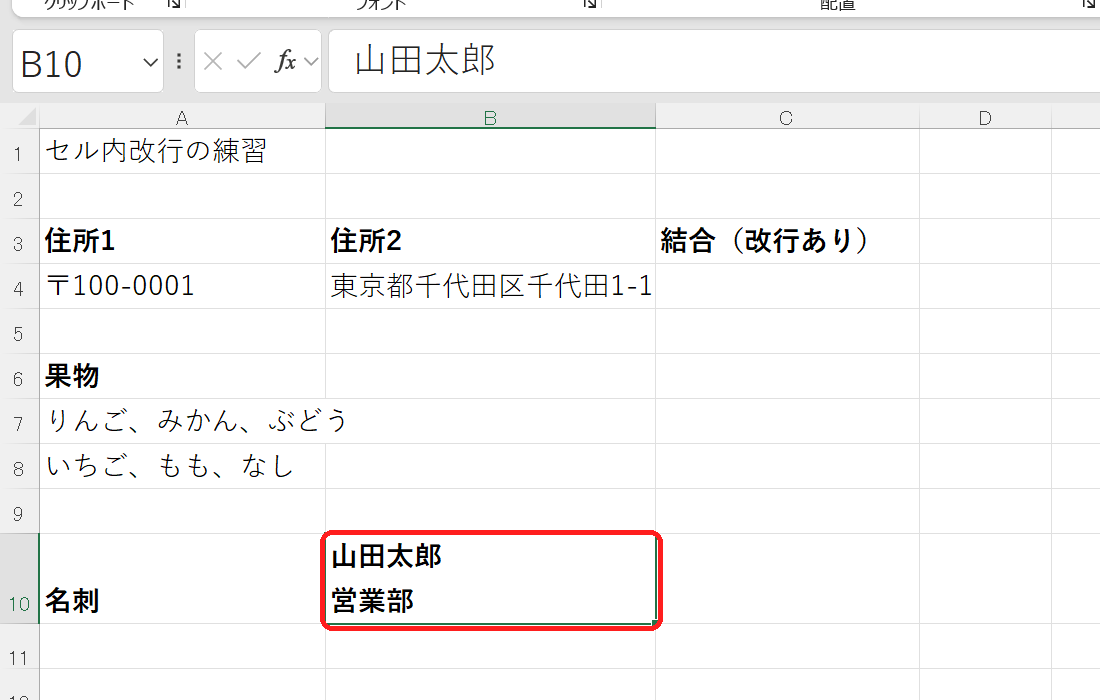
たったこれだけで、セル内の好きな場所で改行できます。文章の見た目を整えたい時に非常に便利です。
ポイント: 改行した後は、セルの書式設定で「折り返して全体を表示する」が自動的にオンになります。
関数を使ってスマートに改行する
複数のセルの文字列を結合しつつ、間に改行を入れたい場合に便利なのが関数を使う方法です。改行を表すCHAR(10)という関数を利用します。
例えば、A1セルに「〒100-0001」、B1セルに「東京都千代田区千代田1-1」と入力されている住所を、一つのセルに改行して表示させたい場合、以下のような数式を使います。
=A1 & CHAR(10) & B1
操作手順
- 結果を表示したいセルを選択します。
- 上記の数式を入力し、Enterキーを押します。
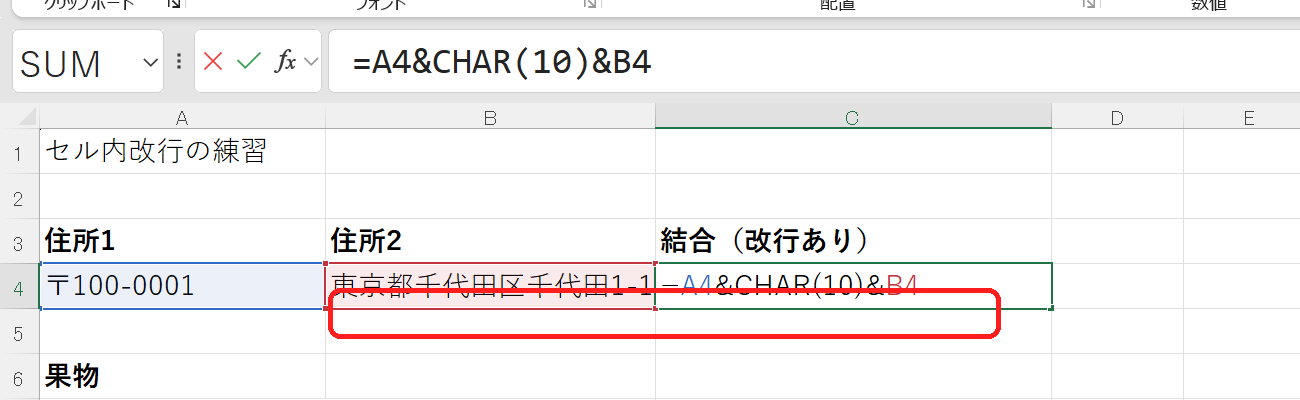
- 数式を入れたセルの書式設定で「折り返して全体を表示する」をオンにします。(これを忘れると改行されずに表示されます)
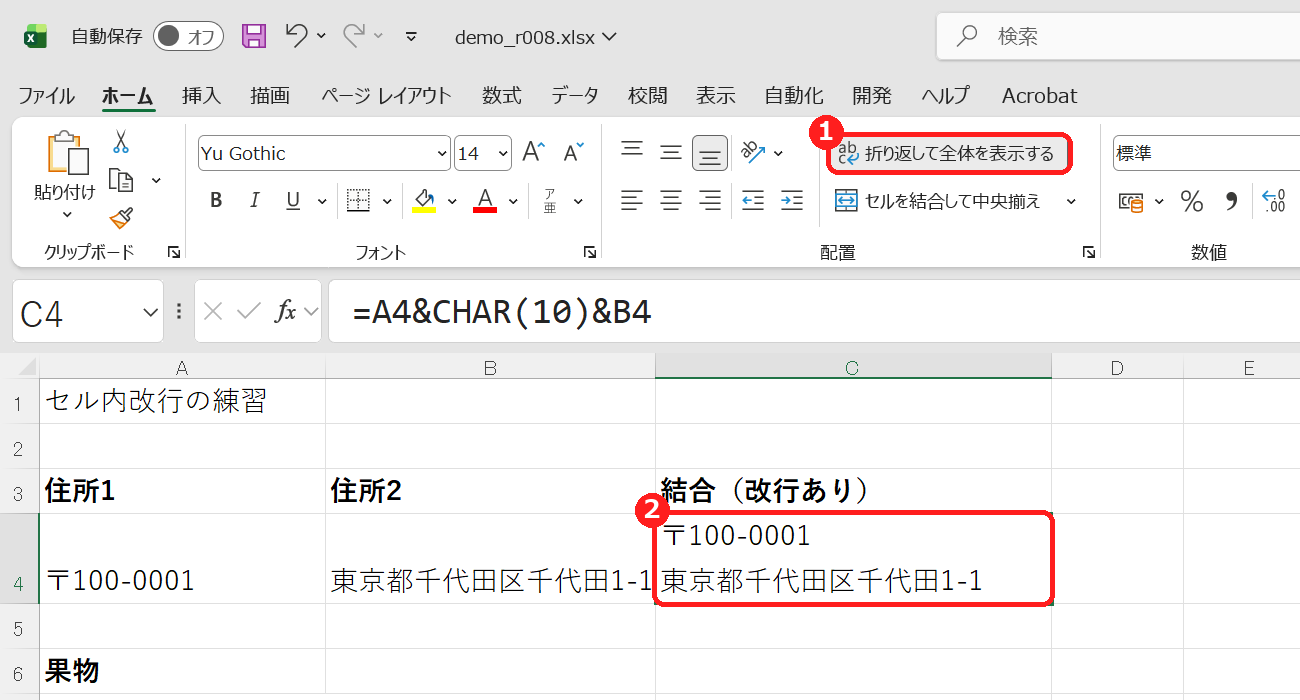
&(アンパサンド)は文字列を連結する記号です。CHAR(10)はExcelにおける「改行コード」を意味し、これらを組み合わせることで、スマートに改行入りの文字列を作成できます。
大量データも一括処理!置換機能で改行
すでにデータが入力されていて、特定の文字(読点「、」やスペースなど)をすべて改行に置き換えたい、という場合に役立つのが「置換」機能です。
操作手順
- 改行に置換したい範囲を選択します。
Ctrl+H(Macの場合はCommand+H)で「検索と置換」ダイアログボックスを開きます。
- 「検索する文字列(N):」に、改行に変換したい文字(例:「、」)を入力します。
- 「置換後の文字列(E):」のボックス内で、
Ctrl+Jを押します。(ボックス内には何も表示されませんが、改行コードが入力されています)
- 「すべて置換(A)」をクリックします。
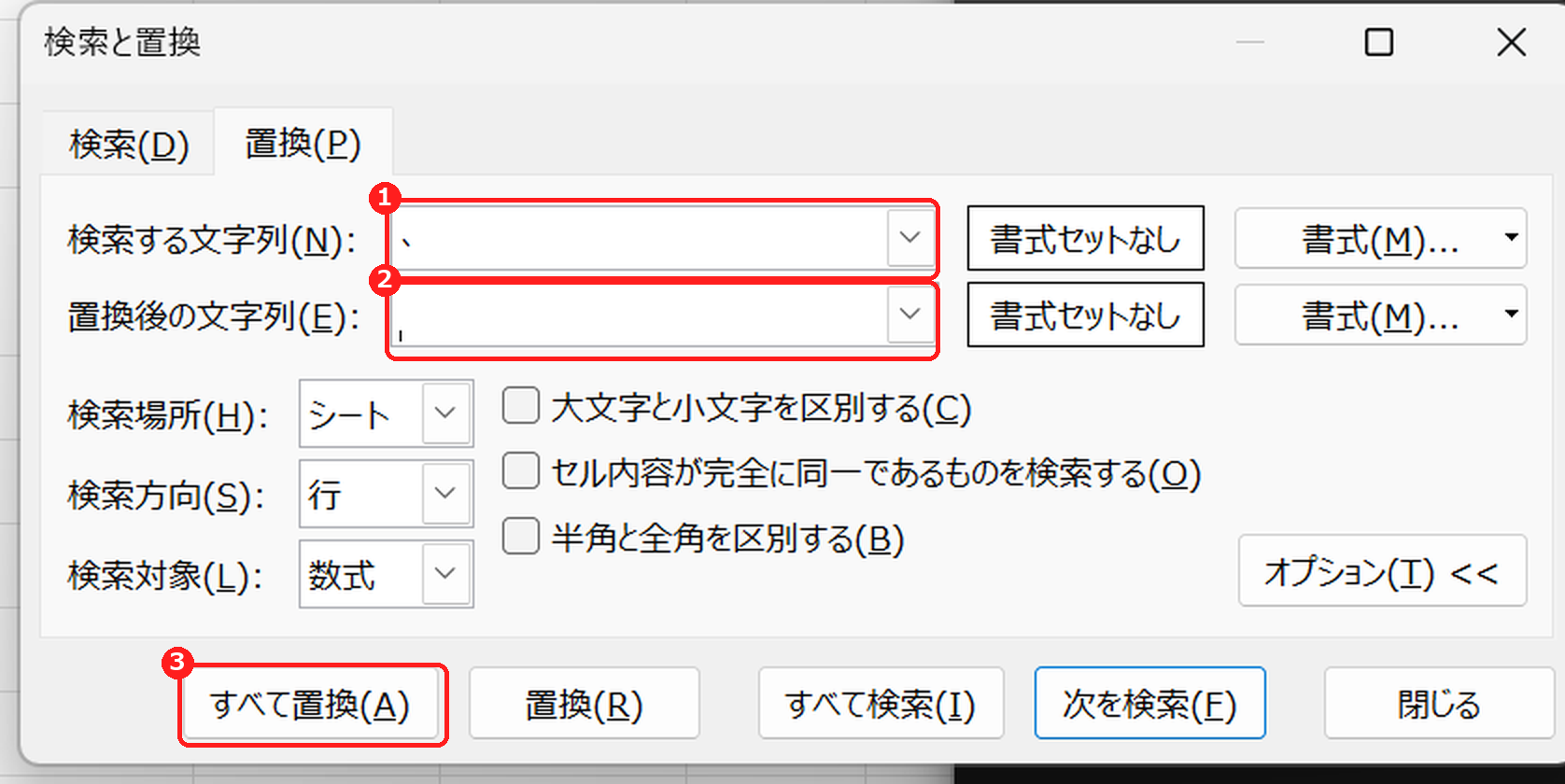
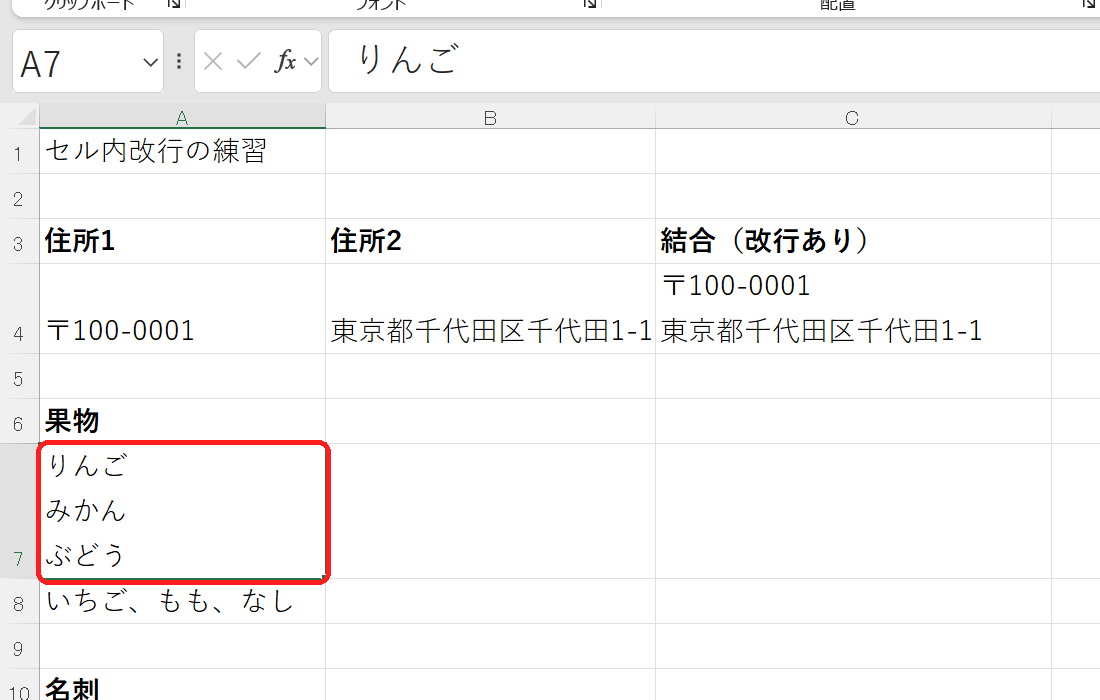
- 最後に、セルの書式設定で「折り返して全体を表示する」をオンにすることを忘れずに。
Ctrl + Jは、見た目上は何も入力されていないように見えますが、Excelに「改行コードを入れろ」という命令をしています。大量のデータを手作業で修正する手間が一気に省ける、非常に強力なテクニックです。
【トラブルシューティング】セル内改行ができない時のチェックポイント
「ショートカットキーを押しても、関数を使っても改行されない!」そんな時は、以下の点を確認してみてください。
- 「折り返して全体を表示する」がオフになっている
- これが最も多い原因です。セルを選択し、[ホーム]タブ → [配置]グループにある「折り返して全体を表示する」をオンにしましょう。
- セルの書式設定が「縮小して全体を表示する」になっている
- セルの書式設定(
Ctrl + 1)を開き、[配置]タブの「縮小して全体を表示する」のチェックを外してください。この設定は「折り返して全体を表示する」よりも優先されます。
- セルの書式設定(
- 数式バーの高さが足りない
- 改行はされているものの、数式バーの表示領域が1行分しかないため、見た目上改行されていないように見えることがあります。数式バーの下枠をドラッグして広げてみましょう。
まとめ:状況に応じて最適な改行方法を選ぼう!
今回は、Excelのセル内改行について、4つの方法を解説しました。
| 方法 | メリット | デメリット | こんな時におすすめ |
| ショートカットキー | 直感的で簡単。任意の場所で改行できる。 | 大量データの処理には向かない。 | 手作業で文章の体裁を整えたい時。 |
| CHAR(10)関数 | 複数のセルを結合して整形できる。元データを汚さない。 | 数式を入力する手間がかかる。「折り返し」設定が必須。 | 請求書や宛名ラベルなど、定型的なレイアウトを作成する時。 |
| 置換機能 | 大量のデータを一括で処理できる。 | 元に戻すのが少し手間。 | すでにあるデータ内の特定の記号を、一括で改行に変換したい時。 |
これらの方法を使い分けることで、あなたのExcelスキルは格段に向上し、資料作成の効率もアップします。ぜひ、明日からの業務に活かしてみてくださいね!
セル内で改行する方法を、基本から確認したいときは、エクセルのセル内改行(Alt+Enter・Mac・関数)もあわせてご覧ください。
セルの中の改行を消したいときは、エクセルで改行を削除・置換する方法もあわせてご覧ください。
印刷する範囲を決めたいときは、エクセルの印刷範囲を設定する方法もあわせてご覧ください。
Excelのセル内改行のよくある質問
エクセルの改行コードは何ですか?
CHAR(10) です。=A1 & CHAR(10) & B1 のように & でつなぐと、A1 と B1 の間で改行されます。数式を入れたセルは「折り返して全体を表示する」をオンにします。
特定の文字をセル内改行に置換するには?
範囲を選んで Ctrl+H で「検索と置換」を開きます。「検索する文字列」に「、」などを入れ、「置換後の文字列」で Ctrl+J を押して、「すべて置換」をクリックします。ボックスには何も表示されませんが、改行コードが入っています。
関数で改行したのに、改行されないのはなぜですか?
「折り返して全体を表示する」がオフになっていることが多いです。セルを選び、「ホーム」タブの「配置」グループにある「折り返して全体を表示する」をオンにします。





コメント