色付け・条件付き書式– category –
条件に合うセルや行に自動で色を付ける方法です。
-

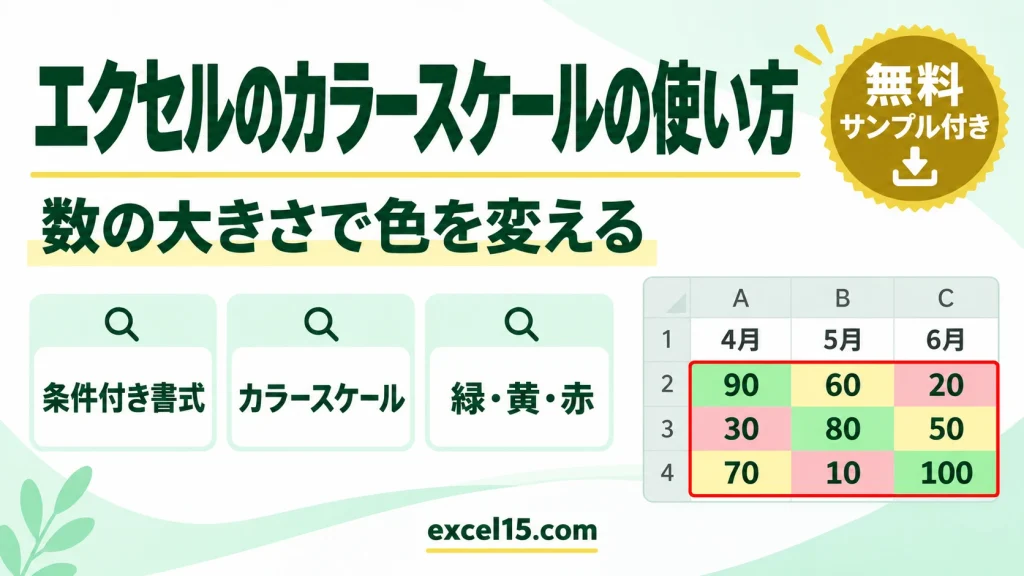
エクセルのカラースケールの使い方|数の大きさで色を変える・ヒートマップを作る【実機で解説】
エクセルのカラースケールは、数の大きさに合わせてセルの色を少しずつ変える機能です。範囲を選んでホームタブ →「条件付き書式」→「カラー スケール」で色の組み合わせを選ぶだけで、表がヒートマップのようになり、大きい所・小さい所がひと目でわかり... -
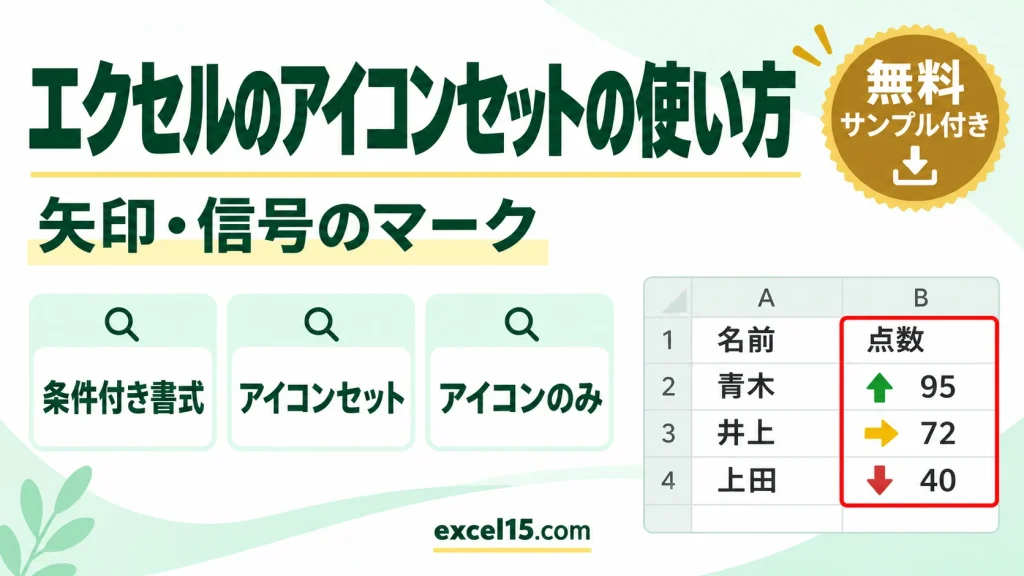
エクセルのアイコンセットの使い方|矢印・信号のマークを付ける・区切りの決まり方・アイコンだけ表示【実機で解説】
エクセルのアイコンセットは、数の大きさに合わせてセルに矢印や信号のマークを付ける機能です。範囲を選んでホームタブ →「条件付き書式」→「アイコン セット」で種類を選ぶだけで、よい・ふつう・悪いがひと目でわかります。 この記事では、アイコンセッ... -
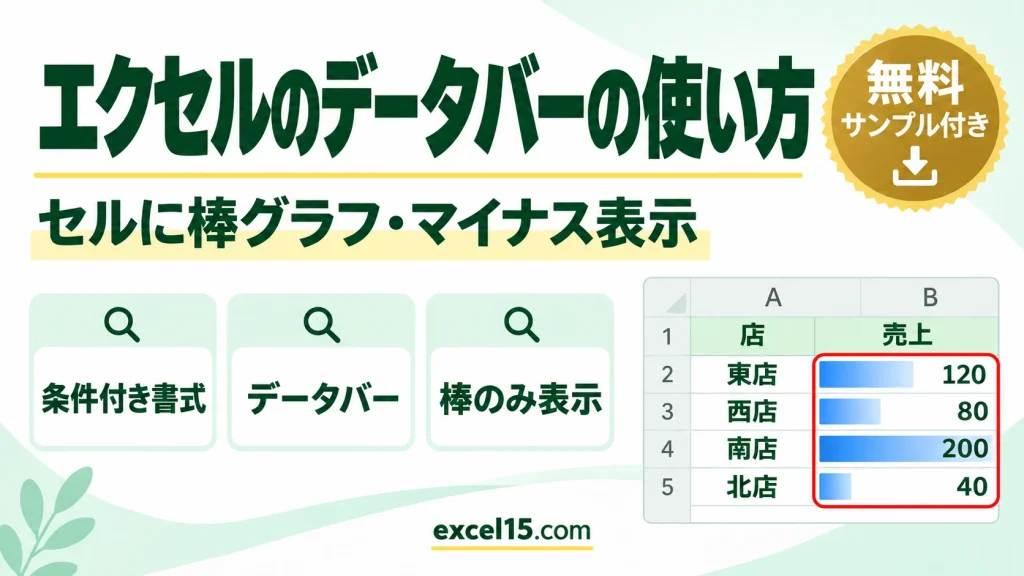
エクセルのデータバーの使い方|セルに棒グラフを表示・マイナスの表示・数を消して棒だけにする【実機で解説】
エクセルのデータバーは、セルの中に数の大きさに合わせた棒を表示する機能です。範囲を選んでホームタブ →「条件付き書式」→「データ バー」で色を選ぶだけで、グラフを作らなくても大小がひと目でわかります。 この記事では、データバーの付け方、マイナ... -
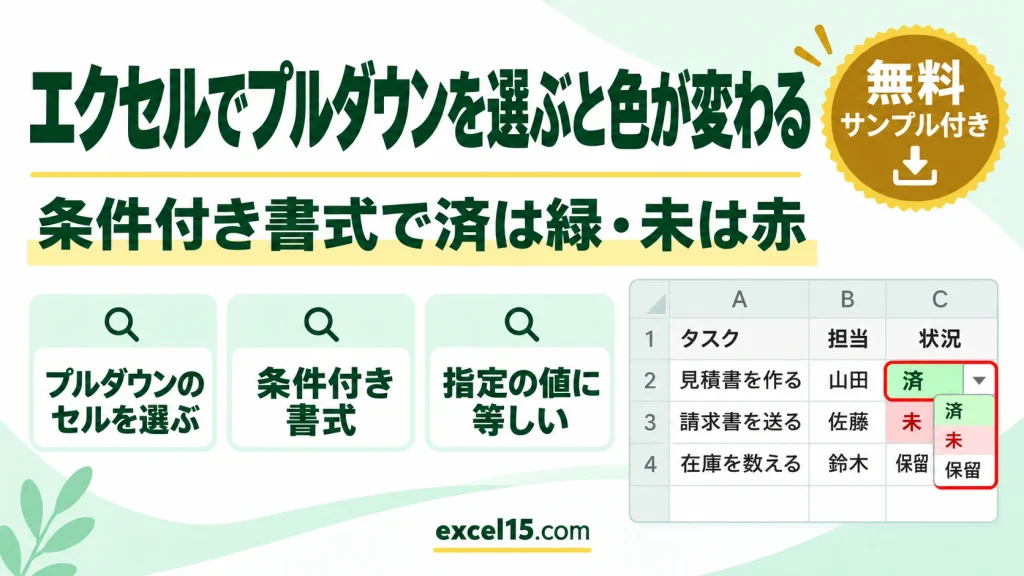
エクセルでプルダウンを選ぶと色が変わるようにする方法|条件付き書式で済は緑・未は赤【実機で解説】
エクセルでプルダウン(ドロップダウンリスト)で選んだ内容によってセルの色を変えるには、条件付き書式を使います。「済」なら緑、「未」なら赤のように、選ぶだけで色が自動で変わります。 この記事では、プルダウンで選ぶと色が変わる設定を、実際の E... -
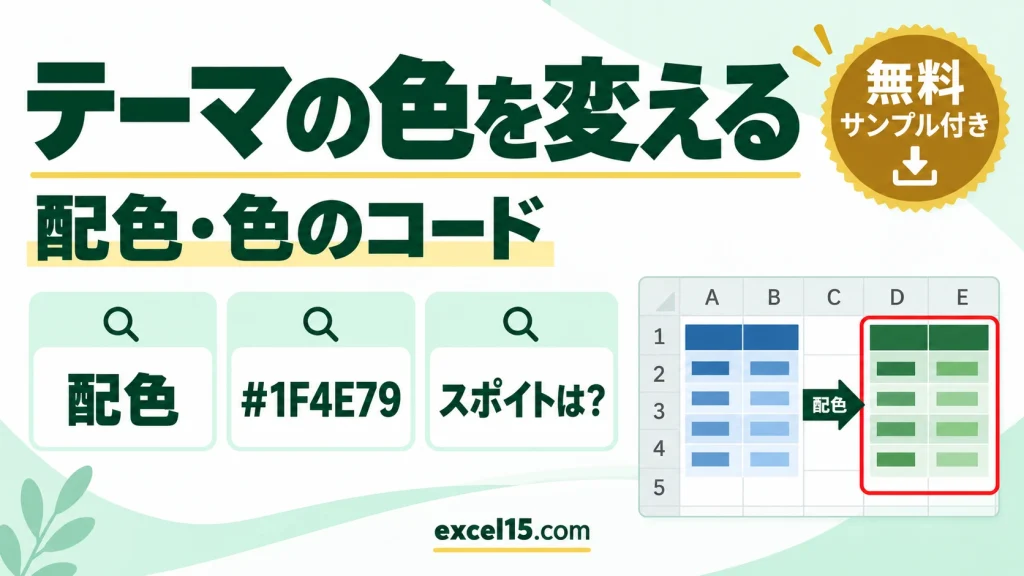
エクセルのテーマの色を変える方法|スポイトの代わりに色を合わせる
エクセルで表全体の色合いをまとめて変えるには、「ページレイアウト」タブの「配色」で色の組み合わせ(テーマの色)を選びます。「テーマの色」で塗ったセルは、配色を変えるだけで一度に色が変わります。 また、「ほかの資料と同じ色にしたい」ときに使... -
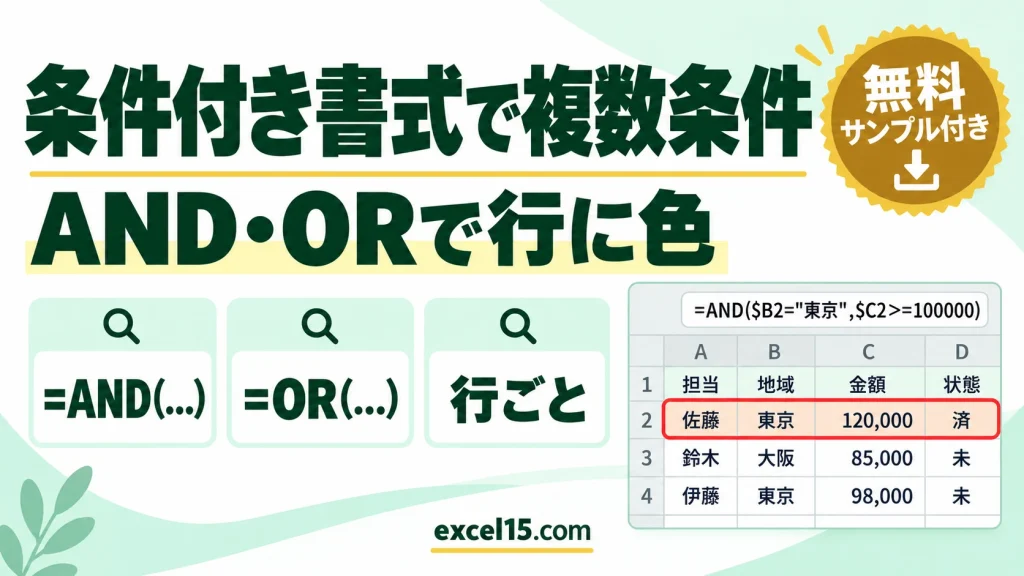
エクセルの条件付き書式で複数条件を指定する方法|AND・ORで行に色
エクセルの条件付き書式で「Aかつ B」のように複数の条件をすべて満たす行に色を付けるには、「数式を使用して、書式設定するセルを決定」で =AND(条件1,条件2) を使います。どれか1つでも満たす行に色を付けるなら =OR(条件1,条件2) です。 この記事では... -
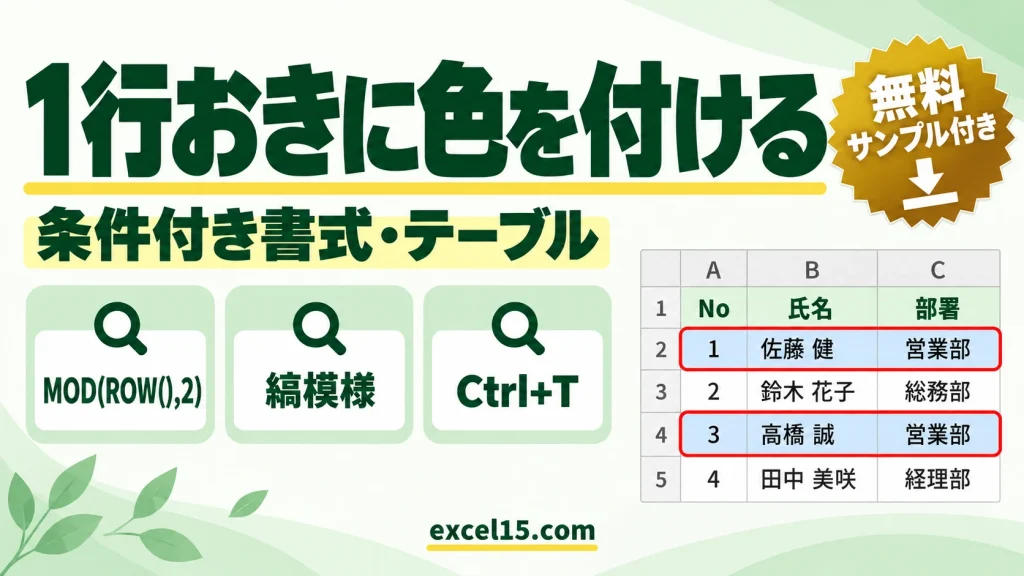
エクセルで1行おきに色を付ける方法|条件付き書式MOD・テーブルで縞模様
エクセルで1行おきに色を付ける(縞模様にする)には、色を付けたい範囲を選んで「ホーム」→「条件付き書式」→「新しいルール」→「数式を使用して、書式設定するセルを決定」を選び、=MOD(ROW(),2)=0 と入れて色を選びます。いちばん手軽なのは、表の中を... -
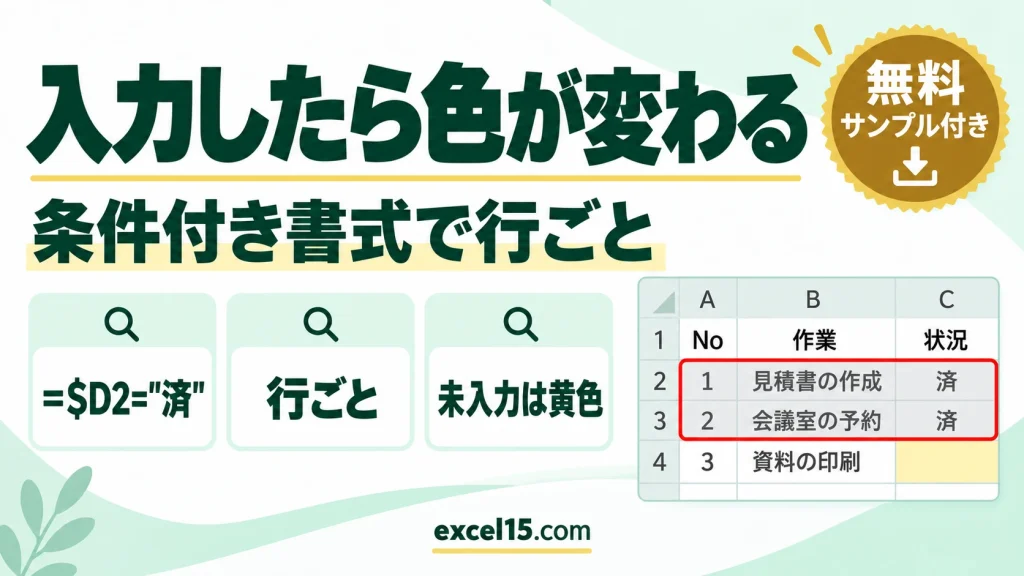
エクセルで入力したら色が変わる・色が消える方法|条件付き書式で行ごと
エクセルで「入力したら色が変わる」「入力したら色が消える」ようにするには、条件付き書式を使います。たとえば、状況の列に「済」と入れたら行を灰色にするには、表を選んで「ホーム」→「条件付き書式」→「新しいルール」→「数式を使用して、書式設定す... -
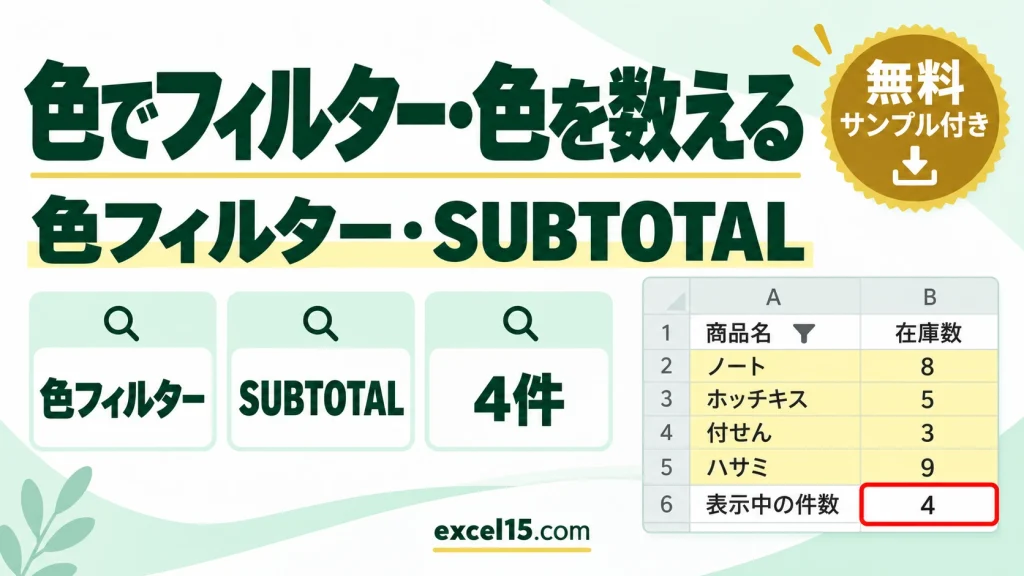
エクセルで色でフィルター・色の付いたセルを数える方法|SUBTOTAL・検索
エクセルで、色を付けたセルだけを表示するには、フィルターの▼ →「色フィルター」→色を選ぶだけです。色の付いたセルの数を数えたいときは、色フィルターで絞り込んでからSUBTOTAL関数で数えるか、Ctrl+F の「検索」で書式(色)を指定して「すべて検索... -
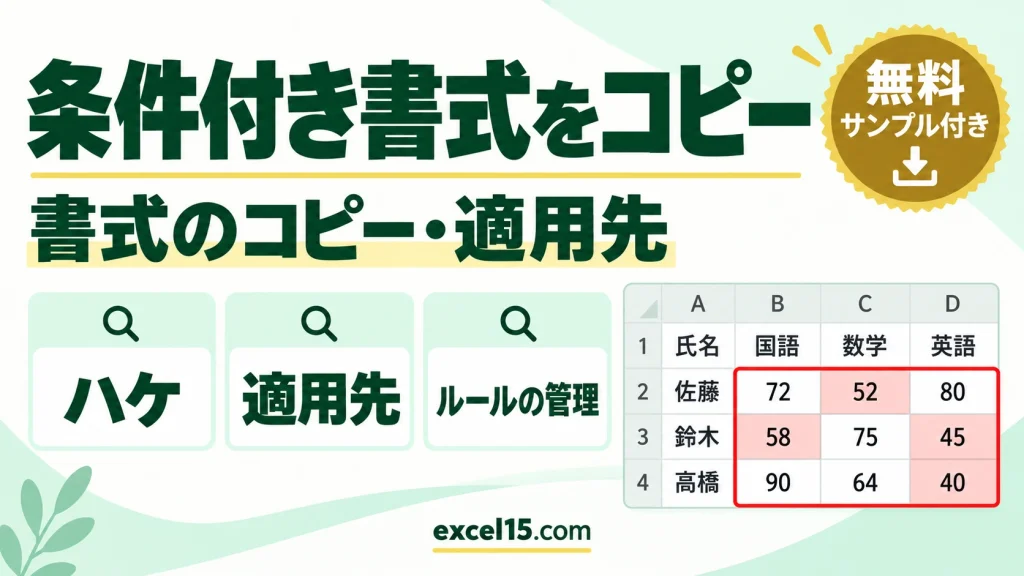
エクセルの条件付き書式をコピーする方法|書式のコピー・適用先を広げる
エクセルの条件付き書式をほかのセルにコピーするには、条件付き書式が入ったセルを選び、「ホーム」タブの「書式のコピー/貼り付け」(ハケのボタン)を押してから、コピー先のセルをドラッグします。ルールがたくさん増えるのを避けたいときは、「ルール...
12