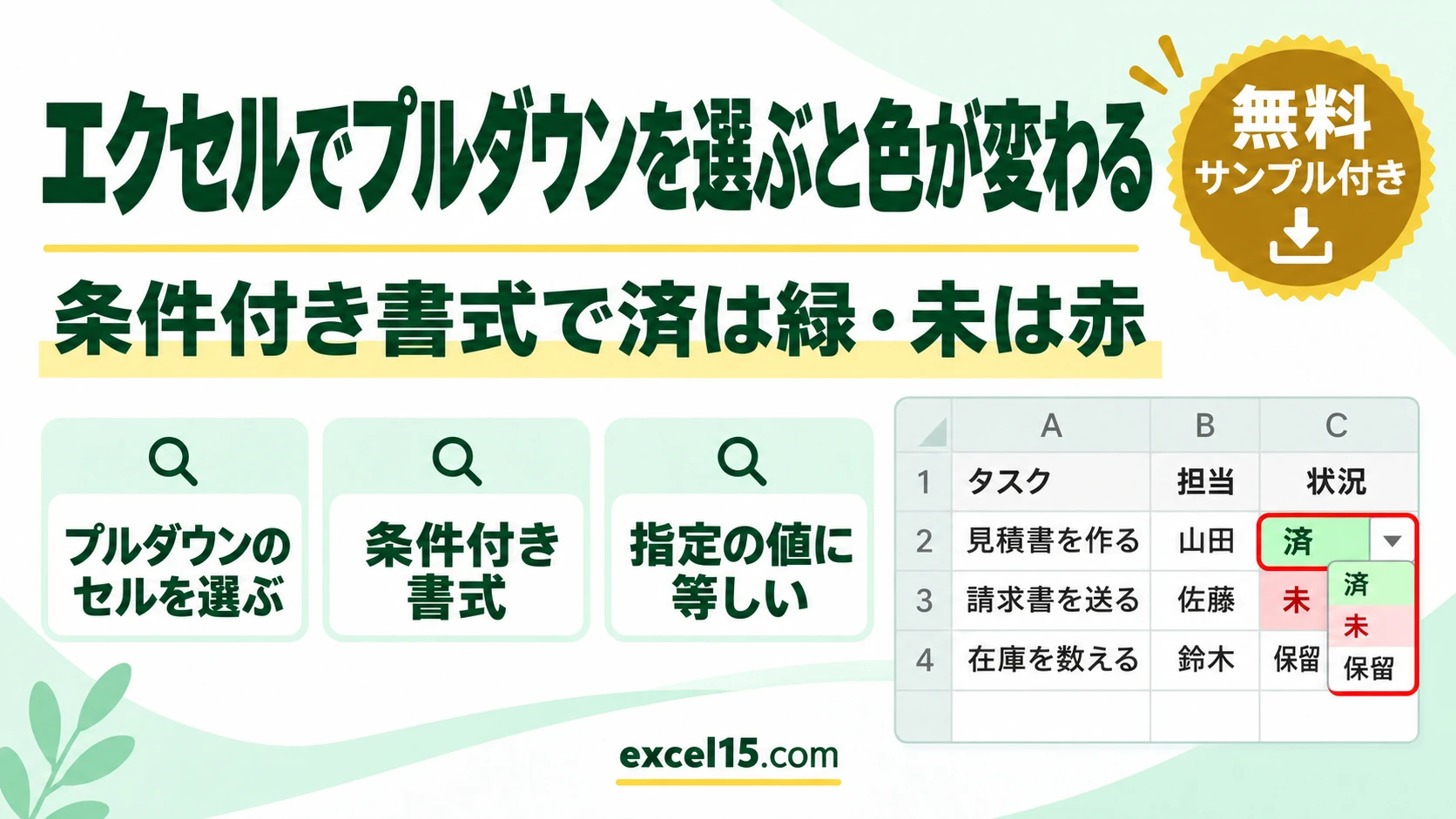
エクセルでプルダウン(ドロップダウンリスト)で選んだ内容によってセルの色を変えるには、条件付き書式を使います。「済」なら緑、「未」なら赤のように、選ぶだけで色が自動で変わります。
この記事では、プルダウンで選ぶと色が変わる設定を、実際の Excel の画面で説明します。設定のあとにプルダウンで選び直して、色がすぐ変わるかも確かめました。
設定の流れ(3 ステップ)
| 手順 | 操作 |
|---|---|
| 1 | 色を付けるセル(プルダウンのセル)を選ぶ |
| 2 | ホームタブ →「条件付き書式」→「セルの強調表示ルール」→「指定の値に等しい」 |
| 3 | 「済」などの値を入れ、色を選んで OK(値の数だけくり返す) |
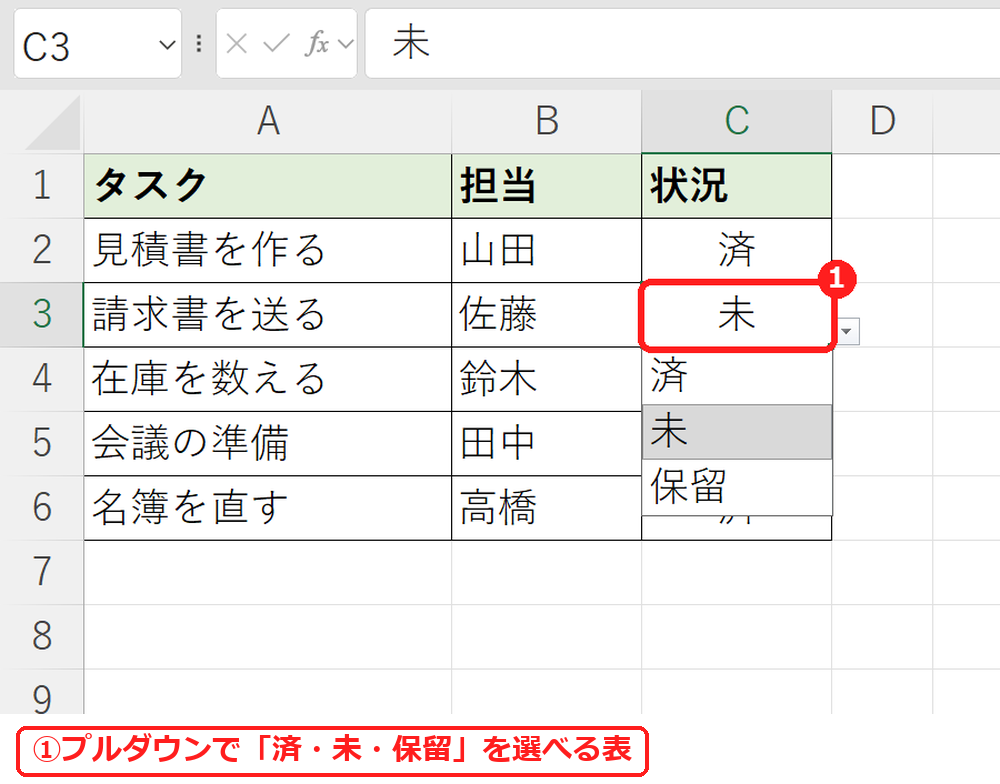
例として、「済・未・保留」を選べるプルダウンが付いた表を使います。プルダウンの作り方はプルダウンの設定方法をご覧ください。
1. 条件付き書式の「指定の値に等しい」を選ぶ
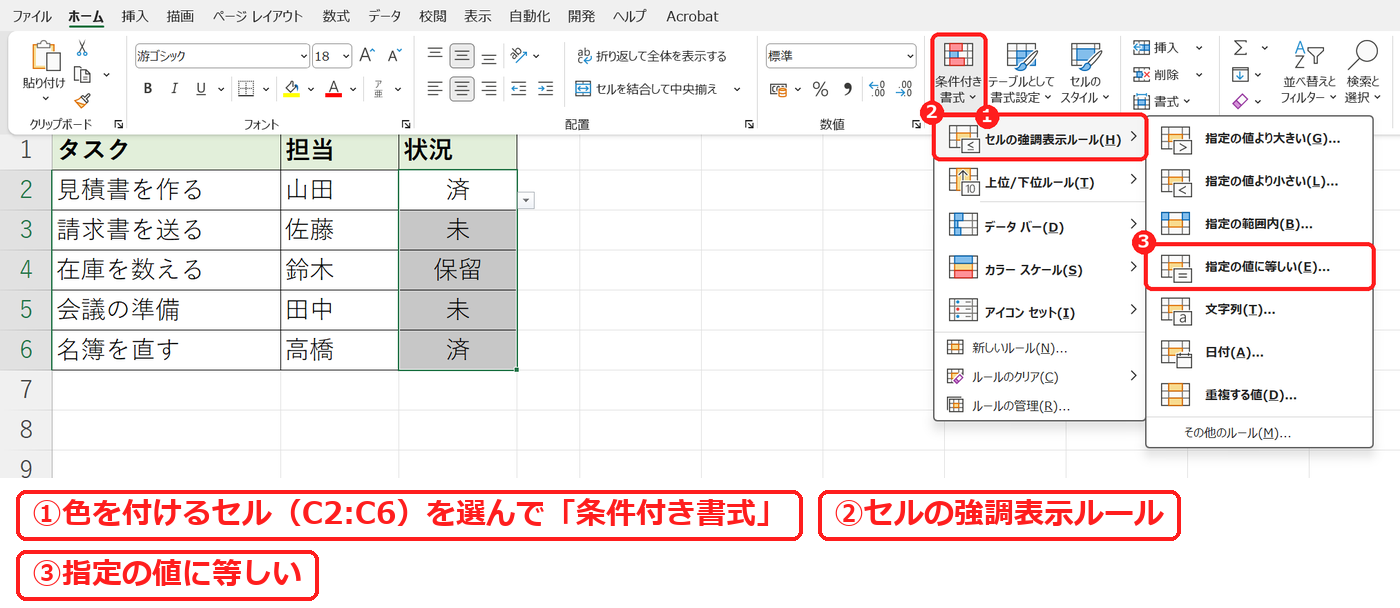
プルダウンのセル(C2:C6)を選び、ホームタブの条件付き書式 →セルの強調表示ルール →指定の値に等しいを選びます。
2. 値と色を決める
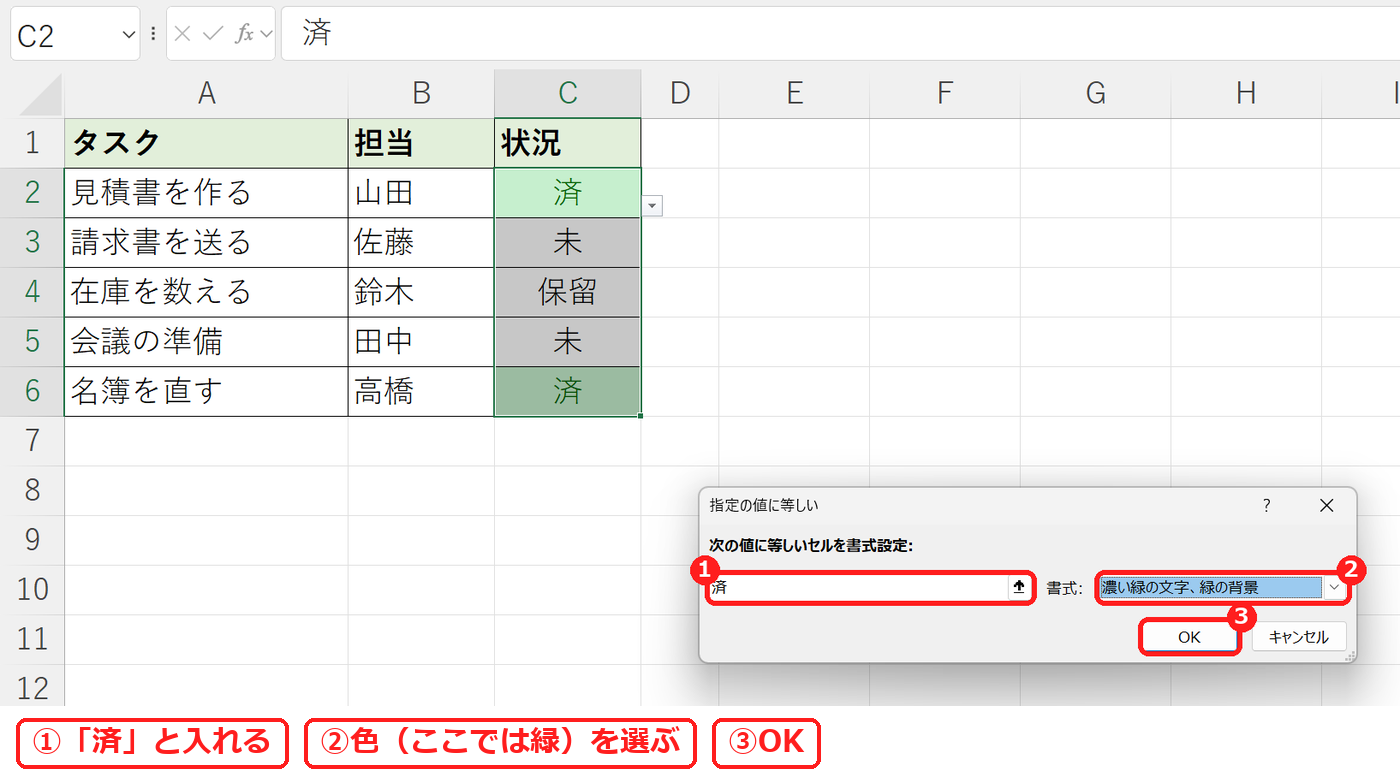
左の欄に「済」と入れ、右の「書式」で色を選びます。ここでは「濃い緑の文字、緑の背景」を選びました。OK を押します。
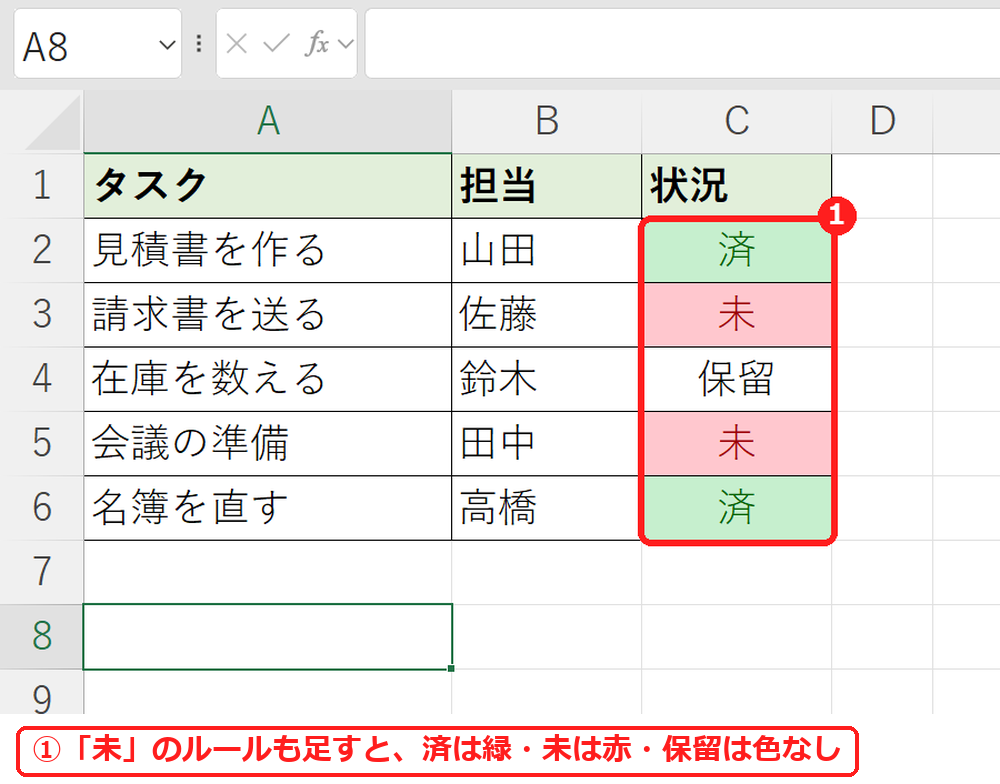
同じ操作をもう一度して、「未」には初めから選ばれている「濃い赤の文字、明るい赤の背景」を付けました。済は緑、未は赤、保留は色なしになりました。
3. プルダウンで選び直すと色も変わる
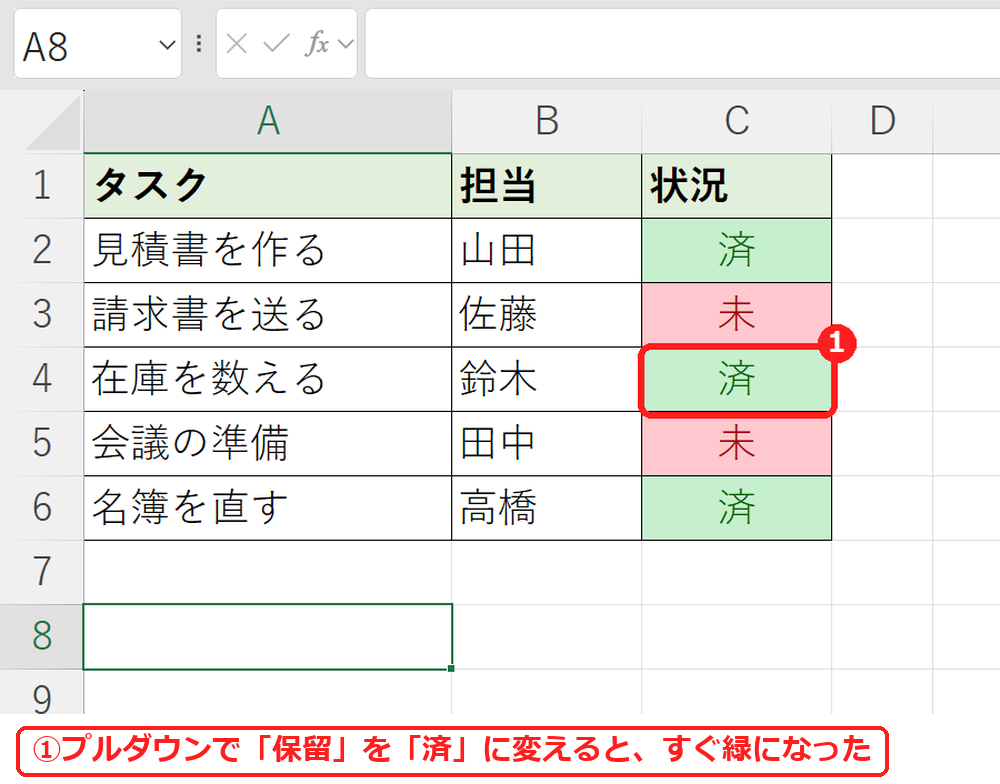
「在庫を数える」の「保留」を、プルダウンで「済」に変えると、すぐに緑になりました。
| 状況(実機) | 背景の色 |
|---|---|
| 済 | 緑 |
| 未 | 明るい赤 |
| 保留 | 色なし(ルールがないため) |
| 保留 → 済に変更 | すぐ緑になった |
行全体に色を付けたいとき
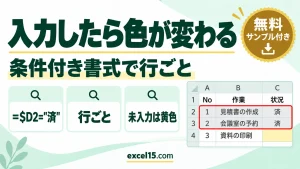
「済」の行全体(A〜C 列)に色を付けたいときは、「指定の値に等しい」ではなく、条件付き書式の「新しいルール」で数式を使います。=$C2="済" のように列だけを $ で固定するのがポイントです(入力したら行ごと色が変わる方法)。
よくある質問
色が付きません。
入れた値(「済」など)とプルダウンの言葉が、全角・半角や空白までぴったり同じか確かめてください。条件付き書式は、同じ文字のときだけ色を付けます。
色をあとから変えたいです。
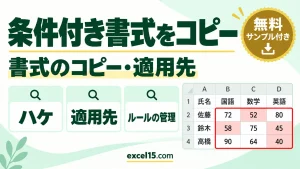
条件付き書式 →「ルールの管理」で、ルールを選んで「ルールの編集」から変えられます(条件付き書式の使い方)。
プルダウンに選ぶ項目を足したいです。
データの入力規則の「元の値」に、カンマで区切って足します(プルダウンの追加・解除)。足した項目に色を付けるときは、条件付き書式のルールも 1 つ足します。



コメント