グラフ– category –
棒・円・折れ線グラフ・ヒストグラム・散布図・箱ひげ図・近似曲線・パレート図・レーダーチャート・複合グラフ・スパークラインの作り方と、凡例や軸の設定です。
-

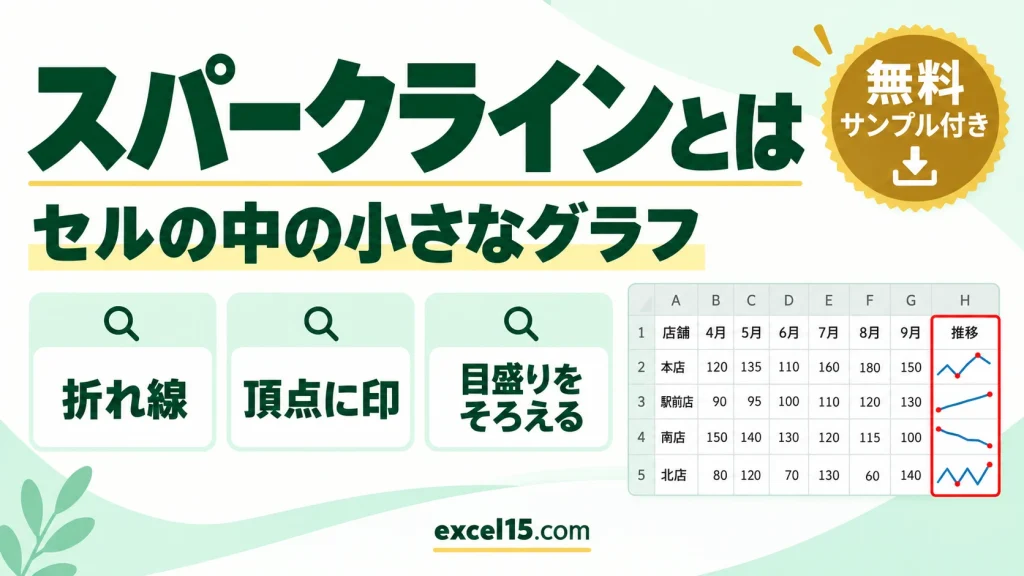
エクセルのスパークラインとは|セルの中に小さなグラフを作る方法・目盛りのそろえ方
エクセルのスパークラインとは、1つのセルの中に入る小さなグラフです。表の横に置くと、店舗ごと・商品ごとの売上が上がっているのか下がっているのかを、数字を読まなくてもひと目で見られます。作るには、グラフを入れたいセルを選んで「挿入」タブの「... -
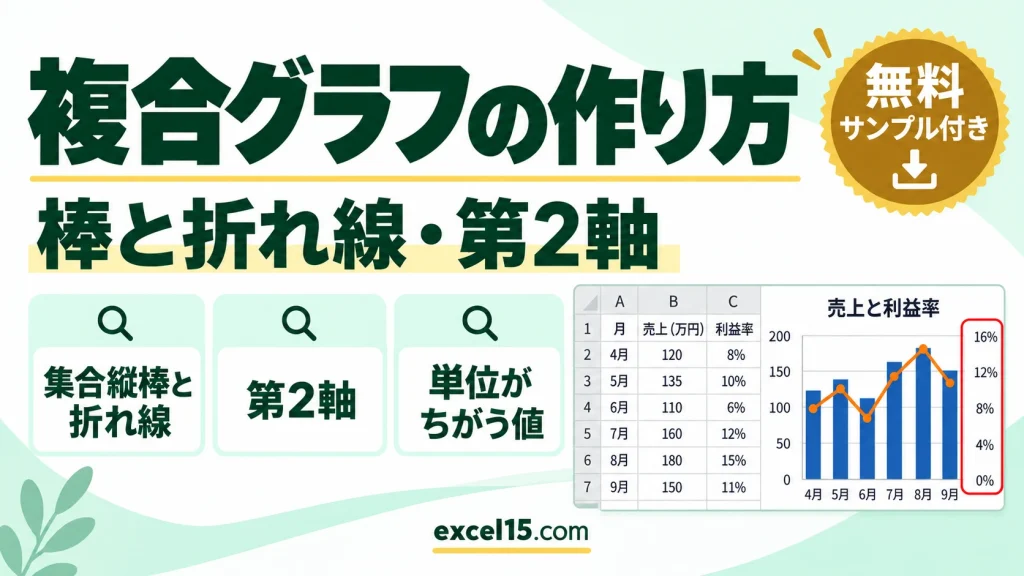
エクセルで複合グラフを作る方法|棒グラフと折れ線・第2軸の付け方
エクセルで棒グラフと折れ線グラフを1つにまとめた複合グラフを作るには、データを選んで「挿入」タブの「複合グラフの挿入」→「集合縦棒 - 第 2 軸の折れ線」を選びます。売上(万円)と利益率(%)のように、単位や大きさがちがう2つの値を1つのグラフで... -
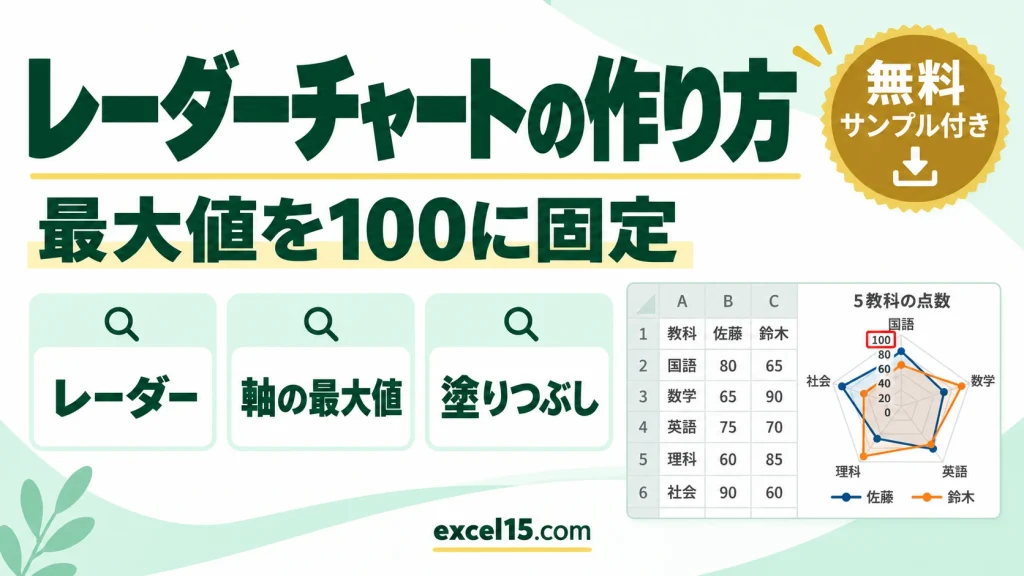
エクセルでレーダーチャートを作る方法|最大値を100に固定・塗りつぶしの注意
エクセルでレーダーチャートを作るには、項目名と数値の列を見出しごと選び、「挿入」タブのグラフのボタン(ウォーターフォール・株価・レーダーなど)→「レーダー」を選びます。作った直後は目盛りの最大値が自動で決まるので、点数なら軸の最大値を 100... -
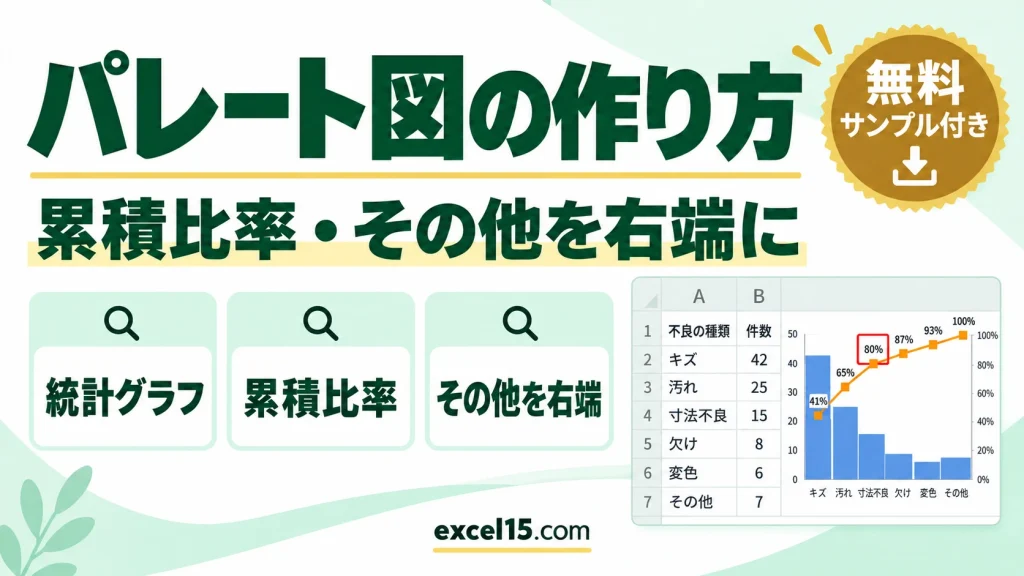
エクセルでパレート図を作る方法|累積比率・その他を右端にする・読み方
エクセルでパレート図を作るには、項目と件数の2列を選び、「挿入」タブの「統計グラフの挿入」→「パレート図」を選びます。件数の多い順に並んだ棒グラフと、累積比率(%)の折れ線が自動で作られます。 この記事では、不良の種類別の件数を例に、パレー... -
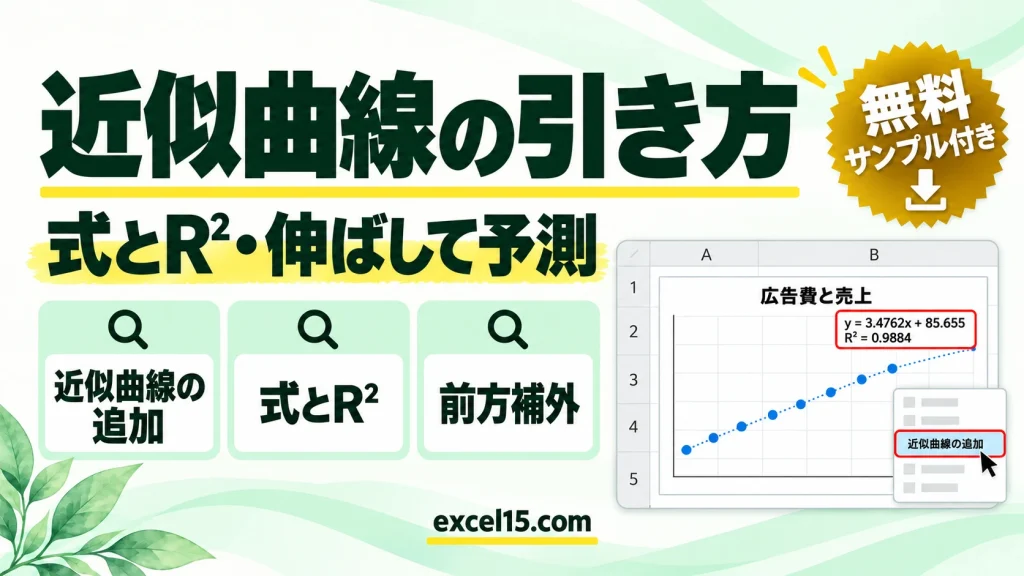
エクセルで近似曲線を引く方法|式とR²の表示・伸ばす・式が合わないとき
エクセルで近似曲線を引くには、散布図などの点を右クリックして「近似曲線の追加」を選びます。右に開く「近似曲線の書式設定」で、直線・多項式などの種類、線を先へ伸ばす「前方補外」、グラフに式と R² を表示する設定ができます。 この記事では、広告... -
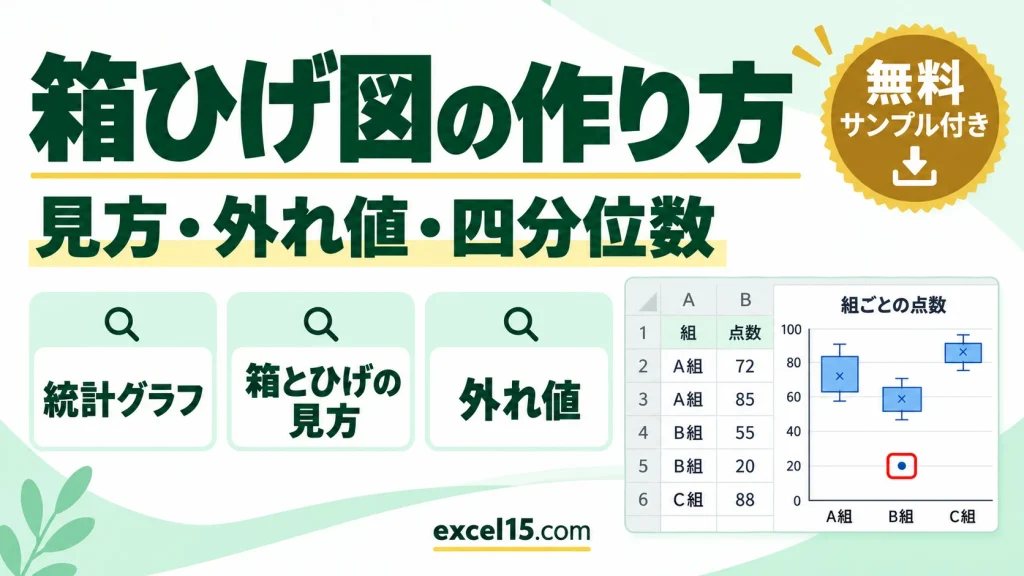
エクセルで箱ひげ図を作る方法|見方・外れ値の表示・四分位数の計算
エクセルで箱ひげ図を作るには、「組」と「点数」のようにグループ名の列と数値の列を選び、「挿入」タブの「統計グラフの挿入」→「箱ひげ図」を選びます。グループごとに、最小値・四分位数・中央値・最大値と平均(×)が1本の箱で表示されます。 この記... -
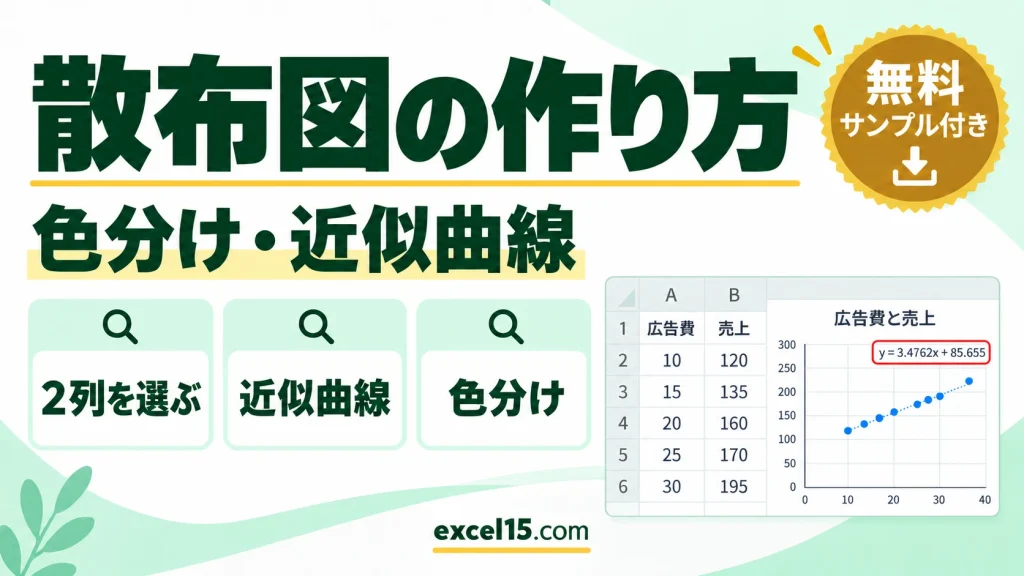
エクセルで散布図を作る方法|2つのデータの色分け・近似曲線・うまくいかない原因
エクセルで散布図を作るには、横軸にしたい列と縦軸にしたい列の2列を見出しごと選び、「挿入」タブの散布図のボタン→「散布図」を選びます。左の列が横軸、右の列が縦軸になります。 この記事では、広告費と売上のデータを例に、散布図の作り方、縦軸の範... -
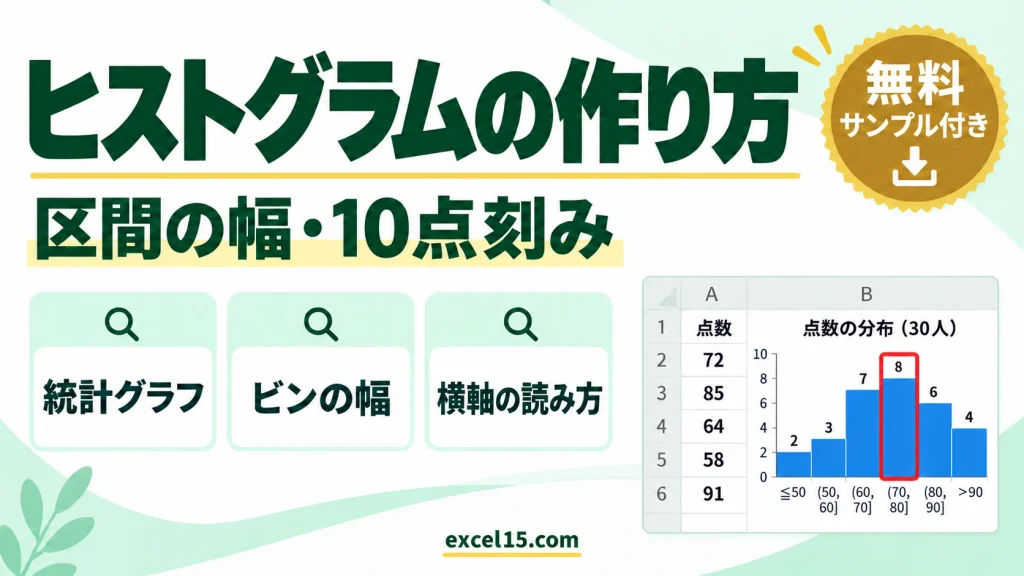
エクセルでヒストグラムを作る方法|区間(ビン)の幅・10点刻み・横軸の読み方
エクセルでヒストグラム(度数分布のグラフ)を作るには、データを選んで「挿入」タブの「統計グラフの挿入」→「ヒストグラム」を選びます。区間(エクセルでは「ビン」)の幅は、横軸を右クリックして「軸の書式設定」で 10 点刻みなどに変えられます。 ... -
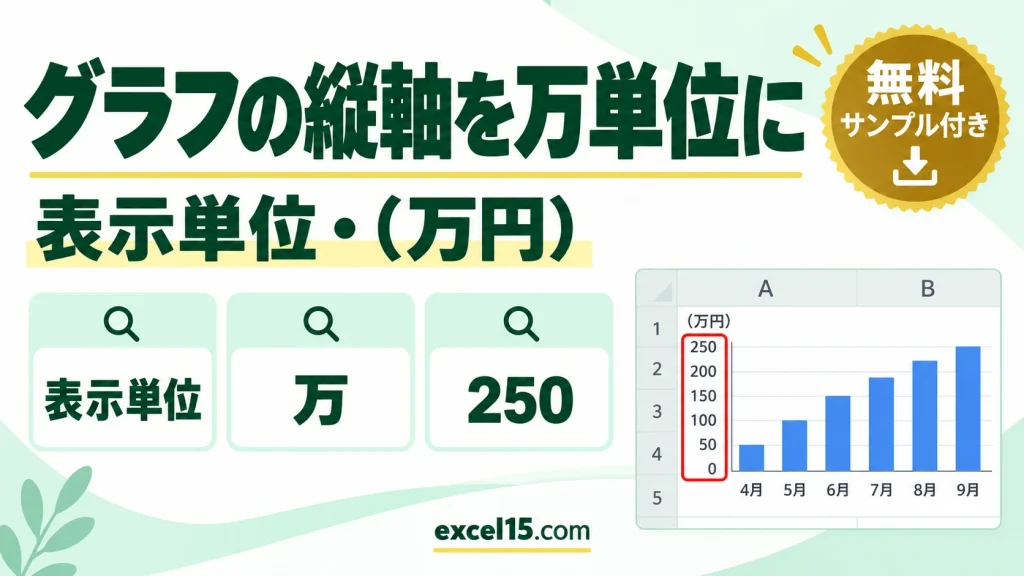
エクセルのグラフの縦軸を万単位にする方法|表示単位・(万円)ラベル
エクセルのグラフの縦軸を「万」単位で表示するには、縦軸を右クリック →「軸の書式設定」→「表示単位」で「万」を選びます。「2,500,000」が「250」になり、軸の横に「万」のラベルが付きます。元の表の数字は変えずに、グラフの目盛りだけを読みやすくで... -
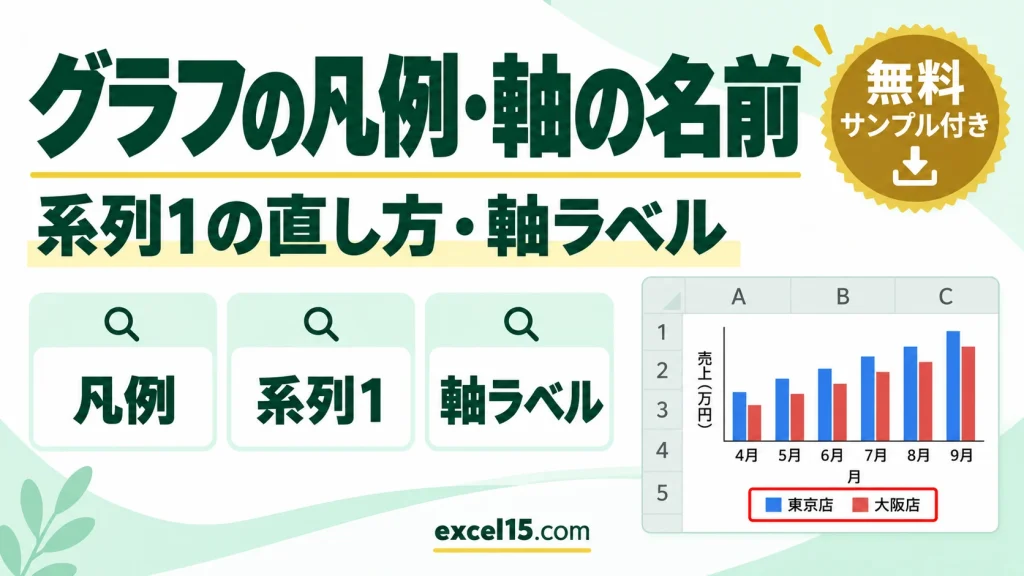
エクセルのグラフの凡例の名前を変える方法|系列1の直し方・軸ラベルで縦軸横軸に名前
エクセルのグラフの凡例が「系列1」「系列2」になってしまったときは、グラフを右クリックして「データの選択」→ 系列を選んで「編集」→「系列名」に見出しのセルを指定します。縦軸・横軸に「売上(万円)」のような名前を付けるには、グラフを選んで右上...
12