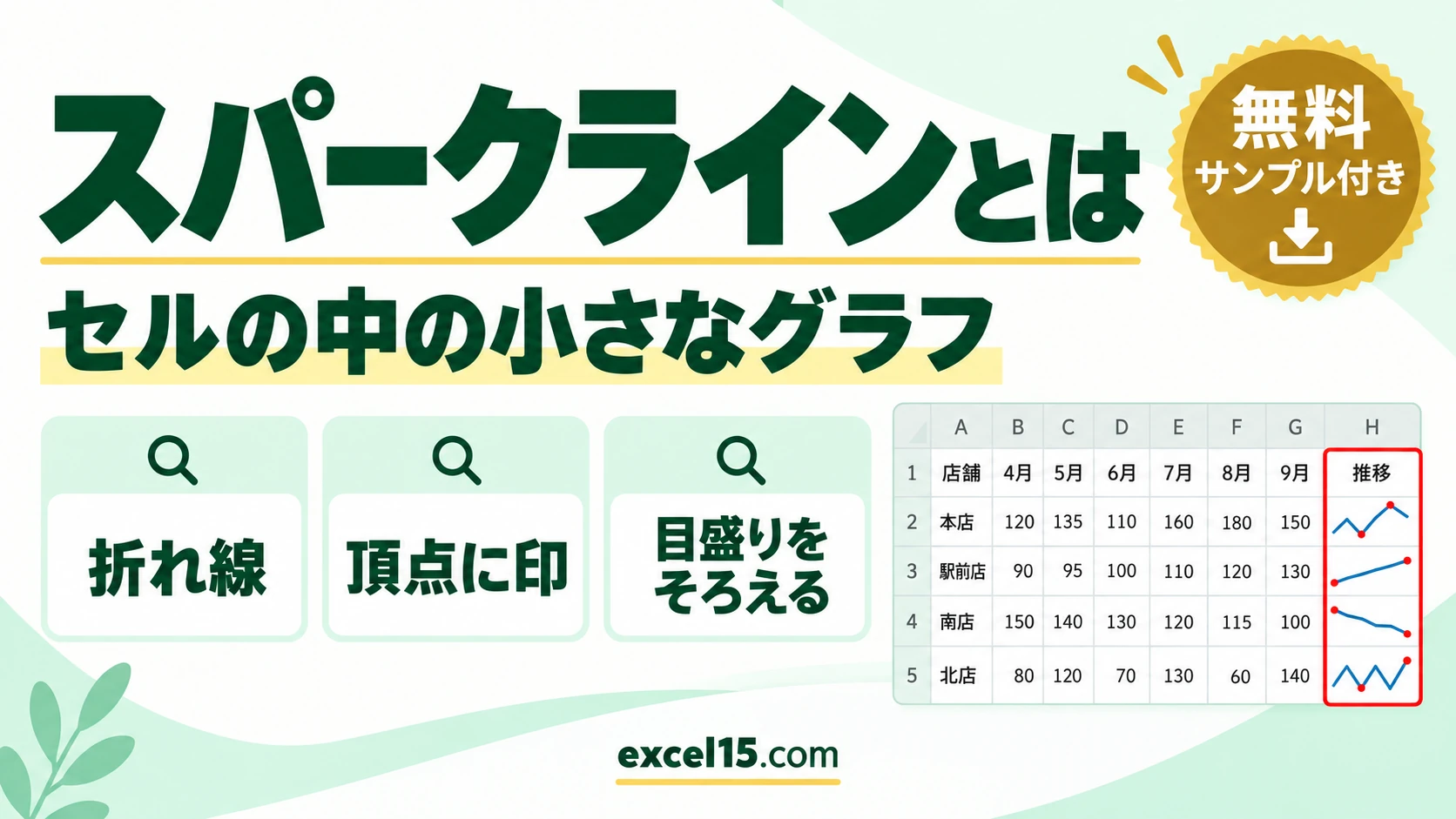
エクセルのスパークラインとは、1つのセルの中に入る小さなグラフです。表の横に置くと、店舗ごと・商品ごとの売上が上がっているのか下がっているのかを、数字を読まなくてもひと目で見られます。作るには、グラフを入れたいセルを選んで「挿入」タブの「スパークライン」グループの「折れ線」を選びます。
この記事では、4店舗の6か月の売上を例に、スパークラインの作り方、いちばん高い・低い点に印を付ける方法、店舗どうしを正しく比べるために目盛りをそろえる方法を、実際の Excel の画面で説明します。
練習用Excelファイル(無料ダウンロード)
4店舗×6か月の売上と、頂点の印・目盛りをそろえたスパークラインが入っています。
Excelファイル(.xlsx)/登録不要/数式・練習データ入り
目次
スパークラインの作り方
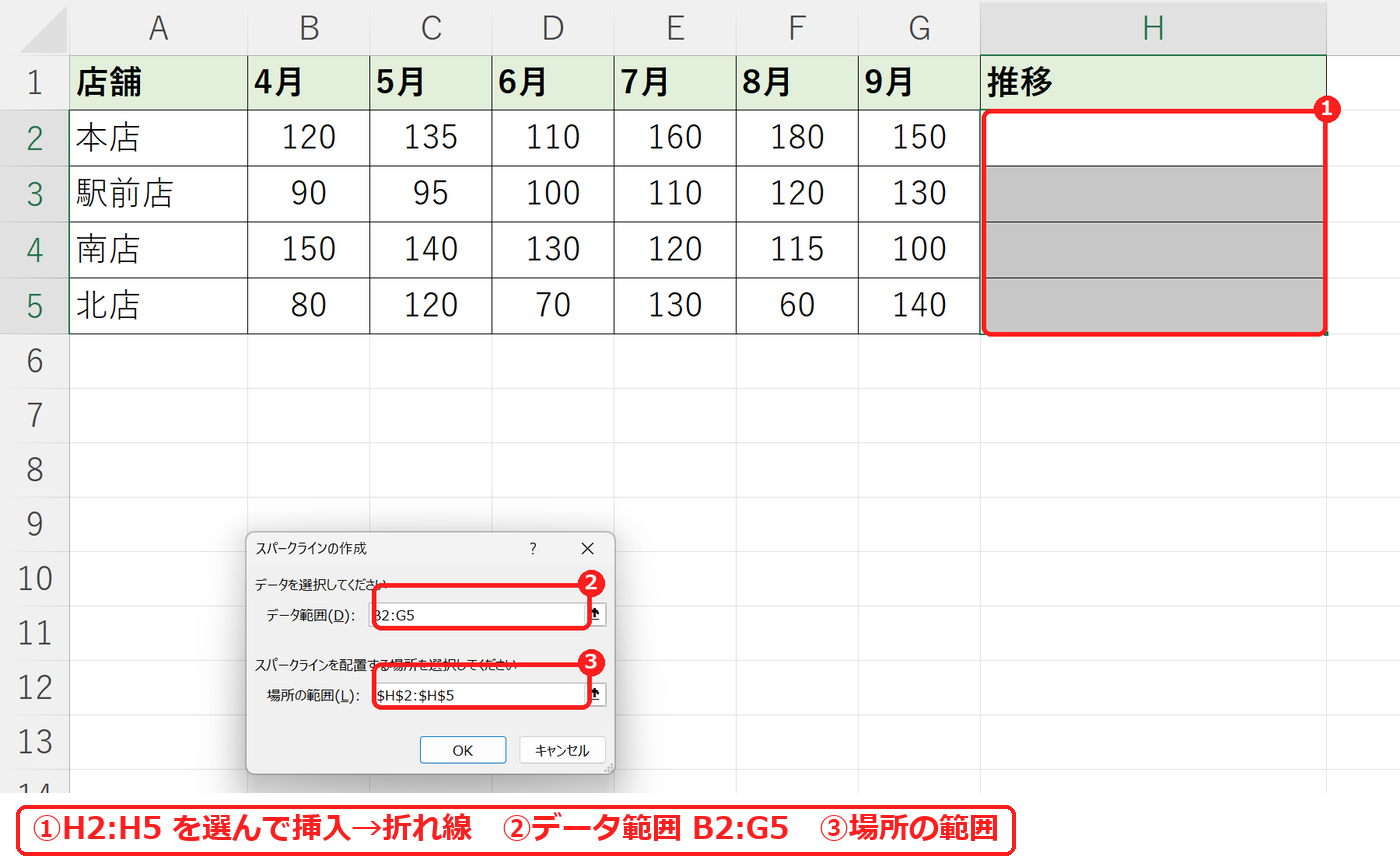
- スパークラインを入れたいセル(H2:H5)を選びます。
- 「挿入」タブの「スパークライン」グループの「折れ線」を選びます。
- 「データ範囲」に、グラフにしたい数値の範囲(B2:G5)を入れて OK を押します。「場所の範囲」には、最初に選んだ H2:H5 が入っています。
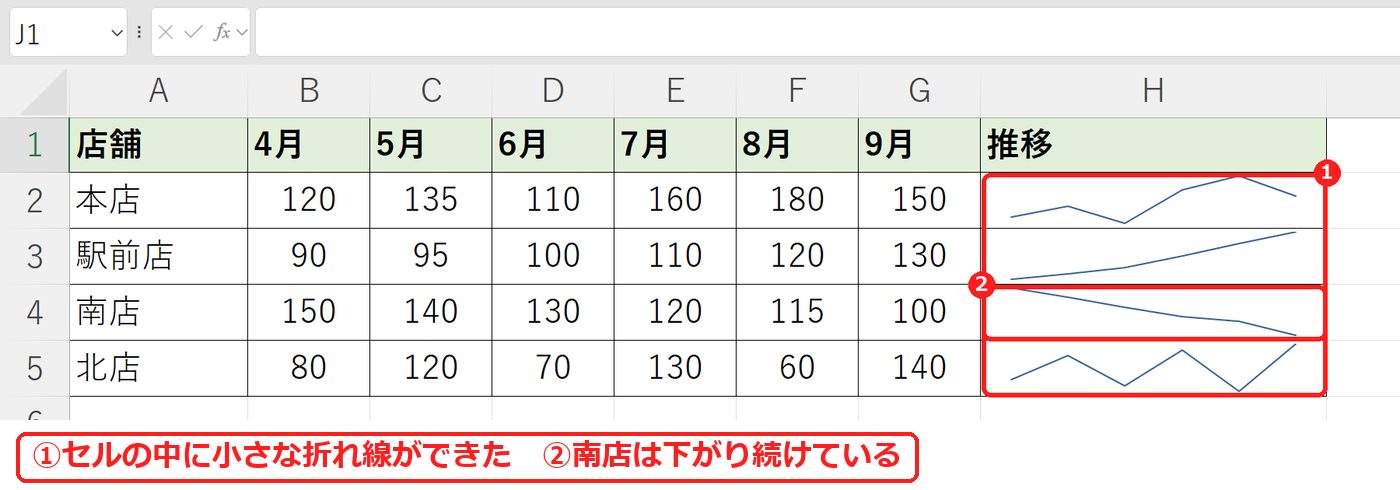
各店舗の行の H 列に、4月〜9月の売上の小さな折れ線ができました(①)。南店は 150 から 100 へ下がり続けていることが、線の形ですぐにわかります(②)。
いちばん高い点・低い点に印を付ける
スパークラインのセルを選ぶと、「スパークライン」タブが表示されます。
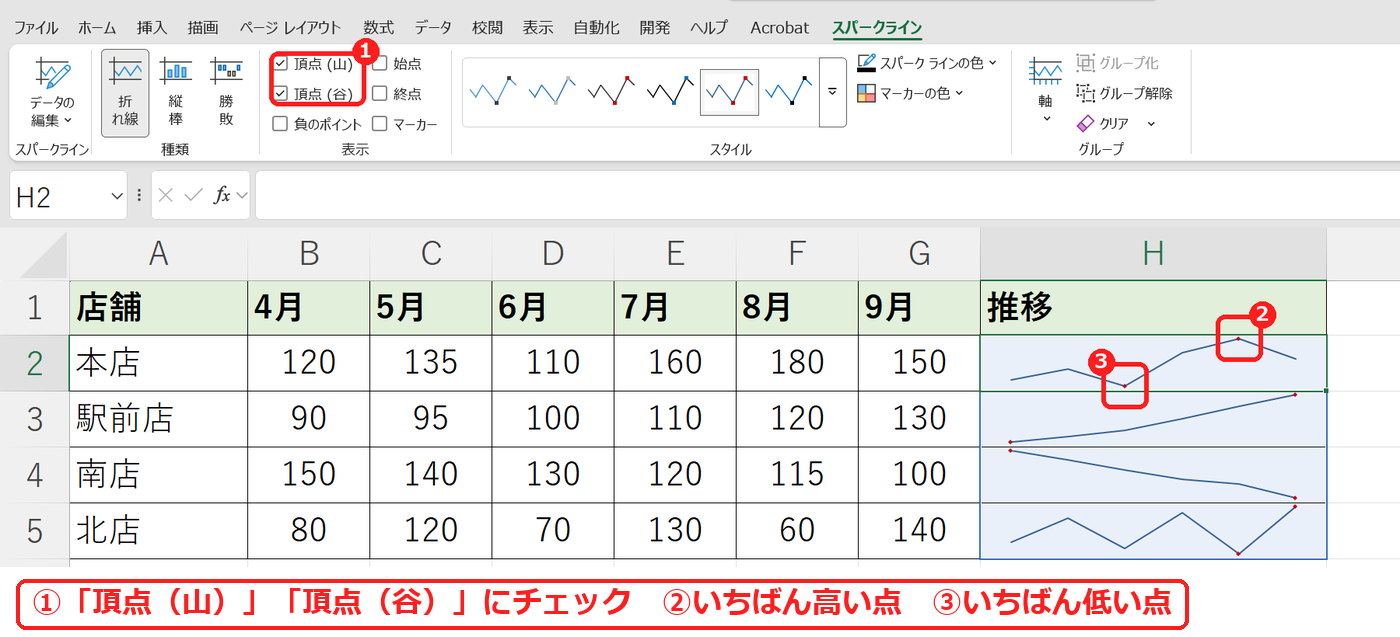
「表示」グループの「頂点(山)」「頂点(谷)」にチェックを入れると、それぞれの行のいちばん高い月・低い月に点が付きました(②③)。本店なら 8 月(180)と 6 月(110)です。
店舗どうしを比べるなら目盛りをそろえる
スパークラインは、最初は行ごとに目盛りが自動で決まるため、伸びが小さい店でも、線が大きく上がって見えることがあります。店舗どうしを比べるときは、目盛りをそろえます。
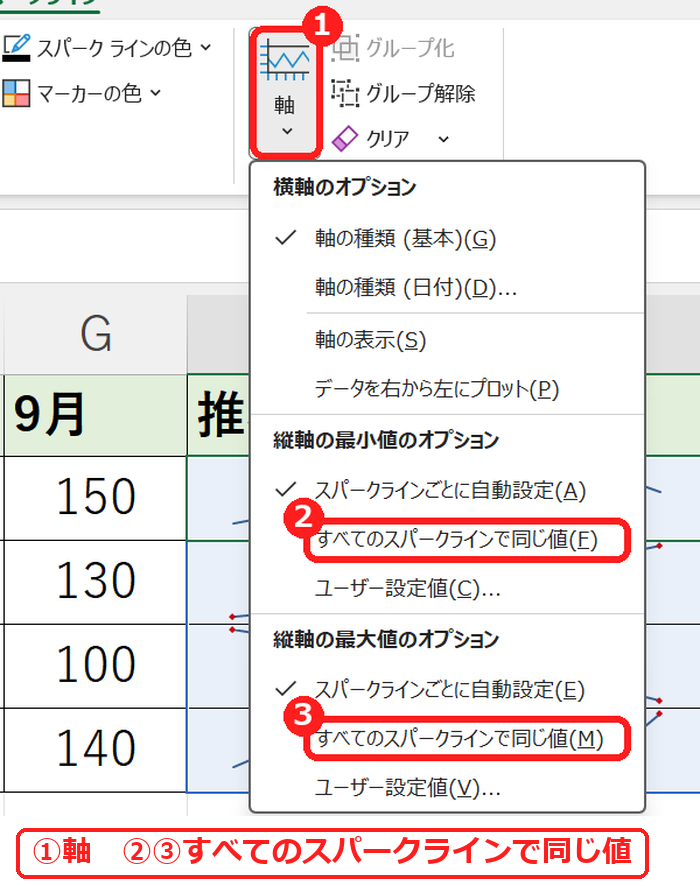
- スパークラインのセルを選び、「スパークライン」タブの「軸」をクリックします。
- 「縦軸の最小値のオプション」の「すべてのスパークラインで同じ値」を選びます。
- もう一度「軸」を開き、「縦軸の最大値のオプション」の「すべてのスパークラインで同じ値」を選びます。
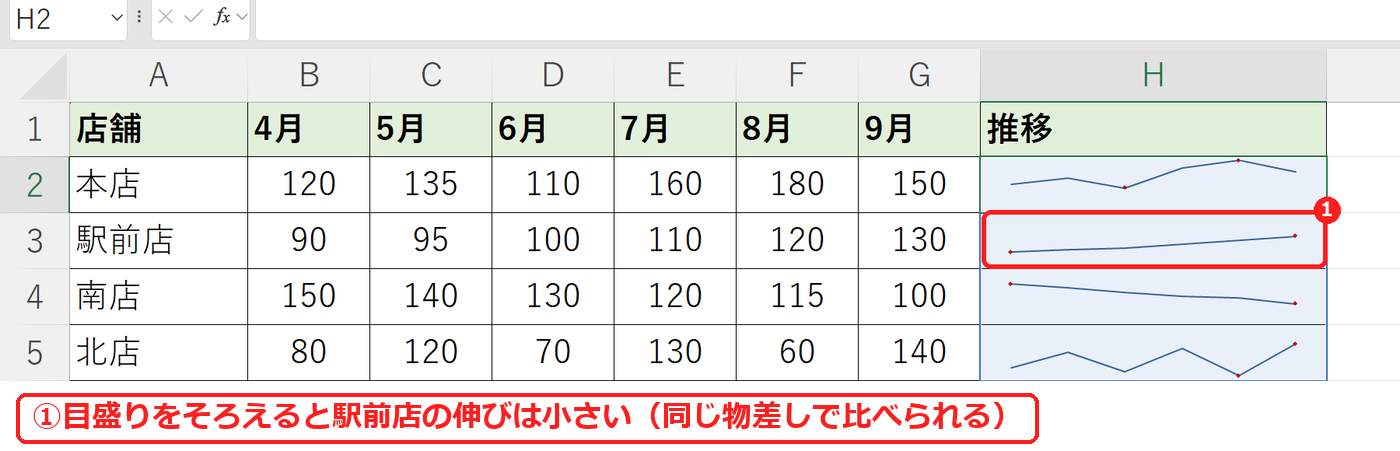
目盛りをそろえる前は、駅前店(90→130)の線は右上へ大きく伸びて見えましたが、そろえたあとは、ゆるやかな上がり方になりました(①)。4店舗を同じ物差しで比べられます。
スパークラインがうまくいかないときの確認表
| 症状 | 考えられる原因 | 対処 |
|---|---|---|
| 伸びが小さい店も大きく伸びて見える | 行ごとに目盛りが自動で決まる | 「軸」で最小値・最大値を「すべてのスパークラインで同じ値」にする。 |
| 「スパークライン」タブが出ない | スパークラインのセルを選んでいない | スパークラインが入ったセルをクリックする。 |
よくある質問
ふつうのグラフとの違いは?
スパークラインはセルの中に入るので、表の各行の横に並べて見比べられます。軸の数字や凡例は付かないので、細かい値を見せたいときはふつうのグラフを使います(折れ線グラフの作り方)。
折れ線のほかにどんな種類がある?
「縦棒」と「勝敗」があります。「スパークライン」タブの「種類」で切り替えられます。
練習用Excelファイル(無料ダウンロード)
この記事のスパークラインが入った練習用のファイルです。
Excelファイル(.xlsx)/登録不要/数式・練習データ入り


コメント