エクセルの表をワードに貼り付けるには、Excel で表を選んで Ctrl+C でコピーし、Word で Ctrl+V で貼り付けます。貼り付けたあと右下に出る「貼り付けのオプション」で、表のまま・図・リンクのどれにするかを選べます。
この記事では、貼り付けると表がページからはみ出すときの直し方と、Excel を直すと Word の表も変わる「リンク貼り付け」を、実際の Excel と Word の画面で説明します。
エクセルの表をワードに貼り付ける手順
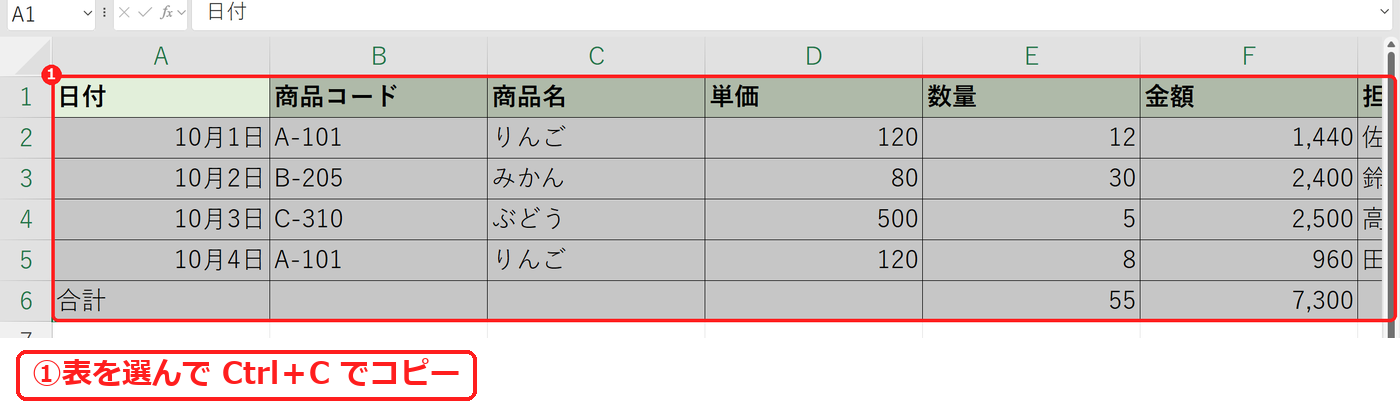
- Excel で、貼り付けたい表の範囲(A1:G6)を選びます。
- Ctrl+C でコピーします(範囲が点線で囲まれます)。
- Word で貼り付けたい場所をクリックし、Ctrl+V で貼り付けます。
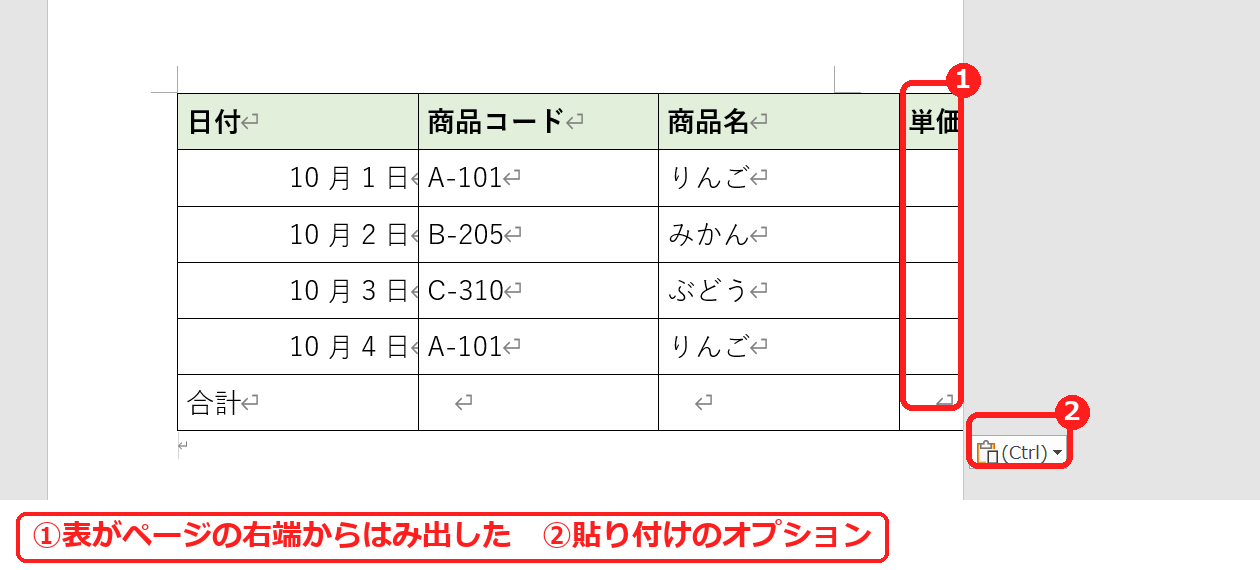
Excel の色や罫線のまま、Word の表として貼り付けられました。ただ、この表は列が多く文字も大きいので、ページの右端からはみ出し、「単価」より右の列が切れてしまいました(①)。右下には「貼り付けのオプション」のボタン(②)が出ています。
貼り付けのオプションの種類
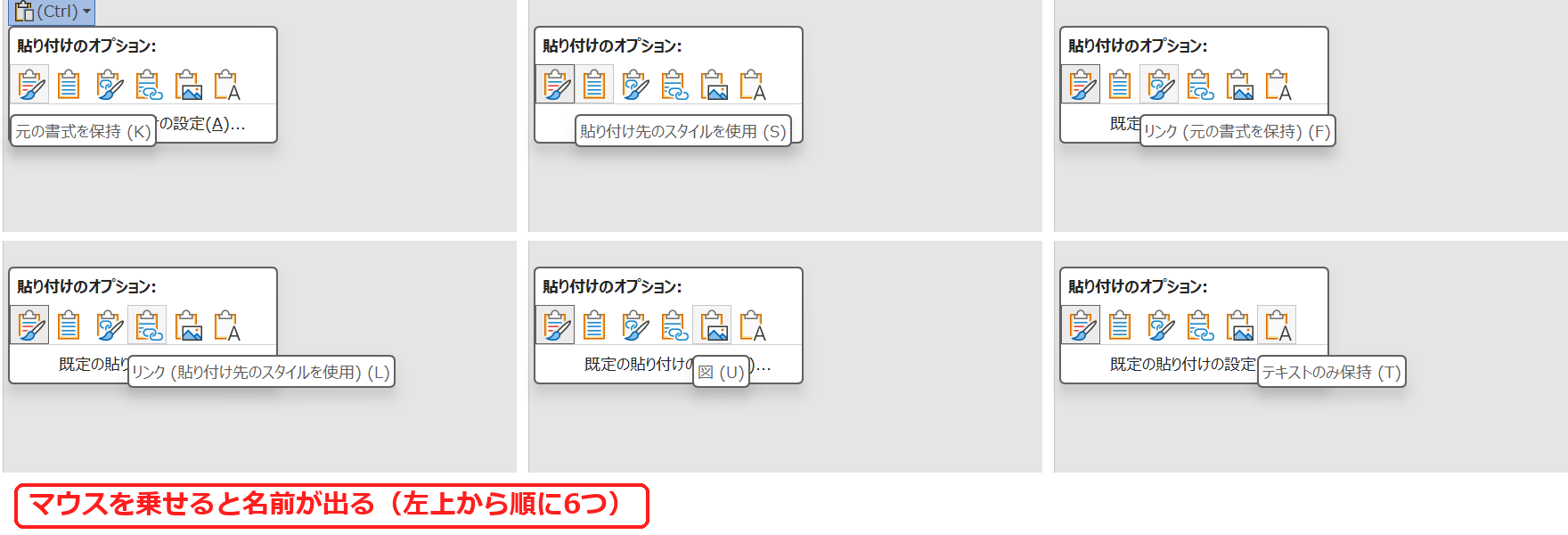
「(Ctrl)」のボタンを押すと、6つのボタンが並びます。マウスを乗せると名前が表示されます。
| ボタンの名前 | この記事で確かめた結果 |
|---|---|
| 元の書式を保持 | Ctrl+V で貼ったときと同じ。Excel の色・罫線のまま Word の表になる |
| 貼り付け先のスタイルを使用 | (この記事では試していません) |
| リンク(元の書式を保持) | Excel とつながった表になり、Excel を直すと Word にも反映できる(後で説明) |
| リンク(貼り付け先のスタイルを使用) | (この記事では試していません) |
| 図 | 表が1枚の画像になり、ページの幅に収まる(後で説明) |
| テキストのみ保持 | (この記事では試していません) |
はみ出した表をページの幅に収める
方法1:「ウィンドウ幅に自動調整」で表の幅を合わせる
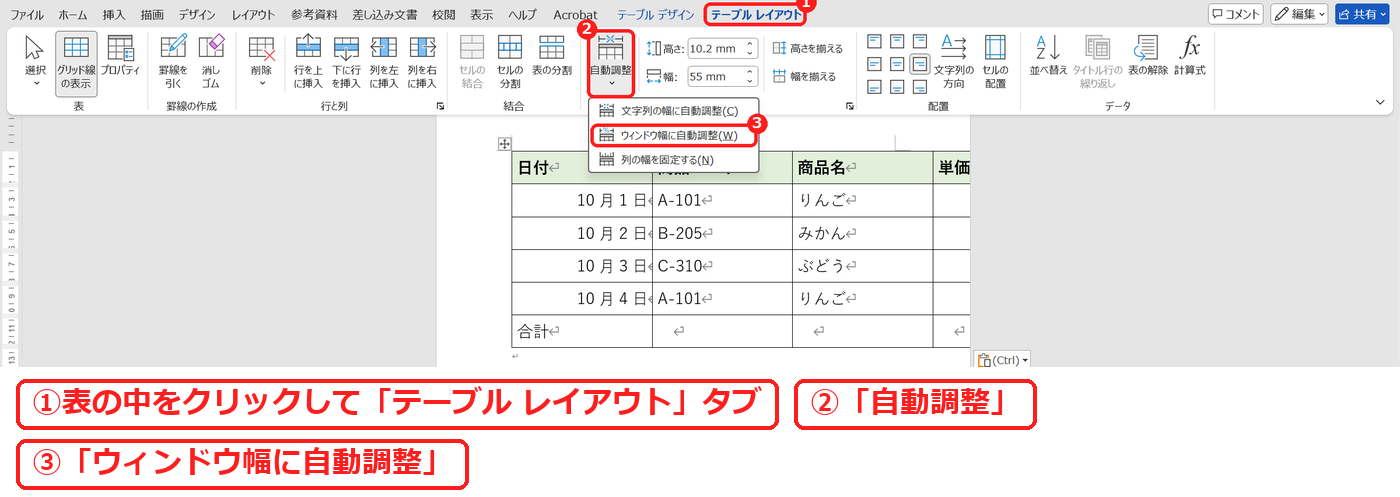
- Word で、貼り付けた表の中をクリックします。
- 「テーブル レイアウト」タブの「自動調整」を押します。
- 「ウィンドウ幅に自動調整」を選びます。
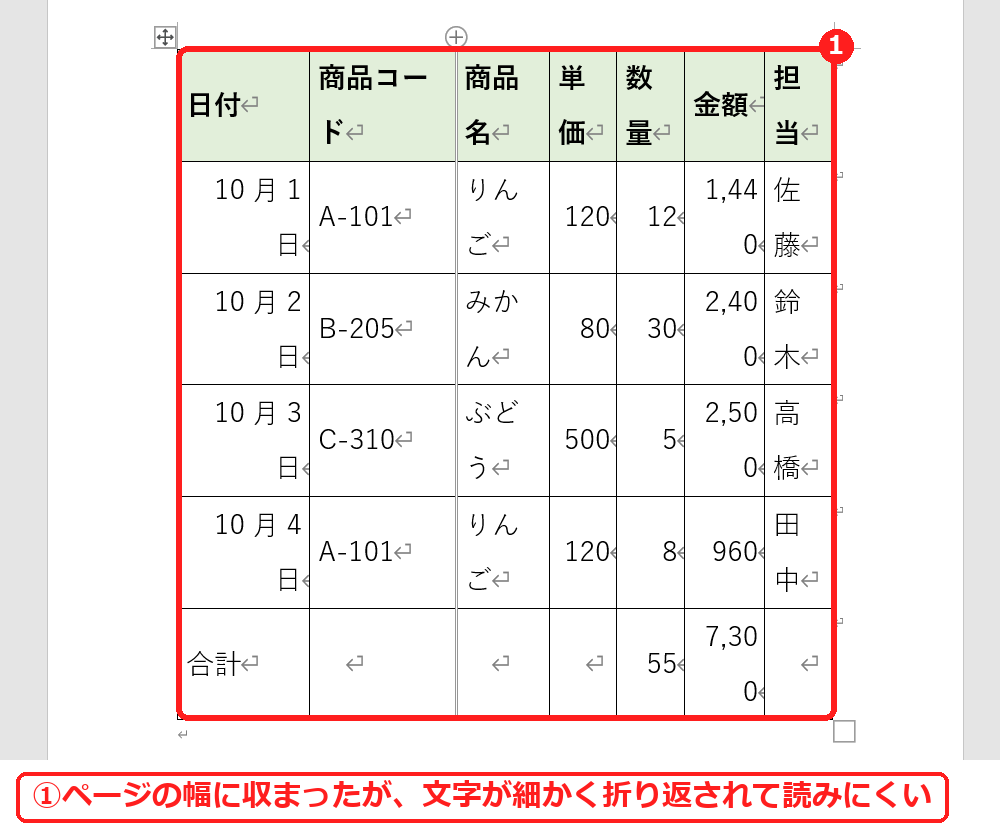
表がページの幅に収まりました(①)。ただ、列が細くなったぶん、「10月1日」や金額が途中で折り返されて読みにくくなりました。列が多い表は、次の「図」のほうが見やすくなります。
方法2:「図」で貼り付ける
「貼り付けのオプション」で「図」を選びます。
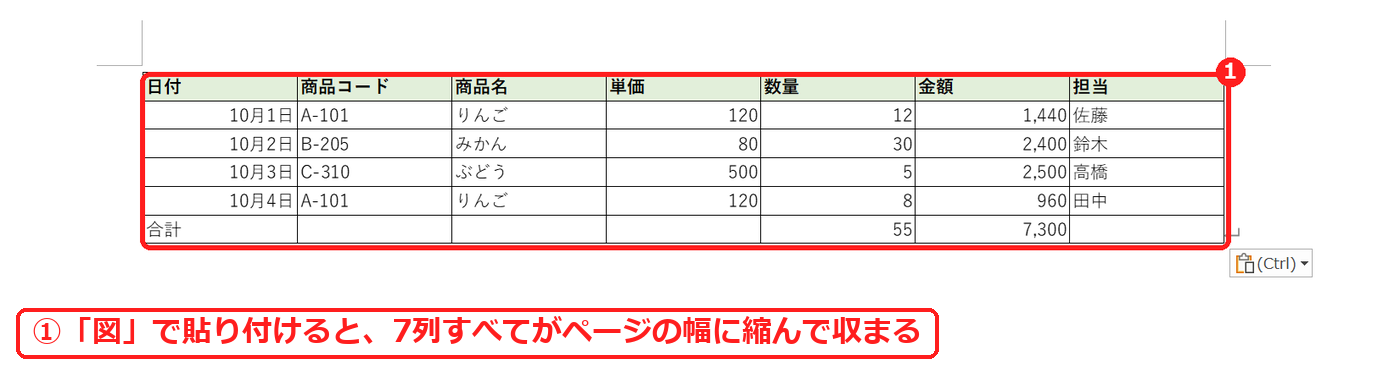
表が1枚の画像になり、7列すべてがページの幅に縮んで収まりました(①)。このときの図の幅は、ページの文字を書ける幅とぴったり同じでした。見た目は Excel のままですが、画像なので Word で数字を書き換えることはできません。直すときは Excel で直して貼り直します。
Excel を直したら Word の表も変わるようにする(リンク貼り付け)
「貼り付けのオプション」で「リンク(元の書式を保持)」を選ぶと、Word の表が Excel のファイルとつながります。Excel と Word の両方を開いているあいだは、Excel の数字を変えると Word の表にもすぐ反映されました。
Word のファイルを閉じたあとに Excel を直した場合は、Word を開き直しても古い数字のままでした。このときは、表を右クリックして「リンク先の更新」を押します。
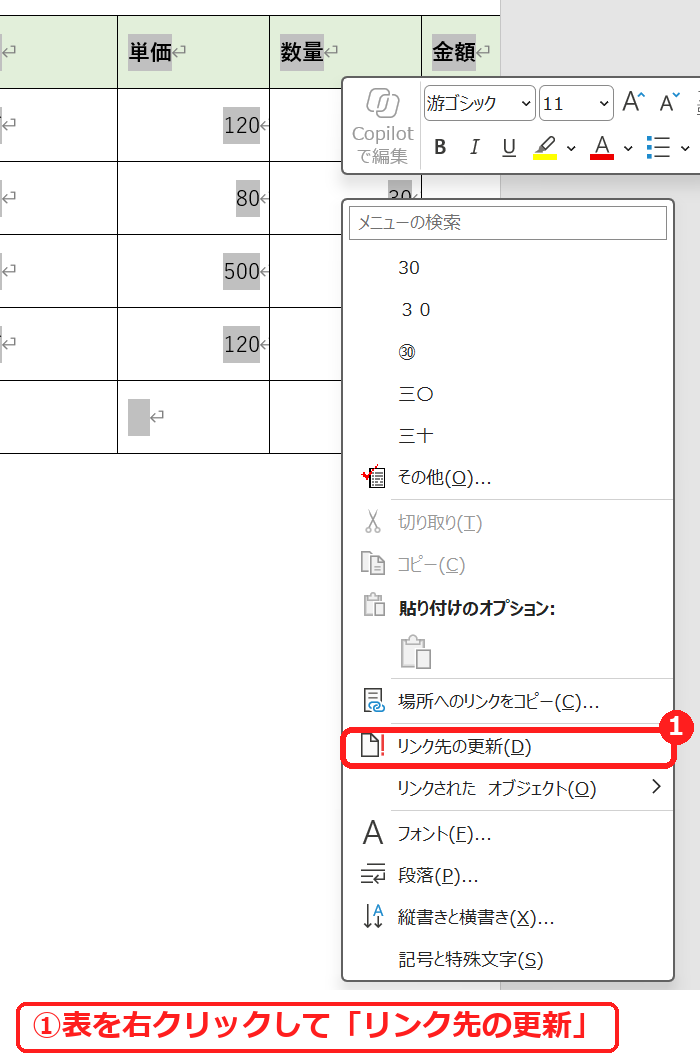
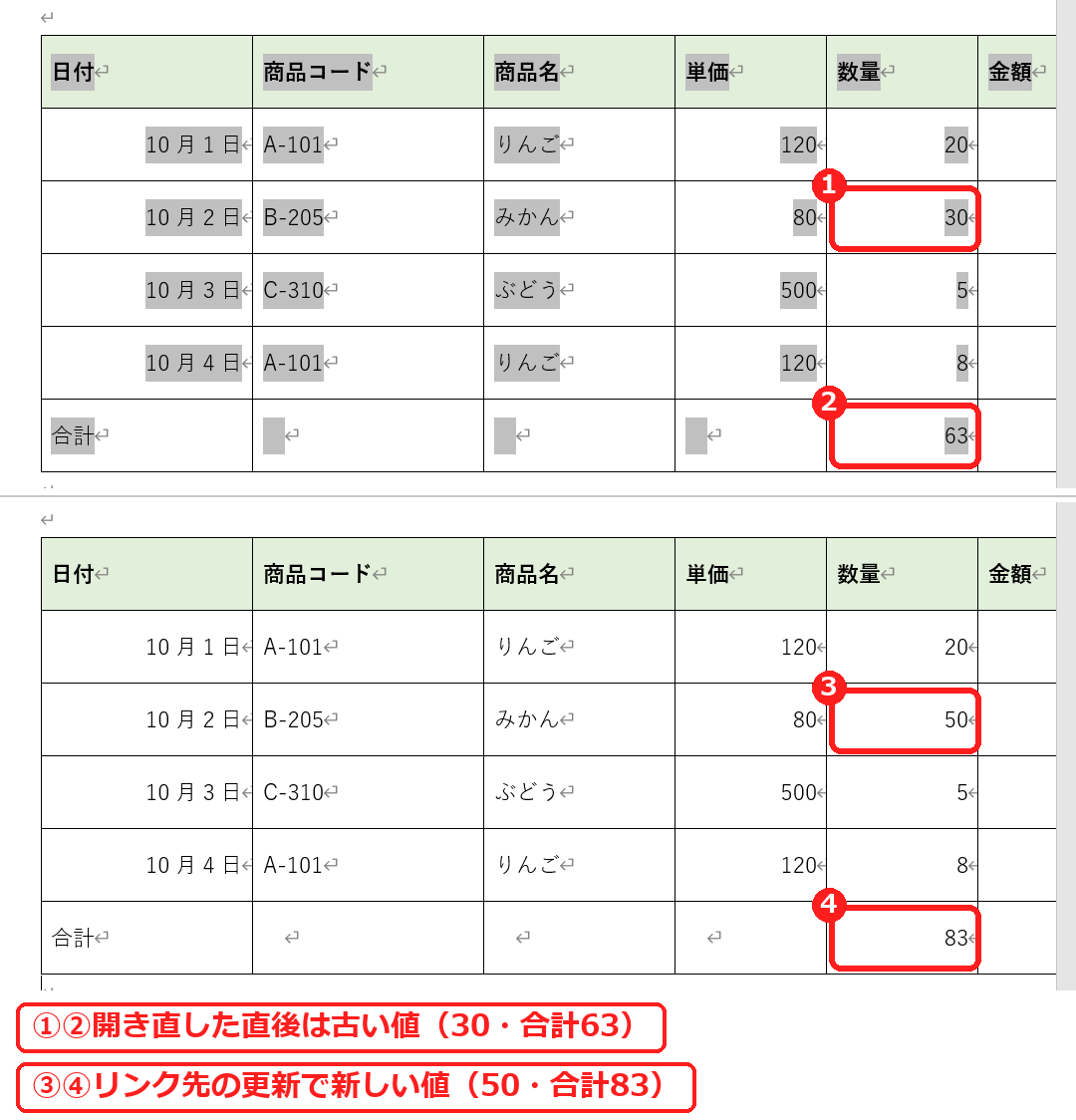
Excel でみかんの数量を 30 から 50 に変えて保存したあと、Word を開き直すと、数量は 30、合計は 63 のままでした(①②)。「リンク先の更新」を押すと、50 と 83 に変わりました(③④)。
目的別:どの貼り付け方を選ぶか
| やりたいこと | 選ぶもの |
|---|---|
| Word で表の文字や数字を直したい | 元の書式を保持(Ctrl+V のまま) |
| 列が多い表を、見た目どおりにページに収めたい | 図 |
| Excel を直したら Word にも反映させたい | リンク(元の書式を保持) |
ワードへの貼り付けがうまくいかないときの確認表
| 症状 | 考えられる原因 | 対処 |
|---|---|---|
| 表がページの右端からはみ出す | Excel の列幅と文字の大きさのまま貼り付けた | 「ウィンドウ幅に自動調整」か、「図」で貼り付ける。 |
| 自動調整したら文字が折り返されて読みにくい | 列が多く、1列が細くなった | 「図」で貼り付ける。 |
| Excel を直したのに Word が変わらない | ふつうの貼り付けか、リンクの更新をしていない | リンク貼り付けにして、右クリックの「リンク先の更新」を押す。 |
| 図にした表の数字を直せない | 図は画像になる | Excel で直して、もう一度貼り付ける。 |
よくある質問
Excel の中で、別のシートにリンク貼り付けしたいときは?
リンク貼り付けのやり方で説明しています。
Excel の表を画像として保存したいときは?
画像を貼り付け・保存する方法を参照してください。
あわせて読みたい:貼り付けの関連記事
エクセルのリストをWordに差し込むときは、エクセルのデータをWordに差し込み印刷するやり方もあわせてご覧ください。
ワードの表をエクセルにしたいときは、ワードをエクセルに変換する方法もあわせてご覧ください。
エクセルをワードにしたいときは、エクセルをワードに変換する方法もあわせてご覧ください。


コメント