エクセルで画像の背景を消すには、画像を選んで「図の形式」タブの「背景の削除」を押し、消える部分(紫色)を確かめて「変更を保持」を押します。背景が1色だけなら、「色」→「透明色を指定」でその色をクリックして透明にする方法もあります。
目次
背景の削除で背景を消す
1
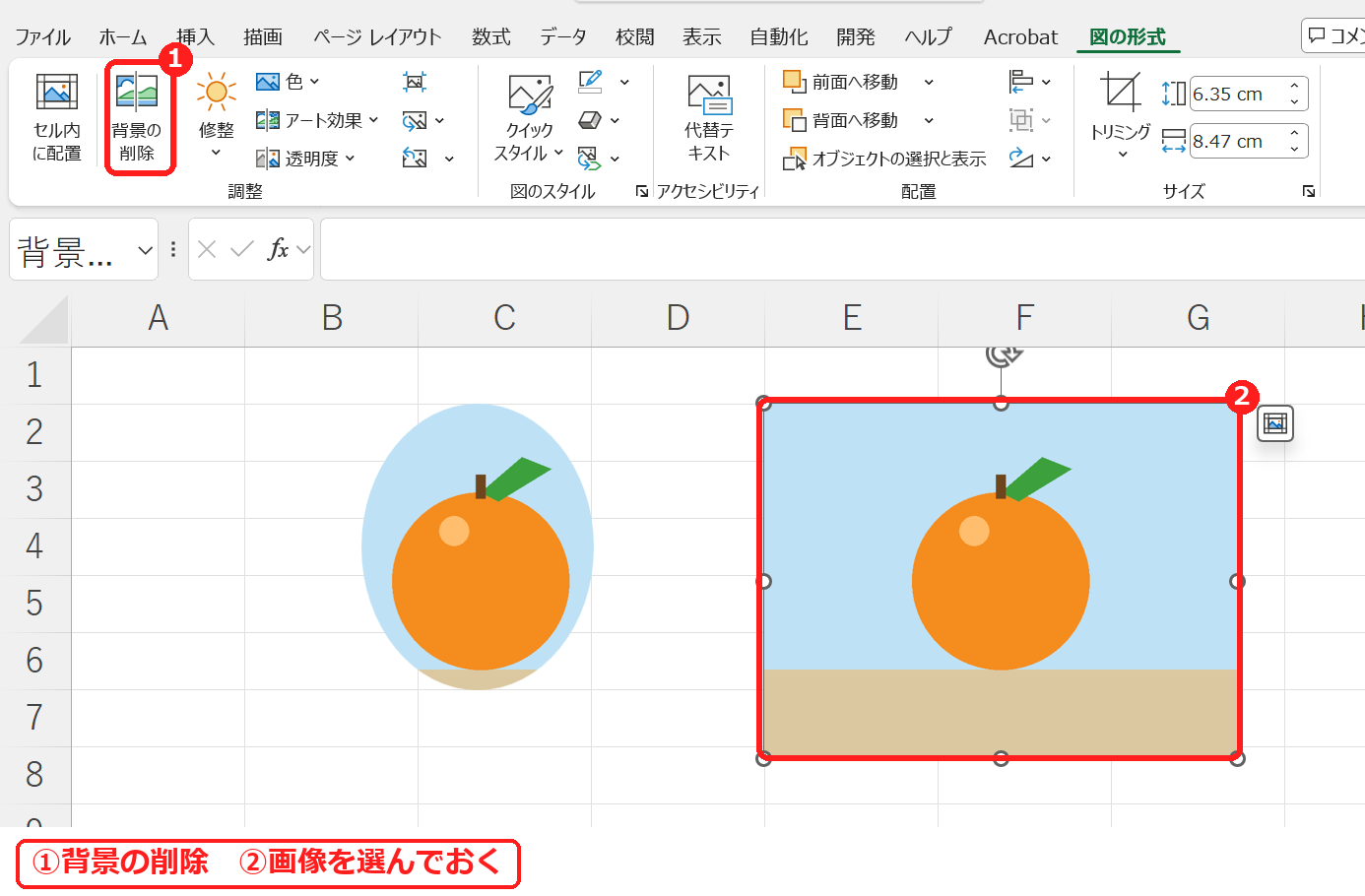
画像をクリックして選び、「図の形式」タブの「背景の削除」を押します。
2
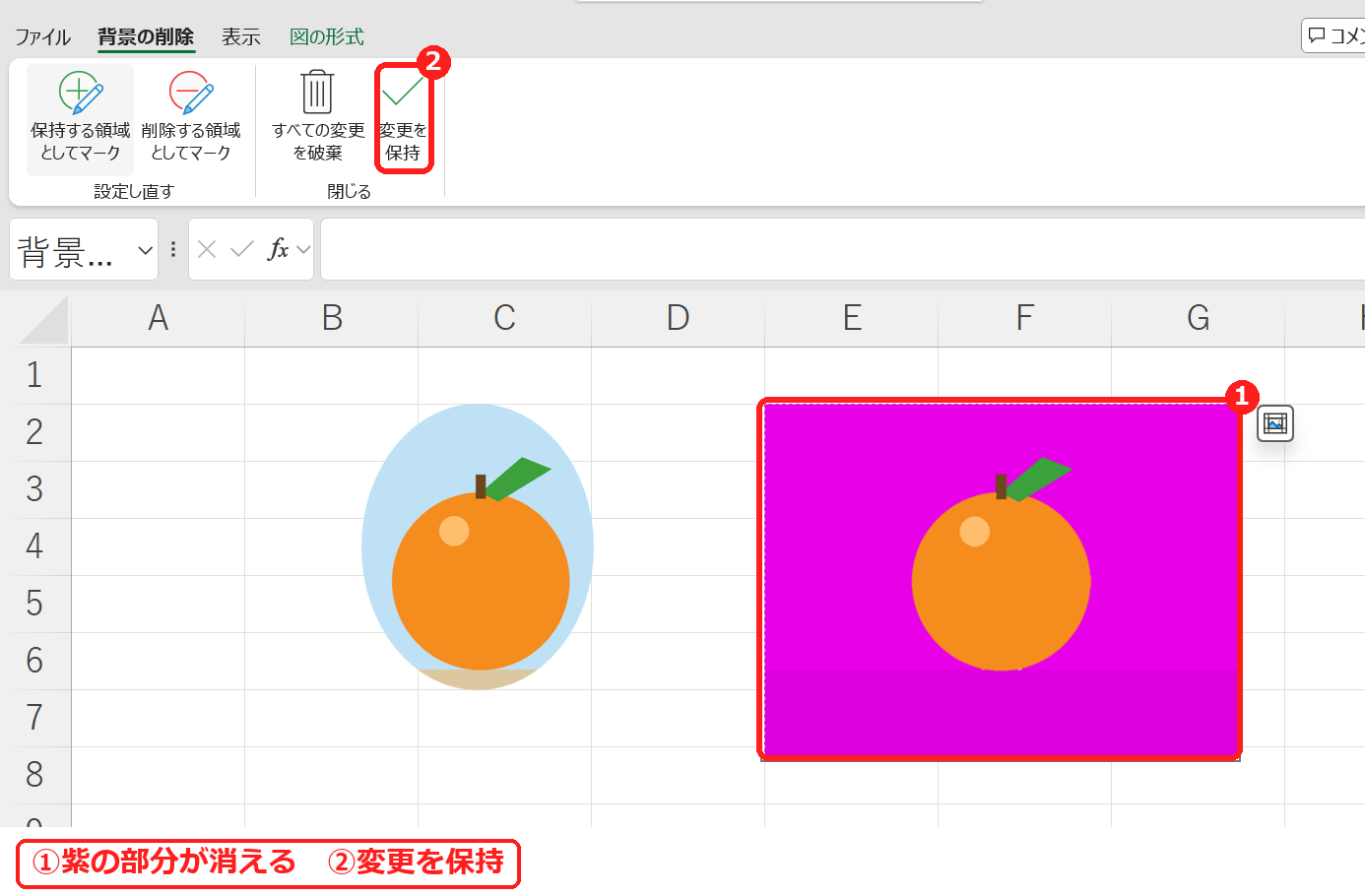
消える部分が紫色で表示されます。よければ「変更を保持」を押します。
3
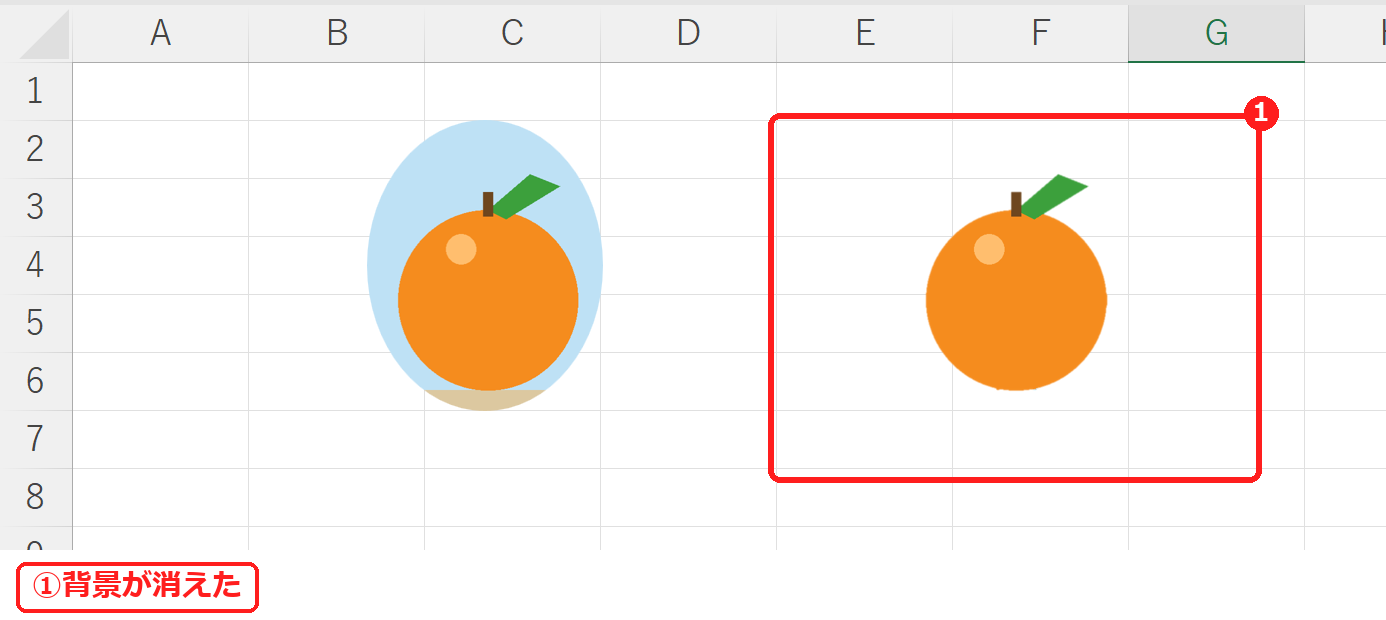
背景が消えて、みかんだけが残ります。
ポイント「背景の削除」タブには、「保持する領域としてマーク」「削除する領域としてマーク」のボタンもあります。自動で選ばれた範囲がずれているときは、これらのボタンを押してから画像の上をなぞって直します。やめるときは「すべての変更を破棄」を押します。
1色だけを透明にする(透明色を指定)
1
画像を選び、「図の形式」タブの「色」→「透明色を指定」を選びます。
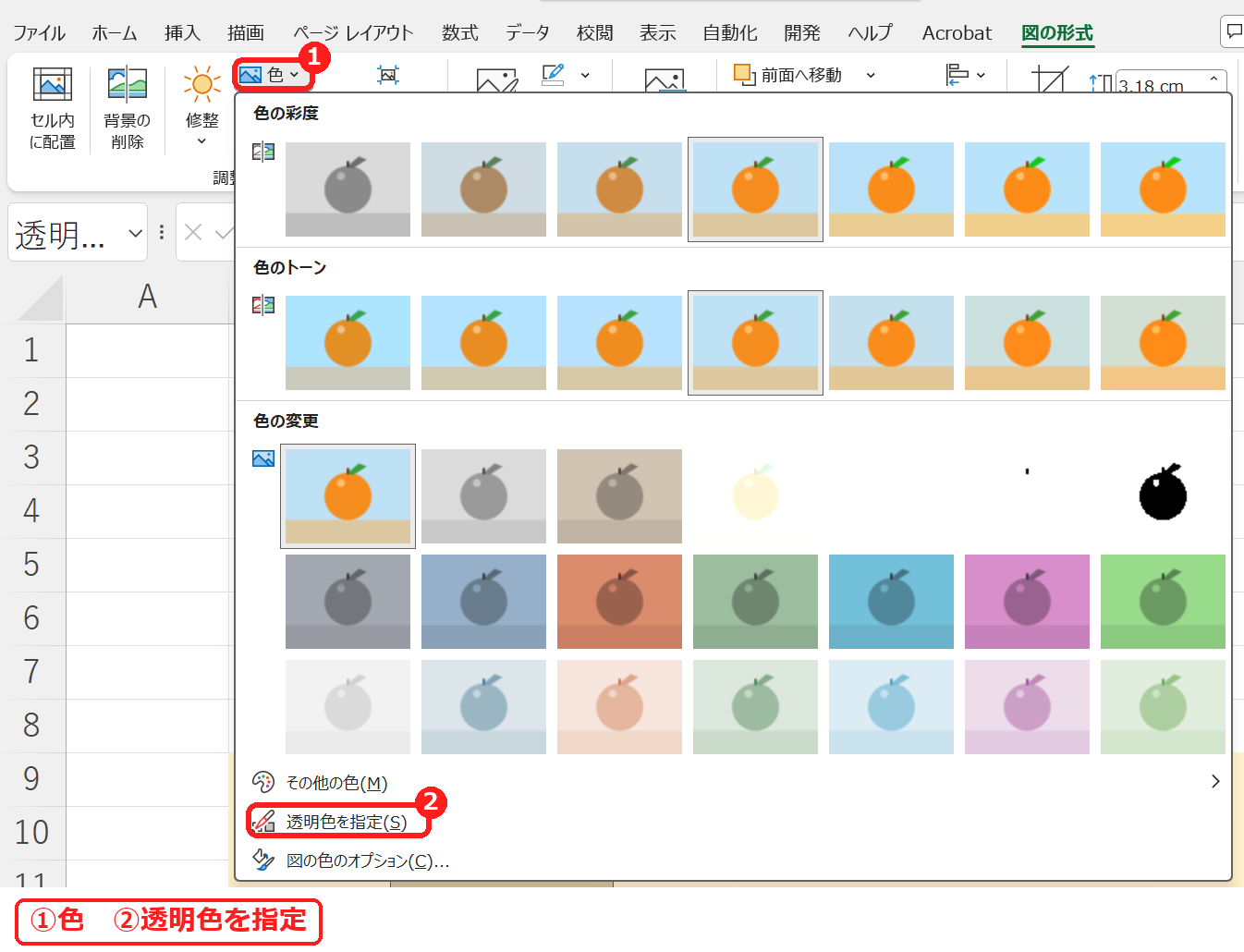
2
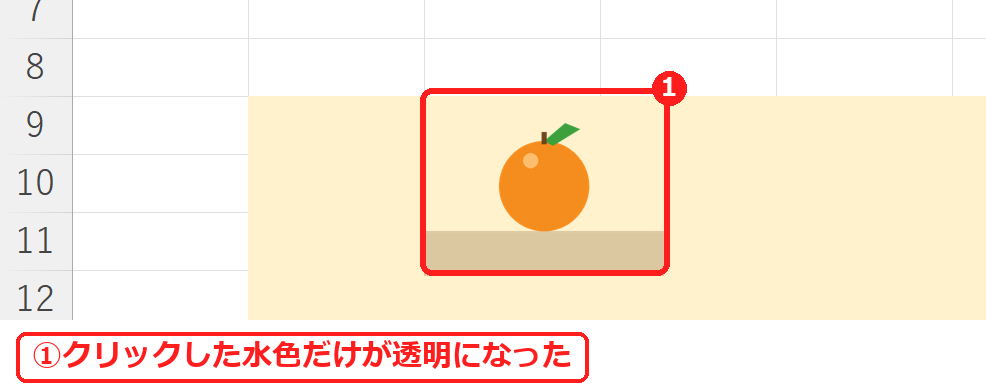
画像の中の、透明にしたい色(ここでは水色の空)をクリックします。
| 方法 | 実際に試した結果 | 向いている画像 |
|---|---|---|
| 背景の削除 | 空と台の2色がまとめて消えた | 背景にいくつかの色がある画像 |
| 透明色を指定 | クリックした水色だけが消えた | 背景が白など1色だけの画像(ロゴ・イラストなど) |
うまくいかないときの確認表
| 症状 | 考えられる原因 | 対処 |
|---|---|---|
| 「背景の削除」が見つからない | 画像が選ばれていない(「図の形式」タブが出ていない) | 画像をクリックして選ぶ。 |
| 残したい部分まで消える | 自動で選ばれた範囲がずれている | 「保持する領域としてマーク」で直す。 |
| 透明色を指定しても一部しか消えない | 1色しか透明にできない | 「背景の削除」を使う。 |
練習用Excelファイル(無料ダウンロード)
「練習」シートの画像で背景の削除・透明色の指定を試せます。「見本」シートには、背景を消した例が入っています(画像は当サイトで作ったものです)。
Excelファイル(.xlsx)/登録不要/数式・練習データ入り





コメント