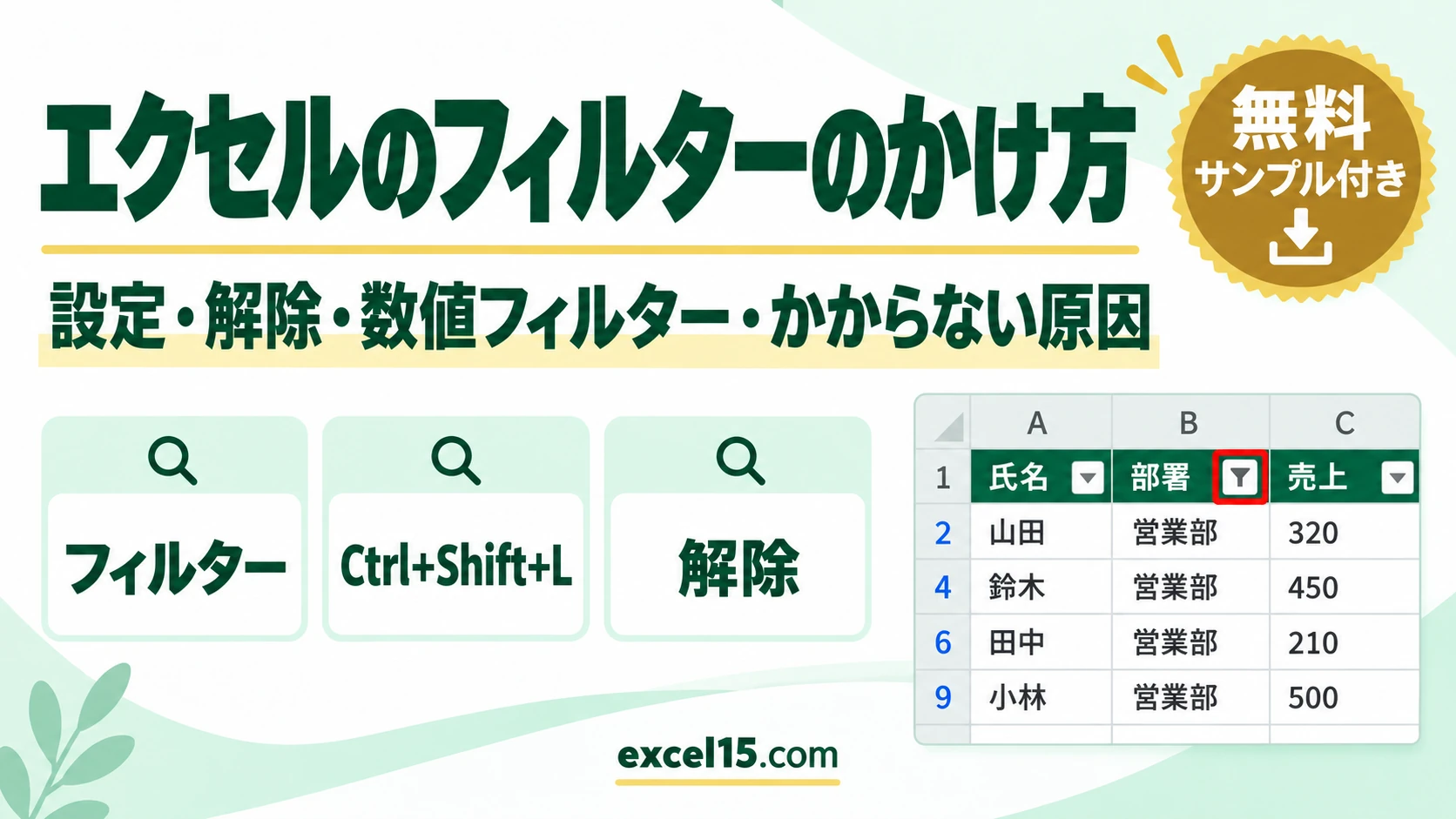
エクセルで、フィルターをかけるには、表の中のセルを1つ選んで、「データ」タブの「フィルター」をクリックします(ショートカットは Ctrl + Shift + L)。見出しに「▼」が表示されるので、押して、表示したい項目だけに、チェックを入れます。解除するときは、同じ「フィルター」をもう一度クリックします。
この記事では、フィルターのかけ方、項目を絞り込む方法、数値のフィルター、解除(クリア)、ショートカットキー、フィルターがかからないときの原因を、実際のExcelの画面を使って説明します。
エクセルのフィルター|やりたいこと別の操作
| やりたいこと | 操作 | ポイント |
|---|---|---|
| フィルターを、設定する | 表のセルを選んで「データ」→「フィルター」 | ショートカットは、Ctrl + Shift + L です。 |
| 項目で、絞り込む | 見出しの「▼」で、表示したい項目にチェック | 最初に「(すべて選択)」を外すと、選びやすくなります。 |
| 数値で、絞り込む | 「▼」→「数値フィルター」→「指定の値以上」など | 「トップテン」や「平均より上」も、使えます。 |
| 文字で、絞り込む | 「▼」→「テキスト フィルター」→「指定の値を含む」など | 部分一致でも、絞り込めます。 |
| 絞り込みを、クリアする | 「データ」→「クリア」 | ▼は残ったまま、すべての行が表示されます。 |
| フィルターを、解除する | 「データ」→「フィルター」をもう一度クリック | 見出しの「▼」も、消えます。 |
| 表示された行だけを、コピーする | 範囲を選んで、Alt + ; を押してから、コピー | 非表示の行を、含めずにコピーできます。 |
フィルターをかける方法
例として、氏名・部署・売上の表(A1:C11)に、フィルターをかけて、営業部の行だけを表示します。
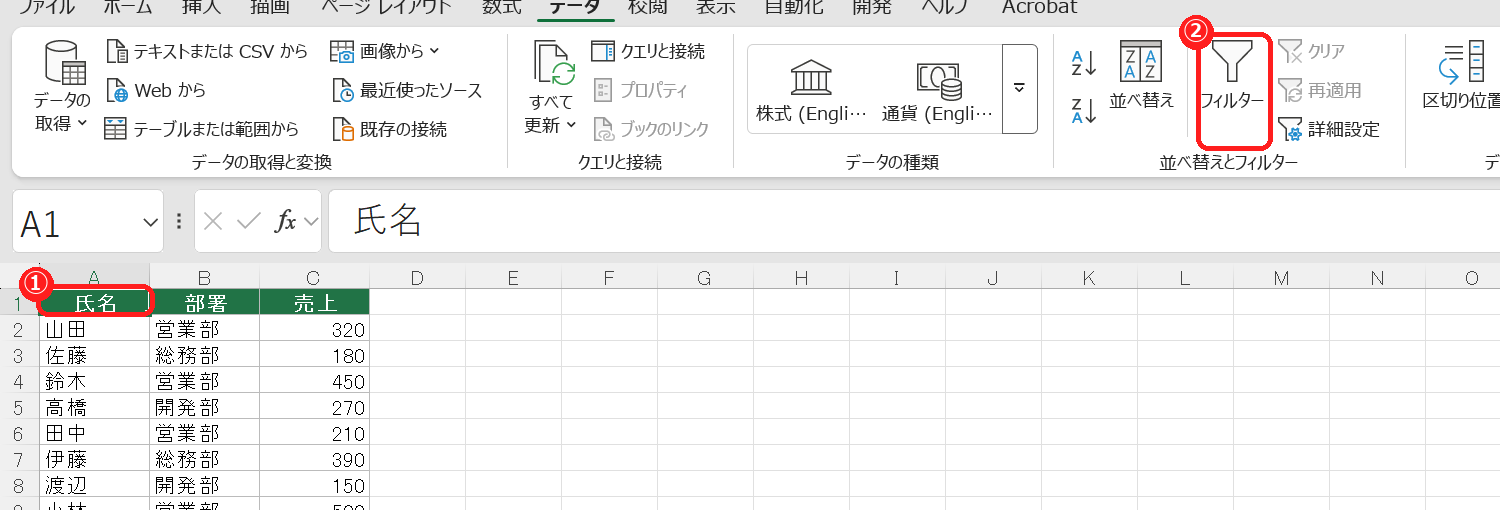
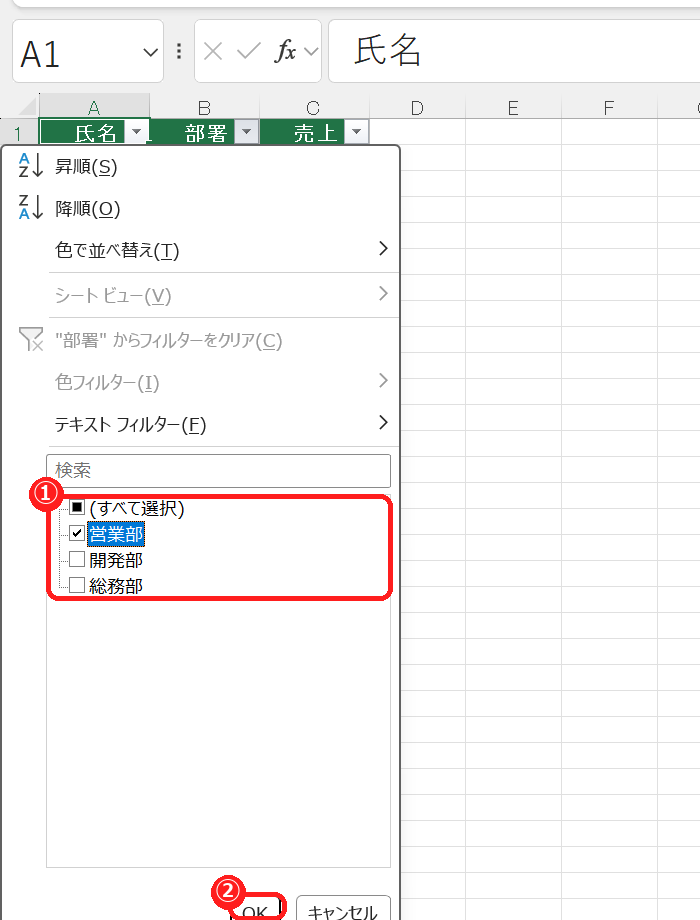
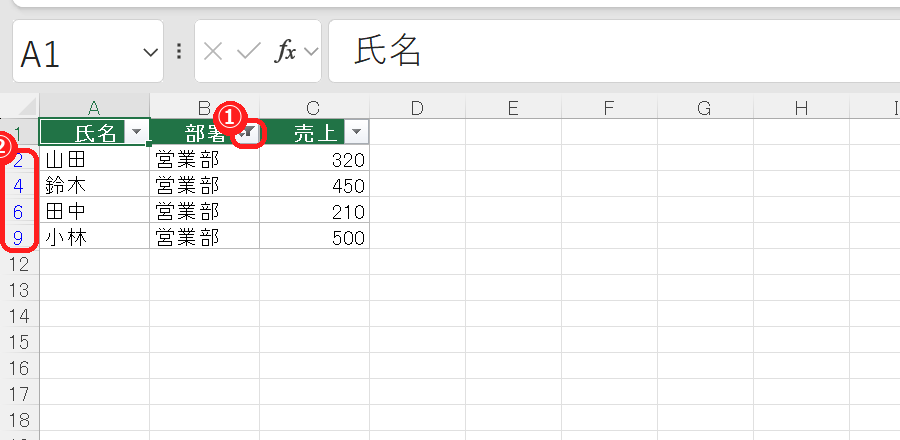
複数の列に、フィルターをかけると、すべての条件に合う行だけが、表示されます(AND条件)。たとえば、「部署」を営業部にして、さらに「売上」を絞ると、営業部で、売上の条件にも合う行が、表示されます。
数値の条件で絞り込む(数値フィルター)
売上が300以上のように、数値の条件で絞り込むときは、「数値フィルター」を使います。
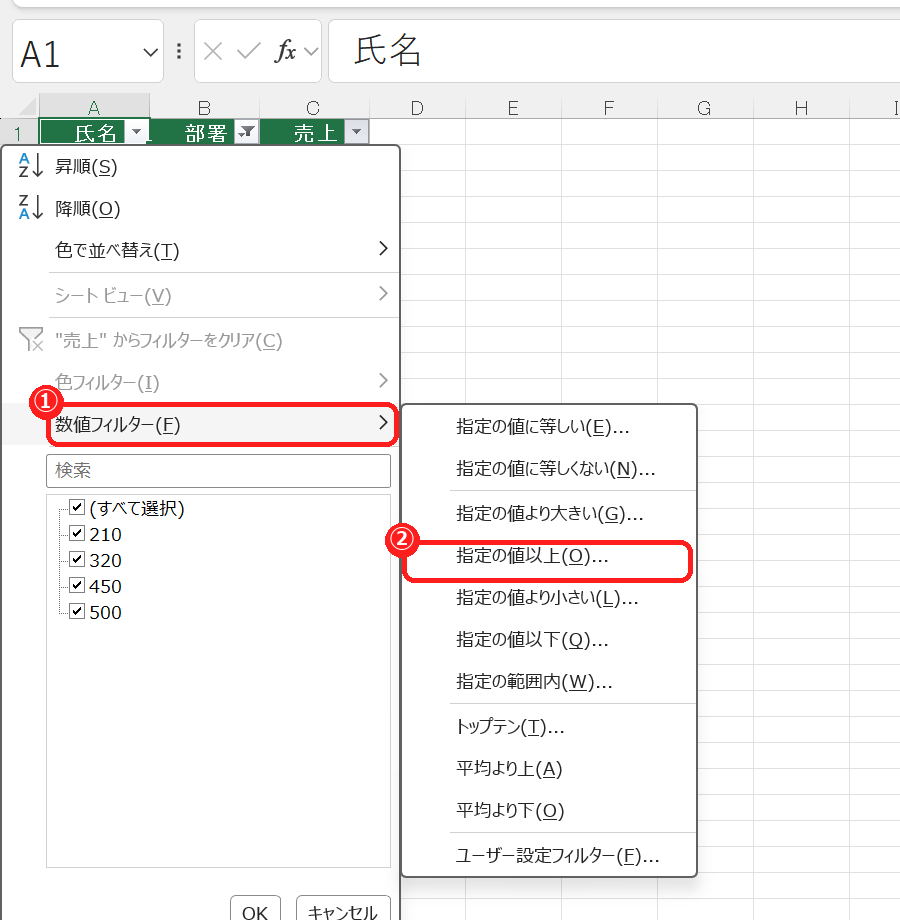
メニューには、「トップテン」(上位・下位の何件か)、「平均より上」「平均より下」もあります。文字の列では、「テキスト フィルター」で、「指定の値を含む」「指定の値で始まる」などの条件を、選べます。
フィルターをクリア・解除する方法
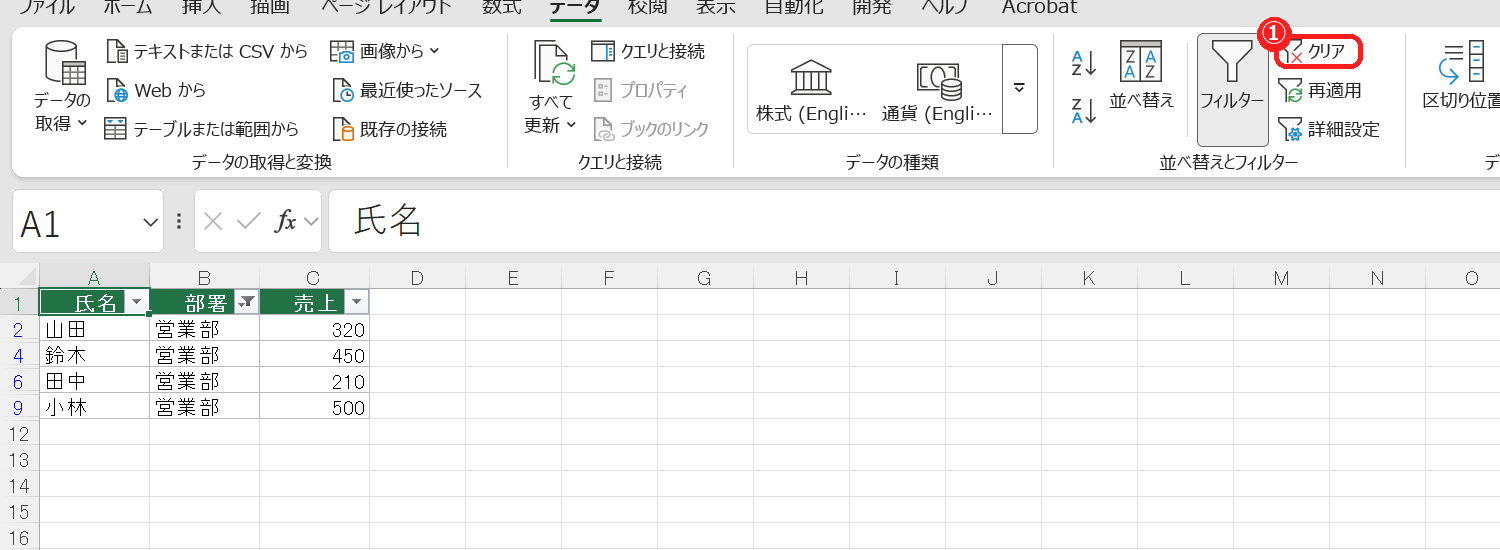
絞り込みを、やめて、すべての行を、表示するには、「データ」タブの「クリア」をクリックします。▼も、消したいときは、「フィルター」を、もう一度クリックして、オフにします。
フィルターのショートカットキー
| 操作 | ショートカット | 補足 |
|---|---|---|
| フィルターの、オン・オフ | Ctrl + Shift + L | 何度も、押して、切り替えられます。 |
| ▼の一覧を、開く | Alt + ↓ | 見出しのセルを選んだ状態で、押します。 |
| 表示された行だけを、選ぶ | Alt + ;(セミコロン) | 非表示の行を、除いて、コピーできます。 |
| すべての行を、表示する(クリア) | Alt → A → C | 「データ」タブの「クリア」を、キーで押します。 |
絞り込んだ行だけを、コピーする
フィルターで絞り込んだ表を、そのまま、コピーして貼り付けると、表示されている行だけが、コピーされます。非表示の行が、混ざってしまうときは、範囲を選んでから、Alt + ; キーを押して、「可視セルだけ」を選択してから、コピーします。
フィルターがかからないときの確認表
| 症状 | 考えられる原因 | 対処 |
|---|---|---|
| 途中までしか、フィルターがかからない | 表の途中に、空白の行がある | 空白行を削除するか、範囲全体を選んでから、フィルターをかける。 |
| 「▼」が、表示されない | フィルターが、オフになっている | 「データ」→「フィルター」をクリックする。 |
| 選択肢に、空白(空白セル)が出る | 表の下や、横に、空白のセルがある | 表の範囲を、確認する。 |
| 選択肢が、増えない・古いまま | 新しい行が、範囲に入っていない | 「再適用」を押すか、範囲を選び直す。 |
| 同じ項目が、複数に分かれる | 全角・半角や、空白の違いがある | データを、そろえてから、フィルターをかける。 |
| 日付で、絞り込めない | 日付が、文字になっている | 日付形式(シリアル値)に、直す。 |
| フィルターが、使えない(灰色) | シートが、保護されている | シートの保護を、解除する。 |
フィルターのよくある質問
フィルターのかけ方は?
表の中のセルを選んで、「データ」タブの「フィルター」をクリックします。ショートカットは、Ctrl + Shift + L です。
フィルターを解除するには?
絞り込みだけを外すなら「データ」タブの「クリア」、▼ごと消すなら、「フィルター」を、もう一度クリックします。
フィルターがかからないのは、なぜ?
多くの場合は、表の途中に、空白の行や列が、あるためです。範囲全体を選んでから、フィルターをかけてください。
あわせて読みたい:表の絞り込み・集計の関連記事
ピボットテーブルの基本の作り方は、エクセルのピボットテーブルの作り方もあわせてご覧ください。
ボタン操作で並べ替えたいときは、エクセルの並べ替えのやり方もあわせてご覧ください。