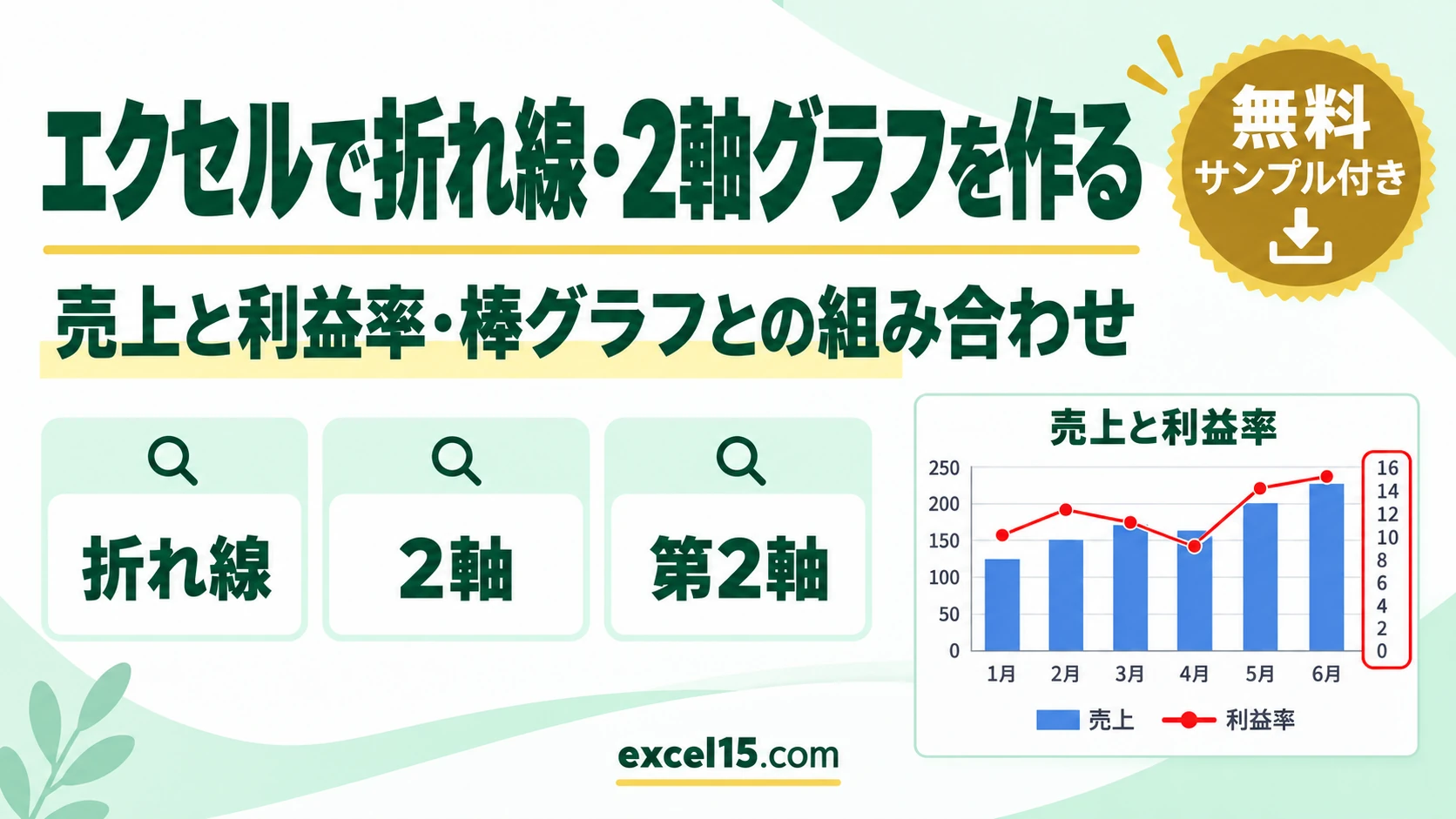
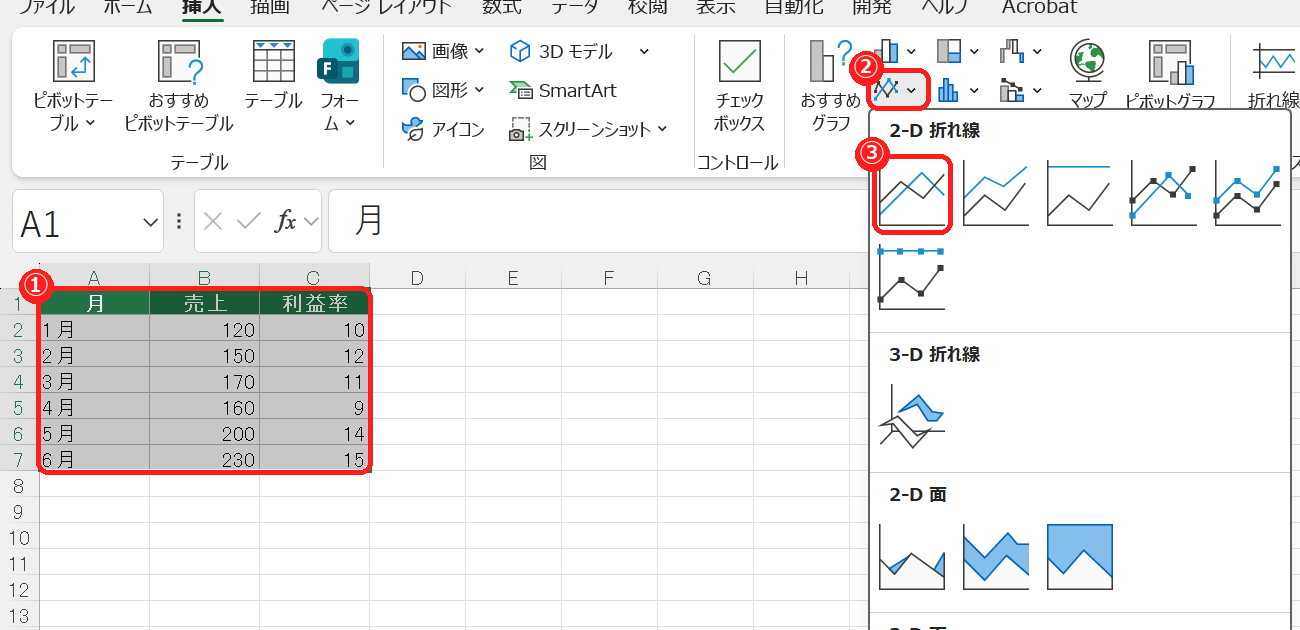
エクセルで、折れ線グラフを作るには、データを、見出しごと選んで、「挿入」タブの「折れ線/面グラフの挿入」から「2-D 折れ線」を選びます。売上と利益率のように、単位が違う2つのデータを、1つのグラフに重ねるときは、「グラフの種類の変更」の「組み合わせ」で、片方に「第2軸」を指定して、2軸グラフにします。
この記事では、折れ線グラフの作り方、2軸グラフの作り方、棒グラフと折れ線グラフの組み合わせ、グラフのタイトルの付け方、うまく表示されないときの原因を、実際のExcelの画面を使って説明します。
エクセルの折れ線グラフ・2軸グラフ|やりたいこと別の操作
| やりたいこと | 操作 | ポイント |
|---|---|---|
| 折れ線グラフを、作る | データを選んで「挿入」→「折れ線/面グラフ」→「2-D 折れ線」 | 時間の流れ(推移)を見せるのに、向いています。 |
| 点(マーカー)を付ける | 「2-D 折れ線」の「マーカー付き折れ線」を選ぶ | データが少ないときに、見やすくなります。 |
| 2軸グラフを、作る | 「グラフの種類の変更」→「組み合わせ」→「第2軸」にチェック | 単位が違うデータに、使います。 |
| 棒グラフと折れ線を、重ねる | 「組み合わせ」で、系列ごとに種類を選ぶ | 売上は棒、利益率は折れ線、が定番です。 |
| タイトルを、付ける | タイトルを選んで、文字を書き換える | 数式バーに「=”タイトル”」と入力しても、変更できます。 |
| 縦軸の範囲を、変える | 縦軸を右クリックして「軸の書式設定」 | 最小値・最大値を、指定できます。 |
| 線の太さや、色を変える | 線を右クリックして「データ系列の書式設定」 | 強調したい系列だけを、目立たせます。 |
折れ線グラフの作り方
例として、1月から6月までの、売上と利益率(A1:C7)で、折れ線グラフを作ります。
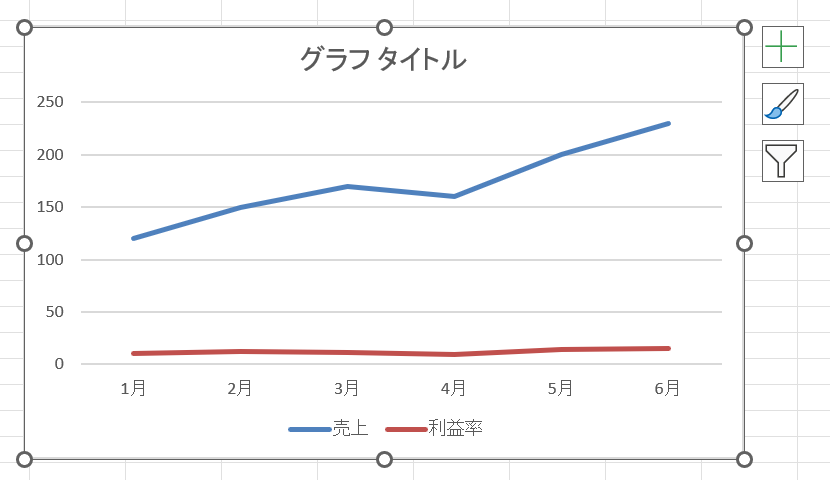
このように、数字の大きさが違うデータを、同じ軸で見せると、小さい方の変化が、読み取れません。そんなときは、次の2軸グラフを使います。
2軸グラフの作り方(棒グラフ+折れ線グラフ)
利益率の線を、右側の別の軸(第2軸)にして、売上は棒グラフ、利益率は折れ線グラフにします。
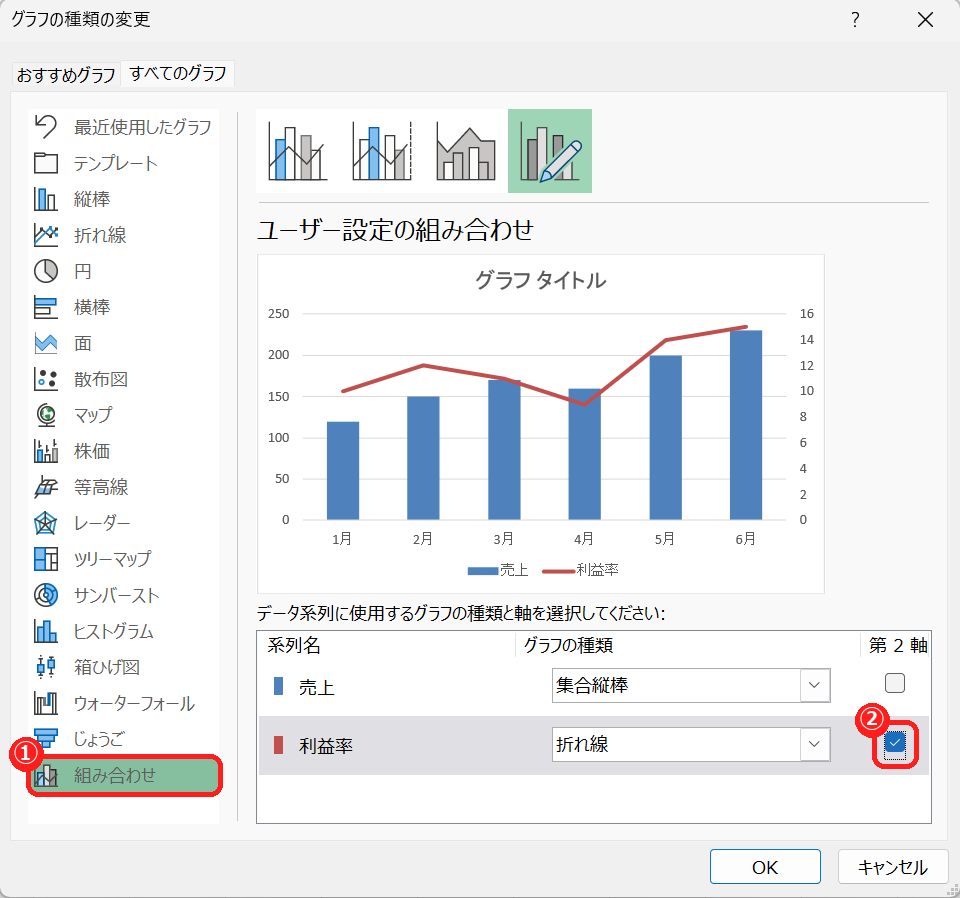
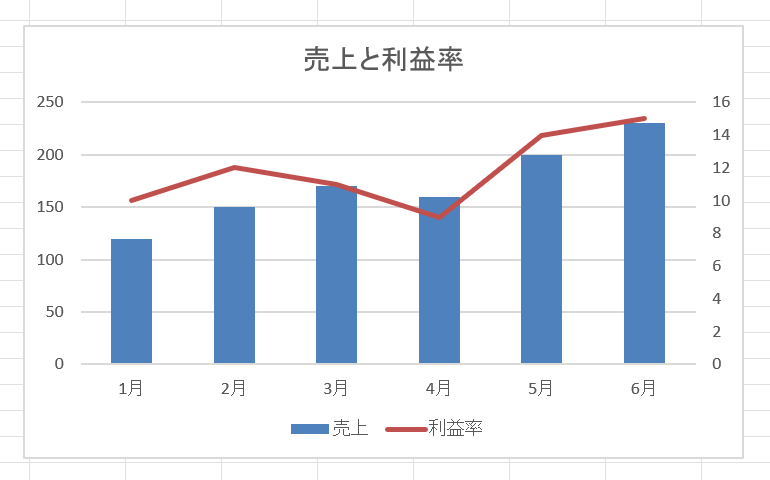
利益率の線が、右の軸(0〜16)に合わせて表示されるので、月ごとの変化が、はっきり読み取れます。軸の意味をわかりやすくするには、「グラフ要素を追加」から「軸ラベル」を追加して、「売上(万円)」「利益率(%)」のように、単位を書きます。
タイトルを書き換える方法
グラフ タイトルを、1回クリックして、選びます。そのまま、数式バーをクリックして、="売上と利益率" のように入力して、Enter キーを押すと、タイトルが、書き換わります。タイトルを、直接クリックして、文字を入力する方法でも、変更できます。
グラフがうまく作れないときの確認表
| 症状 | 考えられる原因 | 対処 |
|---|---|---|
| 折れ線が、ほぼ平らになる | 数字の大きさが、大きく違う | 2軸グラフにする。 |
| 「第2軸」の欄が、出ない | 「組み合わせ」を、選んでいない | 「グラフの種類の変更」で「組み合わせ」を選ぶ。 |
| 線が、途中で途切れる | データに、空白のセルがある | 「データの選択」の「非表示および空白のセル」で設定する。 |
| 月が、数値の系列になる | 月の見出しが、数値になっている | 月を「1月」のように、文字にする。 |
| 2本の線の、縦横が逆になる | データの形に、合っていない | 「グラフのデザイン」の「行/列の切り替え」を押す。 |
| 右側の軸に、単位がない | 軸ラベルを、付けていない | 「軸ラベル」を追加して、単位を書く。 |
| 値を変えても、グラフが変わらない | 計算方法が「手動」になっている | 「数式」タブの「計算方法の設定」を「自動」にする。 |
折れ線グラフ・2軸グラフのよくある質問
折れ線グラフの作り方は?
データを、見出しごと選んで、「挿入」タブの「折れ線/面グラフの挿入」から、「2-D 折れ線」を選びます。
2軸グラフの作り方は?
グラフを右クリックして「グラフの種類の変更」を選び、「組み合わせ」で、片方のデータの「第2軸」にチェックを入れます。
棒グラフと折れ線グラフを、重ねるには?
「グラフの種類の変更」の「組み合わせ」で、系列ごとに、「集合縦棒」と「折れ線」を選びます。
あわせて読みたい:グラフ・集計の関連記事
- エクセルでグラフを作る方法|棒グラフの作り方・タイトル・データラベル・種類の変更
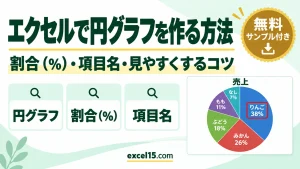
- エクセルで円グラフを作る方法|割合(%)の表示・項目名・見やすくするコツ
- Excelで累計(累積合計)を出す方法|SUMの範囲を固定
累計の出し方を、割合や移動平均まで確認したいときは、エクセルで累計(累積合計)を出す方法もあわせてご覧ください。