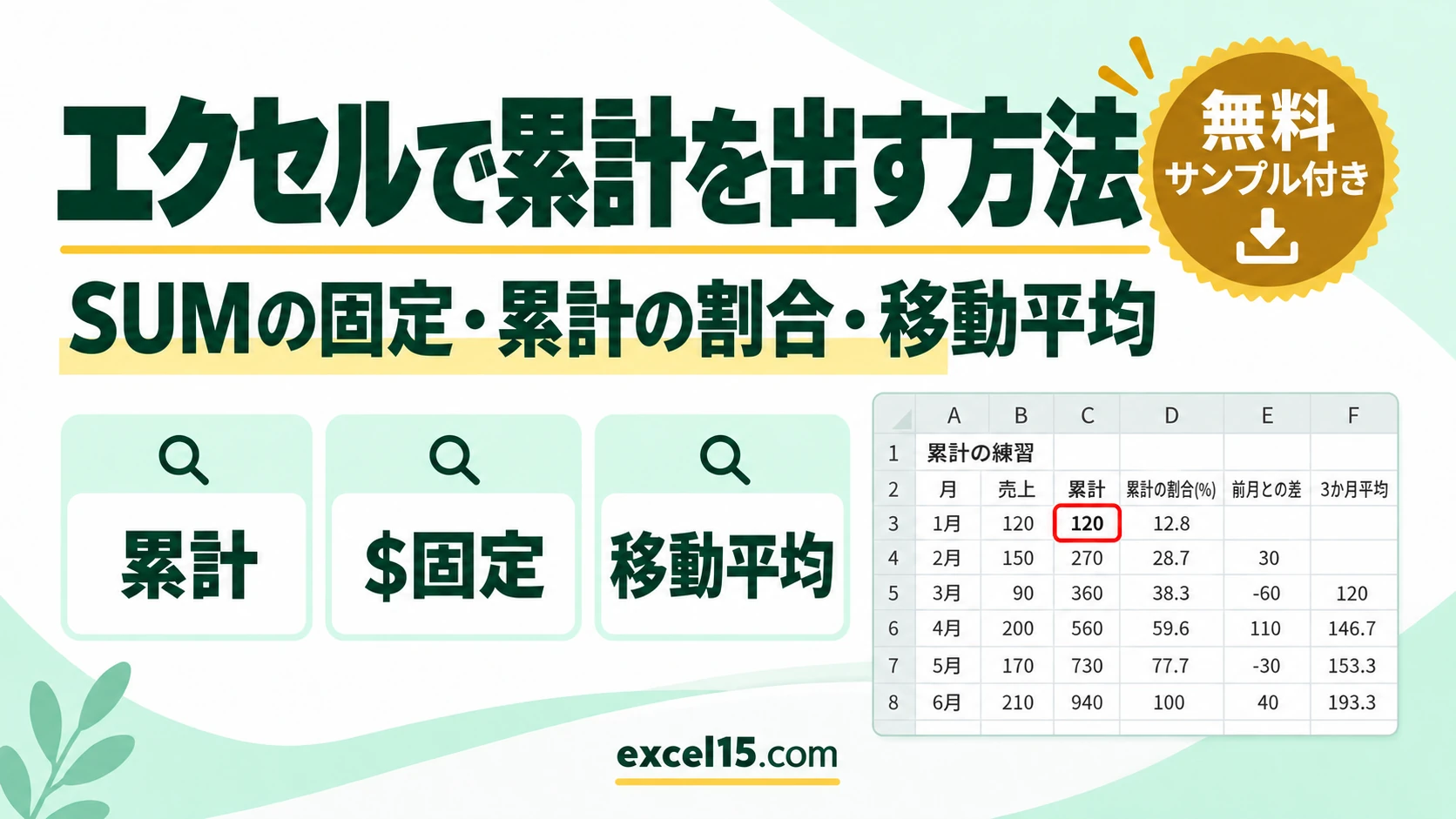
エクセルで、累計(累積合計)を出すには、SUM関数の範囲の始まりを「$」で固定して、下にコピーします。式は、=SUM($B$3:B3) です。1行目は、B3だけ、2行目は B3:B4、3行目は B3:B5…と、範囲が、1行ずつ広がり、上から順に、足し上げた値になります。
この記事では、累計の求め方、累計の割合、前月との差、3か月移動平均、累計が目標を超えた月の調べ方を、1つの表を使って説明します。下の練習ツールで、売上を書き換えて、結果の変わり方を試せます。
累計の計算|やりたいこと別の式
| やりたいこと | 式(例) | ポイント |
|---|---|---|
| 累計(累積合計)を、出す | =SUM($B$3:B3) | 範囲の先頭だけを、「$」で固定します。 |
| 1つ前の累計に、足して出す | =C3+B4 | 2行目以降で、使えます。1行目は =B3 です。 |
| 累計の割合(%)を、出す | =ROUND(C3/SUM($B$3:$B$8)*100,1) | 合計の範囲は、すべて固定します。 |
| 前月との差を、出す | =B4-B3 | 増減を、確認できます。 |
| 3か月の移動平均を、出す | =ROUND(AVERAGE(B3:B5),1) | 平均の範囲が、1行ずつ、ずれます。 |
| 累計が目標を超えた月を、探す | =INDEX(A3:A8,COUNTIF(C3:C8,”<500″)+1) | 目標未満の月数に、1を足します。 |
| 条件付きの累計を、出す | =SUMIF($A$3:A3,”1月”,$B$3:B3) | 範囲を固定して、条件を付けます。 |
まず動かしてみよう|この記事のサンプルをその場で試せます
練習用ファイルをダウンロードしなくても、記事と同じデータ・同じセル番地のサンプルをここで動かせます。黄色いセルを書き換えると、結果がその場で変わります。各解説の最後にある「▶ この式を試す」を押すと、このツールの該当セルへ移動します。
SUM関数で、累計を出す
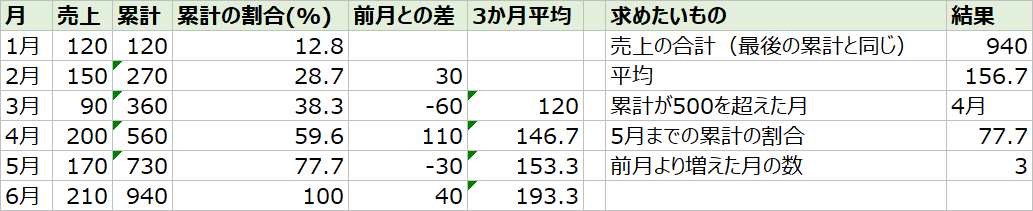
1月は 120、2月は 120+150で 270、3月は 360、4月は 560、5月は 730、6月は 940 です。最後の累計は、売上の合計と、一致します。「$」の付け方は、絶対参照・相対参照とはを参照してください。累計だけを、くわしく知りたいときは、累計(累積合計)を出す方法も参照してください。
▶ この式(C3)を、上の練習ツールで試す / この式(C4)を、上の練習ツールで試す / この式(C8)を、上の練習ツールで試す
累計の割合(%)を求める
累計が、合計の何%かは、累計を合計で割って、求めます。合計のセルは、絶対参照で、固定します。
1月は 12.8%、3月は 38.3%、5月は 77.7%で、6月は 100%になります。累計の割合は、売上の上位が、全体の何割を占めるかを見る、パレート図の分析にも使えます。
▶ この式(D3)を、上の練習ツールで試す / この式(D5)を、上の練習ツールで試す / この式(I6)を、上の練習ツールで試す
前月との差を求める
=B4-B32月は、150−120で 30、3月は -60 です。前月より増えた月の数は、=COUNTIF(E4:E8,">0") で、3 になります。増減の割合(増減率)は、増減率を求める方法を参照してください。
▶ この式(E4)を、上の練習ツールで試す / この式(E5)を、上の練習ツールで試す / この式(I7)を、上の練習ツールで試す
3か月の移動平均を求める
月ごとの変動をならして、全体の傾向を見るには、3か月分の平均を、1行ずつ、ずらしながら、求めます。
3月は、1〜3月の平均で 120、4月は 146.7、6月は 193.3 です。平均の範囲が、下にコピーすると、1行ずつ、ずれます(相対参照です)。
▶ この式(F5)を、上の練習ツールで試す / この式(F6)を、上の練習ツールで試す
累計が目標を超えた月を調べる
累計が500を超えた、最初の月は、目標未満の月の数を数えて、1を足して、求めます。
累計が500未満の月は、1〜3月の3つなので、4番目の 4月 が、500を超えた最初の月です。累計は、必ず、増える(または同じ)数なので、この式で、探せます。
▶ この式(I5)を、上の練習ツールで試す / この式(I3)を、上の練習ツールで試す / この式(I4)を、上の練習ツールで試す
累計がうまくいかないときの確認表
| 症状 | 考えられる原因 | 対処 |
|---|---|---|
| 累計が、売上と同じ値になる | 範囲の始まりを、固定していない | 「$B$3」のように、F4キーで固定する。 |
| 累計が、途中で減る | マイナスの値が、含まれている | 売上の列を、確認する。 |
| 最後の累計が、合計と合わない | 範囲が、ずれている | 範囲の終わりを、確認する。 |
| 空白の行で、累計が止まる | 空白でも、SUM関数は動くが、見た目が同じになる | 空白の行は、「””」を返す式にする。 |
| 累計に、文字が混ざる | 数字が、文字列になっている | 数値に変換する。 |
| コピーすると、エラーになる | 範囲の始まりが、ずれて、行がなくなった | 始まりを「$」で固定する。 |
| 値を変えても、結果が変わらない | 計算方法が「手動」になっている | 「数式」タブの「計算方法の設定」を「自動」にする。 |
累計のよくある質問
累計の出し方は?
=SUM($B$3:B3) を入力して、下にコピーします。範囲の始まりだけを、「$」で固定するのが、ポイントです。
累計と、合計の違いは?
合計は、全部を足した、1つの値です。累計は、1行目から、その行までを、足し上げた値で、行ごとに増えていきます。
累計のグラフは、どう作る?
累計の列を、含めて選び、折れ線グラフにします。折れ線グラフの作り方を参照してください。
あわせて読みたい:累計・集計の関連記事
- Excelで累計(累積合計)を出す方法|SUMの範囲を固定
- エクセルの絶対参照・相対参照とは|$の付け方・F4キー
- Excelで割合(構成比)を求める方法
- エクセルで折れ線グラフ・2軸グラフを作る方法
- エクセルで合計を出す方法
練習用ファイル:練習用Excelファイル(.xlsx・無料)