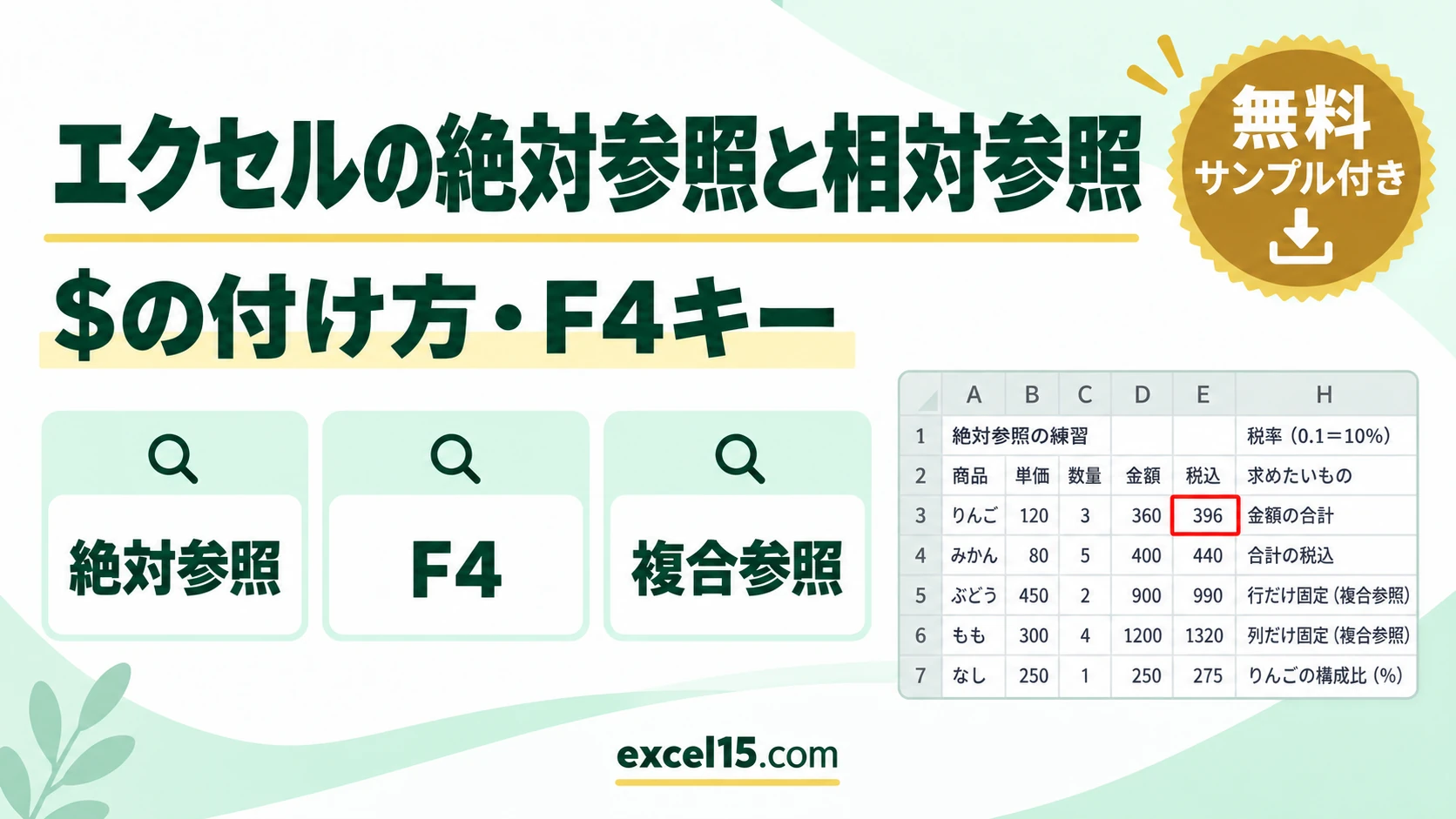
エクセルで、式をコピーしたときに、参照するセルが、ずれてしまうのは、「相対参照」が原因です。コピーしても、同じセルを見続けたいときは、「$」を付けた絶対参照にします。たとえば、税率のセルは $I$1 と書きます。
この記事では、相対参照・絶対参照・複合参照の違い、F4キーで「$」を付ける方法、よくある失敗の直し方を、1つの表を使って説明します。下の練習ツールで、税率や単価を書き換えて、結果の変わり方を試せます。
相対参照・絶対参照・複合参照|違いと書き方
| 種類 | 書き方(例) | コピーしたときの動き |
|---|---|---|
| 相対参照 | B3 | 式をコピーした方向に、参照するセルも、ずれます。 |
| 絶対参照 | $I$1 | どこにコピーしても、同じセルを参照します。 |
| 複合参照(行を固定) | I$1 | 行だけが固定されて、列は、ずれます。 |
| 複合参照(列を固定) | $I1 | 列だけが固定されて、行は、ずれます。 |
| 範囲の絶対参照 | $D$3:$D$7 | 合計や構成比で、範囲がずれないようにします。 |
まず動かしてみよう|この記事のサンプルをその場で試せます
練習用ファイルをダウンロードしなくても、記事と同じデータ・同じセル番地のサンプルをここで動かせます。黄色いセルを書き換えると、結果がその場で変わります。各解説の最後にある「▶ この式を試す」を押すと、このツールの該当セルへ移動します。
相対参照とは(そのままコピーすると、ずれる)
何も付けない、普通の参照を、相対参照といいます。金額(D列)は、単価×数量なので、相対参照のままで、正しく計算できます。
=B3*C3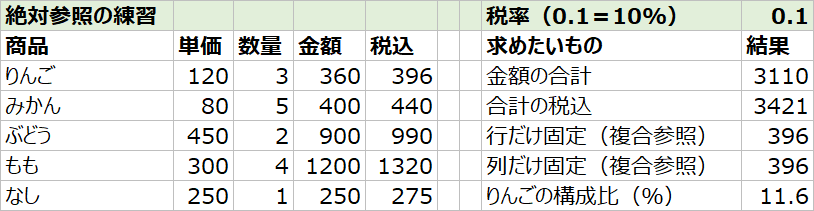
下の行にコピーすると、D4 は =B4*C4 のように、1行ずつ、ずれます。これが、相対参照の動きで、結果は 360、400、900 のようになります。
▶ この式(D3)を、上の練習ツールで試す / この式(D4)を、上の練習ツールで試す
絶対参照とは(税率のセルを、固定する)
税率のセル(I1)は、すべての行で、同じセルを見たいので、「$」を付けて、固定します。
下の行にコピーしても、税率は、いつも $I$1 のままです。りんごの税込は 396、みかんは 440 になります。「$」を付け忘れると、E4 が I2(文字)を見てしまい、エラーになります。
▶ この式(E3)を、上の練習ツールで試す / この式(E4)を、上の練習ツールで試す
複合参照とは(行だけ、列だけを固定する)
「$」を、行か列の、どちらか一方だけに付けるのが、複合参照です。F4キーを、押すたびに、「$I$1」→「I$1」→「$I1」→「I1」の順に、切り替わります。
行だけを固定した式は、下にコピーしても、1行目のままで、結果は 396 です。列だけを固定する $I1 は、横にコピーするときに、列を動かさない場面で、使います。表全体に、1つの式をコピーする、掛け算の表などで、役に立ちます。
▶ この式(I5)を、上の練習ツールで試す / この式(I6)を、上の練習ツールで試す
合計・構成比で、範囲を固定する
全体に占める割合(構成比)は、分母の合計の範囲を、絶対参照にして、固定します。
りんごの360は、合計の3110の、11.6%です。分母の範囲を固定しないと、下にコピーしたときに、範囲がずれて、割合が狂います。割合の計算は、割合(構成比)を求める方法も参照してください。
▶ この式(I3)を、上の練習ツールで試す / この式(I4)を、上の練習ツールで試す / この式(I7)を、上の練習ツールで試す
絶対参照がおかしいときの確認表
| 症状 | 考えられる原因 | 対処 |
|---|---|---|
| 下の行で、結果がおかしい | 固定したいセルに、「$」が付いていない | 固定したいセルを選んで、F4キーを押す。 |
| 「#VALUE!」や「0」になる | 参照が、ずれて、空白や文字を見ている | 式を確認して、固定すべき参照を、絶対参照にする。 |
| F4キーで、何も起きない | ノートパソコンで、Fnキーが必要 | Fn+F4を押すか、「$」を手で入力する。 |
| 「$」が、片方しか付かない | 複合参照に、なっている | F4キーを、もう一度押して、「$I$1」に戻す。 |
| 範囲の合計が、ずれる | 範囲の始めと終わりに、「$」を付けていない | $D$3:$D$7 のように、両方に付ける。 |
| コピーしても、同じ値になる | 絶対参照が、必要のない所に付いている | 「$」を外して、相対参照に戻す。 |
| 値を変えても、結果が変わらない | 計算方法が「手動」になっている | 「数式」タブの「計算方法の設定」を「自動」にする。 |
絶対参照のよくある質問
「$」は、何のために付けるの?
式をコピーしたときに、参照するセルが、ずれないようにするためです。固定したい行や列の前に付けます。
F4キーを押しても、「$」が付かないのは?
セルを編集している途中で、参照するセルを、選んだ状態で、押す必要があります。ノートパソコンでは、Fnキーと一緒に押します。
どんなときに、絶対参照を使うの?
税率・単価表・合計の範囲など、すべての行で、同じセルを使いたいときです。VLOOKUP関数の検索範囲も、絶対参照にします。使い方は、VLOOKUP関数の使い方を参照してください。
あわせて読みたい:式のコピーの関連記事
- エクセルの掛け算のやり方|記号・PRODUCT・まとめて計算・固定
- Excelで割合(構成比)を求める方法|全体に対する比率をSUMで計算
- エクセルのVLOOKUPの使い方|複数条件・別シート・#N/Aを出さない
- エクセルで四捨五入する方法|ROUND・10の位・切り捨て・5単位
練習用ファイル:練習用Excelファイル(.xlsx・無料)
消費税の計算を、税込・税抜・端数処理まで確認したいときは、エクセルで消費税を計算する方法もあわせてご覧ください。
連番の振り方を、オートフィルや0埋めも含めて確認したいときは、エクセルで連番を振る方法もあわせてご覧ください。
ランダムな数字や抽選のやり方は、エクセルでランダムな数字を作る方法もあわせてご覧ください。
式の中で名前を使いたいときは、エクセルの名前の定義のやり方もあわせてご覧ください。
累計の出し方を、割合や移動平均まで確認したいときは、エクセルで累計(累積合計)を出す方法もあわせてご覧ください。