エクセルで、セルの中で改行するには、Alt キーを押しながら Enter キーを押します(Mac は、Control キーと Option キーを押しながら Return キー)。関数で改行するなら、=A3&CHAR(10)&B3 のように、CHAR関数の10を、つなぎます。
この記事では、キー操作での改行、Mac・スマホでの改行、「折り返して全体を表示」の設定、関数での改行、改行できない原因を、1つの表を使って説明します。下の練習ツールで、部署や氏名を書き換えて、結果の変わり方を試せます。
エクセルのセル内改行|やりたいこと別の方法
| やりたいこと | 方法・式(例) | ポイント |
|---|---|---|
| セルの中で、改行する(Windows) | Alt + Enter | 文字の途中で、押します。 |
| セルの中で、改行する(Mac) | Control + Option + Return | Command + Return でも、できる場合があります。 |
| 改行が、表示されないとき | 「折り返して全体を表示する」 | 「ホーム」タブで、オンにします。 |
| 関数で、改行を入れる | =A3&CHAR(10)&B3 | CHAR(10) が、改行を表す文字です。 |
| 区切りに、改行を使って結合する | =TEXTJOIN(CHAR(10),TRUE,A3:B3) | 空のセルを、飛ばしてつなげられます。 |
| 改行の位置を、探す | =FIND(CHAR(10),C3) | 改行は、1文字として数えます。 |
| 改行を、ほかの文字に置き換える | =SUBSTITUTE(C3,CHAR(10),”/”) | 削除は、置き換える文字を「””」にします。 |
まず動かしてみよう|この記事のサンプルをその場で試せます
練習用ファイルをダウンロードしなくても、記事と同じデータ・同じセル番地のサンプルをここで動かせます。黄色いセルを書き換えると、結果がその場で変わります。各解説の最後にある「▶ この式を試す」を押すと、このツールの該当セルへ移動します。
セルの中で改行する方法(Alt + Enter)
セルの中で、文字を改行したい位置で、Alt キーを押しながら Enter キーを押します。Enter キーだけを押すと、入力が確定して、下のセルに移動します。
営業部 [Alt + Enter] 山田改行すると、セルの「折り返して全体を表示する」が、自動でオンになります。営業部と山田が、2行で表示されます。Macでは、Control キーと Option キーを押しながら、Return キーを押します。
▶ この式(C3)を、上の練習ツールで試す / この式(C4)を、上の練習ツールで試す
折り返して全体を表示する(改行が見えないとき)
改行したはずなのに、1行に見えるときは、「折り返して全体を表示する」が、オフになっています。
「折り返して全体を表示する」は、文字がセルの幅を超えたときも、自動で折り返します。見た目を整えたいときも、この設定が、役に立ちます。
▶ この式(D3)を、上の練習ツールで試す / この式(E3)を、上の練習ツールで試す
関数でセル内改行を入れる(CHAR(10))
別のセルの文字を、改行でつなぐときは、CHAR関数の10を使います。10は、改行を表す、文字コードです。
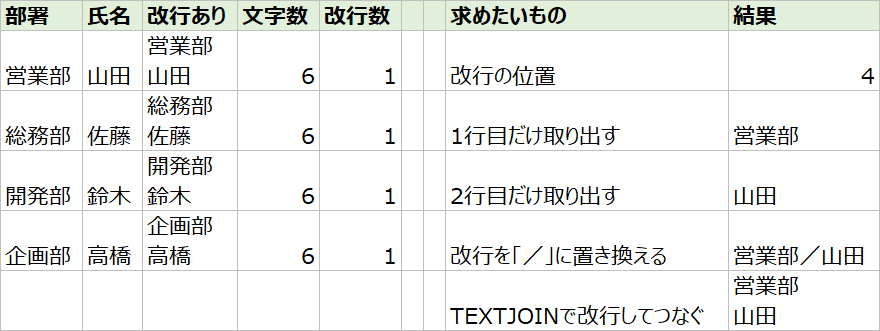
=A3&CHAR(10)&B3営業部と山田が、改行でつながって、文字数は、6 文字です(改行も、1文字)。改行の数は、=LEN(C3)-LEN(SUBSTITUTE(C3,CHAR(10),"")) で、結果は 1 になります。
▶ この式(C5)を、上の練習ツールで試す / この式(C6)を、上の練習ツールで試す
区切りに改行を使って、まとめてつなぐ(TEXTJOIN)
複数のセルを、改行区切りで、まとめてつなぐなら、TEXTJOIN関数が、便利です。
空のセルは、飛ばされるので、空白行が、入りません。複数の文字列をつなぐ方法は、セル範囲の文字列を結合する方法も参照してください。
改行の位置を探して、1行目・2行目を取り出す
セルの中の、改行の位置は、FIND関数で探します。改行の前の文字は、LEFT関数で、後ろの文字は、MID関数で、取り出します。
1行目は 営業部 です。2行目は、=MID(C3,FIND(CHAR(10),C3)+1,20) で、山田 になります。改行を、別の文字に置き換えるときは、=SUBSTITUTE(C3,CHAR(10),"/") で、結果は 営業部/山田 です。改行の削除は、別の記事で、くわしく説明します。
▶ この式(I3)を、上の練習ツールで試す / この式(I4)を、上の練習ツールで試す / この式(I5)を、上の練習ツールで試す / この式(I6)を、上の練習ツールで試す
Mac・スマホでセル内改行する方法
| 環境 | 改行のしかた | 補足 |
|---|---|---|
| Windows | Alt + Enter | いちばん、基本の方法です。 |
| Mac | Control + Option + Return | Command + Return でも、できる場合があります。 |
| スマホ(アプリ) | セルの編集中に、改行キーを押す | うまくいかないときは、CHAR(10) の関数を、使います。 |
| どの環境でも | =A3&CHAR(10)&B3 | 関数なら、環境による違いが、ほぼありません。 |
セル内改行ができないときの確認表
| 症状 | 考えられる原因 | 対処 |
|---|---|---|
| Enter キーで、確定してしまう | Alt キーを押していない | Alt キーを押しながら、Enter キーを押す。 |
| 改行しても、1行に見える | 折り返しが、オフになっている | 「折り返して全体を表示する」を、オンにする。 |
| CHAR(10) が、改行されない | 折り返しが、オフになっている | セルの折り返しを、オンにする。 |
| 行の高さが、広がらない | 行の高さが、固定されている | 行の境界を、ダブルクリックして、自動調整する。 |
| Macで、改行できない | Windowsのキーを押している | Control + Option + Return を押す。 |
| 改行が、「_x000D_」と見える | 別のソフトの改行コードが、混ざっている | SUBSTITUTE関数で、置き換える。 |
| 値を変えても、結果が変わらない | 計算方法が「手動」になっている | 「数式」タブの「計算方法の設定」を「自動」にする。 |
セル内改行のよくある質問
セルの中で改行する、ショートカットは?
Windowsは、Alt キーを押しながら Enter キーです。Macは、Control キーと Option キーを押しながら、Return キーです。
関数で改行するには?
=A3&CHAR(10)&B3 のように、CHAR関数の10を、つなぎます。セルの折り返しを、オンにすると、改行が表示されます。
改行できないのは、なぜ?
多くの場合は、Alt キーを押していないか、折り返しがオフです。確認表を、見てください。
あわせて読みたい:セル内改行の関連記事
- セル内改行の達人に!ショートカットキーから関数、応用まで
- Excelでセル範囲の文字列をまとめて結合する方法|TEXTJOIN
- Excelで文字列を結合する方法|&・CONCAT・TEXTJOINの使い分け
- Excelで空白(スペース)を削除する方法|TRIM・SUBSTITUTE
- エクセルで文字列を分割・結合・取り出す方法|LEFT・MID・FIND・TEXTJOIN
練習用ファイル:練習用Excelファイル(.xlsx・無料)
セルの中の改行を消したいときは、エクセルで改行を削除・置換する方法もあわせてご覧ください。
改行ごとに、セルを分けたいときは、エクセルで改行ごとにセルを分割する方法もあわせてご覧ください。